Unha vez revisadas as opcións de exportación e uso sen conexión, podemos dar un paso máis e ver como publicar e compartir os nosos materiais con outras persoas.
eXeLearning ofrece distintas posibilidades para levar os contidos a contornos en liña, como Moodle ou WordPress, adaptándose a diferentes necesidades: mostrar os materiais como sitio web, integralos nun LMS, facer seguimento do traballo do alumnado ou facilitar a súa edición posterior desde a propia plataforma.
Ademais, tamén veremos eXeViewer, unha solución especialmente útil para compartir contidos creados con eXiLearning de forma sinxela, rápida e accesible. neste apartado presentanse algunhas das principais opcións dispoñibles para publicar os materiais e poñelos a disposición do alumnado ou doutros usuarios.

eXeViewer, a solución para compartir os teus materiais
eXeViewer É unha aplicación web gratuíta e de código aberto que nos permite abrir e visualizar recursos creados con eXeLearning directamente desde o navegador, sen instalar programas nin crear contas de usuario. Está pensada para facilitar a difusión de materiais cando non dispoñemos de Moodle, WordPress, un blog ou un servidor onde publicar o recurso.
Con eXeViewer podemos abrir dous tipos de arquivos: o arquivo .elpx, propio de eXiLearning, ou un arquivo.zip xerado ao exportar o proxecto como sitio web. Unha das súas principais vantaxes é que o procesamento se realiza no propio navegador, de xeito que os arquivos non se poñen a un servidor externo.
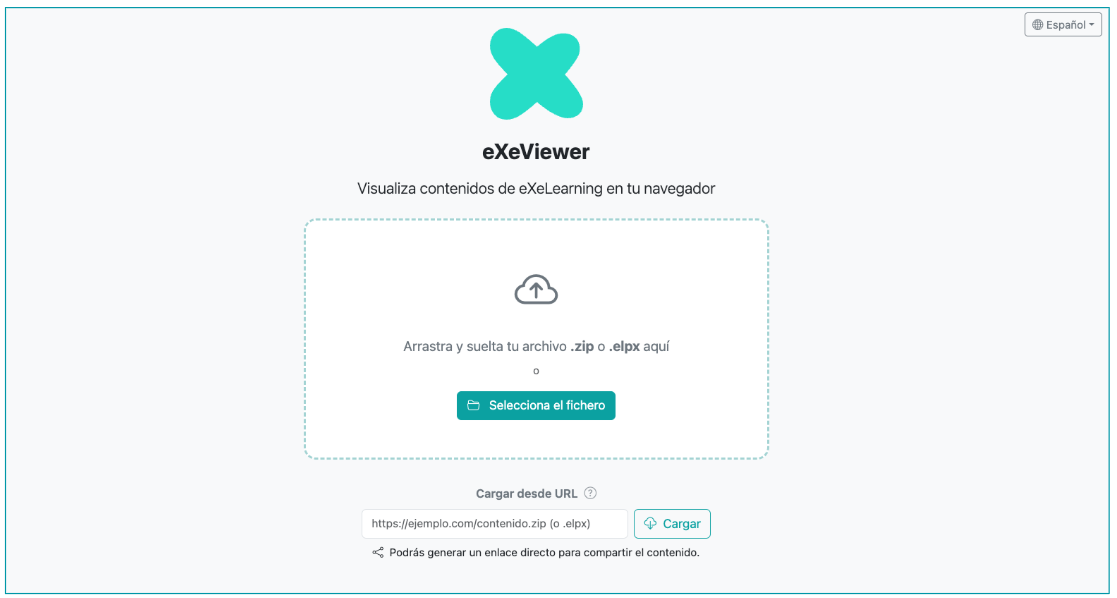
A ferramenta ofrece dúas formas de uso:
- Cargar ficheiros directamentePodemos extraer un arquivo .elpx ou .zip do noso equipo e abri-lo no navegador. É útil para proxectar o recurso en clase, revisalo ou utilizalo en local. Unha vez cargado, pode funcionar mesmo en contextos con conectividade limitada.
- Cargar dende unha URL. Podemos introducir a dirección dun ficheiro .elpx ou .zip almacenado nunha nube ou servidor. eXeViewer xera un enlace que podemos compartir co alumnado para que abra o recurso directamente no seu navegador.
Esta opción resulta especialmente útil cando queremos compartir un REA de forma rápida, mantendo a súa navegación e interactividade, sen necesidade de que o alumnado instale nada. Podemos aloxar o ficheiro en servizos como Nextcloud, Google Drive, OneDrive ou un servidor institucional, sempre que o enlace permita a descarga directa do ficheiro.
Ademnas, temos a opción de instalala no noso equipo e utilizala sen conexión.
NOTA. eXeViewer non rexistra o progreso do alumnado, non xera cualificacións e non almacena os arquivos. O enlace compartido funcionará mentres o arquivo siga dispoñible na localización orixinal. Ademais, nalgúns servizos na nube poden existir límites de tamaño ou restricións de descarga.
En resumo, eXeViewer é unha solución sinxela para visualizar, revisar e compartir recursos de eXiLearning co alumnado sen barreiras técnicas. Só necesitamos o arquivo do recurso e, se queremos compartirlo en liña, un enlace estable ao arquivo.
Procomún, a plataforma oficial de REA
Procomún É unha rede de recursos educativos abertos do Ministerio de Educación, Formación Profesional e Deportes na que o profesorado pode buscar, utilizar, compartir e publicar materiais educativos. Permite acceder a recursos con licenzas abertas, organizados por etapas, áreas e competencias, e facilita que outros docentes poidan reutilizalos, adaptaros e melloraros.
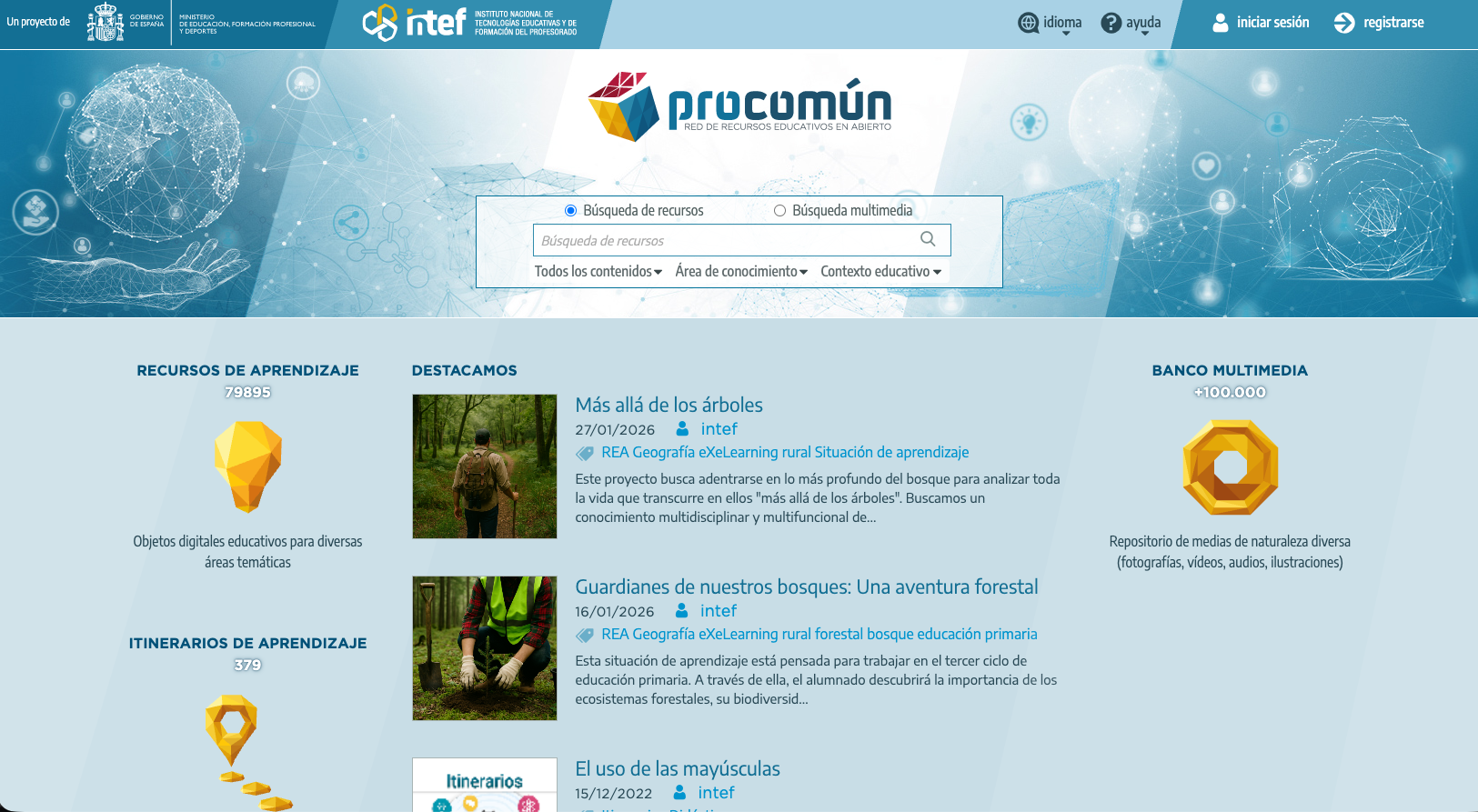
Actualmente pódense publicar materiais creados con eXeLearning e exportados en formato SCORM, cunha diferenza entre versións:
- Materiais creados con eXeLearning 2.9 e anteriores: poden publicarse como SCORM e editarse con exeLeaching online.
- Materiais creados con eXeLearning 3.0 e posteriores: poden publicarse como SCORM pero aínda non poden editarse.
Os pasos a realizar serán:
- Exportar o noso recurso a SCORM
- Unha vez iniciada sesión en Procomún, subir o ficheiro SCORM novo Recurso de aprendizaxe.
- Encher os campos do formulario que se mostra
- e publicar.
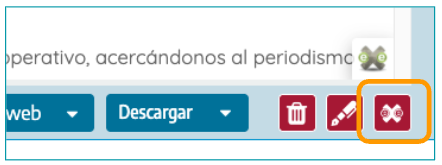
No caso de que o recurso poida editarse con eXe online, unha vez publicado aparecerá un botón de edición como o que se mostra a continuación.
Publicado en Moodle
Podemos subir os contidos creados con eXeLearning a unha plataforma Moodle en diferentes formatos, como Sitio Web, SCORM ou IMS Content Package. Ademais, se a plataforma Mootle ten instalados os plugins eXaScorm e/ou eXiWeb, é posible crear e editar contidos directamente desde o LMS, sen necesidade de saír da plataforma.
En calquera dos dous casos, debemos ter claro en que formato imos presentar os materiais en Moodle: SCORM, IMS ou Sitio Web.
- Unha escorpión: Se queremos gardar as notas dos iDevices que ten dita opción e facer seguimento das páxinas vistas polo alumnado. Por agora exporase unicamente enSCORM1.2 posto que Moodle non dá soporte a SCORM2004 actualmente.
- e IMS: Se só queremos mostrar os contidos pero queremos que ese paquete manteña os seus metadatos ao subirlo a Moodle.
- Sitio web: Se só queremos mostrar os contidos e non necesitamos metadatos. Esta é a opción máis recomendable se non utilizamos os iDevices nomeados anteriormente, xa que ofrece unha visualización máis atractiva como podemos ver a continuación.
Publicar contidos creados con eXe en Moodle
Neste caso, imos subir a Moodle un contido creado previamente en eXeLearning e exportado como SCORM1.2, IMS ou sitio web.
Publicación como SCORM
Os pasos:
- Engadimos unha actividade "Pacete SCORM".
- Enchemos os datos e subimos o noso paquete SCORM.
- que gardamos.
- Para visualizalo, fai clic no título da actividade e despois no botón de Entrar. Moodle utilizará o seu propio visor de SCORM para mostrar o recurso, polo que o aspecto pode diferir respecto de como se vía orixinalmente en eXeLearning.
Publicación como IMS
Os pasos:
- Engadimos un recurso "Pacete de contido IMS".
- Enchemos os datos e subimos o noso ficheiro IMS.
- que gardamos.
- Moodle utilizará o seu propio visor de IMS para mostrar o recurso, polo que o aspecto pode diferir respecto de como se vía orixinalmente en eXeLearning.
Publicación como sitio web
Os pasos:
- Engadimos un recurso “Arquivo”.
- Enchemos os datos e subimos o noso ficheiro Sitio Web (.zip).
- Na xanela que aparece, facemos clic en Descomprimir. Aparecerán unha serie de ficheiros e follas.
- Fai clic no ficheiro Páxina do index.html e, na xanela que aparece, facemos clic en Configurar como ficheiro principal.
- Guardamos
- Para visualizalo, facemos clic no título do recurso. Neste caso, veremos todo o contido co menú e o estilo definido en eXeLearning.
Crear e/ou publicar en Moodle con plugins de eXe
Os plugins de eXe para Moodle facilitan a creación, modificación e publicación de contidos desde o propio LMS. Contidos SCORM e outro para Contidos en formato sitio webEstá publicado no repositorio oficial de GitHub.
O funcionamento é moi sinxelo.
Para crear un contido con eXeLearning desde Moodle, entraremos nun curso dentro da nosa plataforma e seguiremos os seguintes pasos:
Paso 1
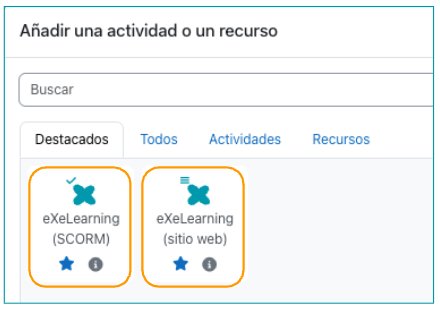
Engadimos unha actividade de tipo “eXeLearning (SCORM)” ou “exeLeaching (Sitio Web)”.
Paso 2
Escribimos un título e deixamos seleccionada a opción “Crear con eXeLearning”. Se o necesitamos, podemos editar as opcións de configuración (aparición, calificacións...). Ao facer clic en “Salvar e mostrar” abrirase eXi online e poderemos crear o noso material.
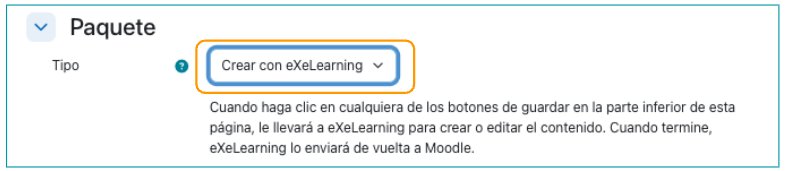
Unha vez rematamos de editar o material, faremos clic no botón Finalizar (situado arriba á dereita) e terémolo dispoñible no noso curso.
Paso 3
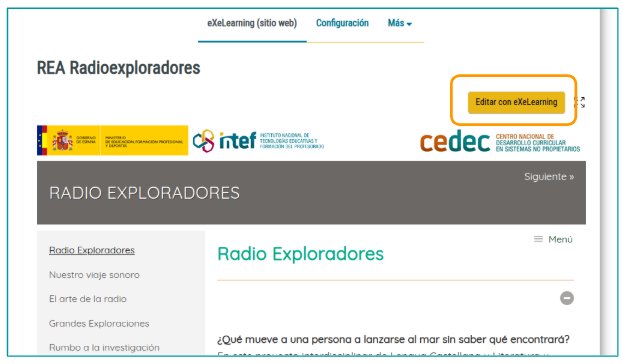
Se precisamos modificar ou continuar coa edición, entraremos no recurso e faremos clic no botón “Editar con eXeLearning”.
Paso 4
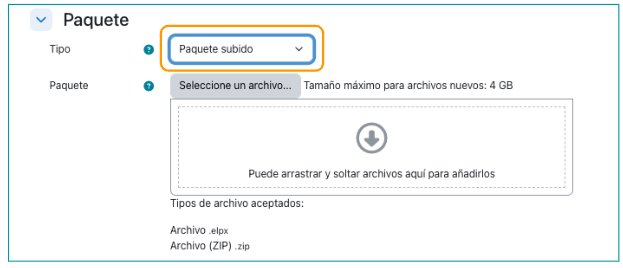
Tamén temos a posibilidade de publicar e modificar o paquete creado con eXeLearning en lugar de crealo desde cero. Para iso, unha vez seleccionada a actividade “eXe Learning (SCORM)” ou eXiLearning (sitio web)” elixiremos a opción de “Pacete subido” no campo “Packete”.
Publicar en WordPress
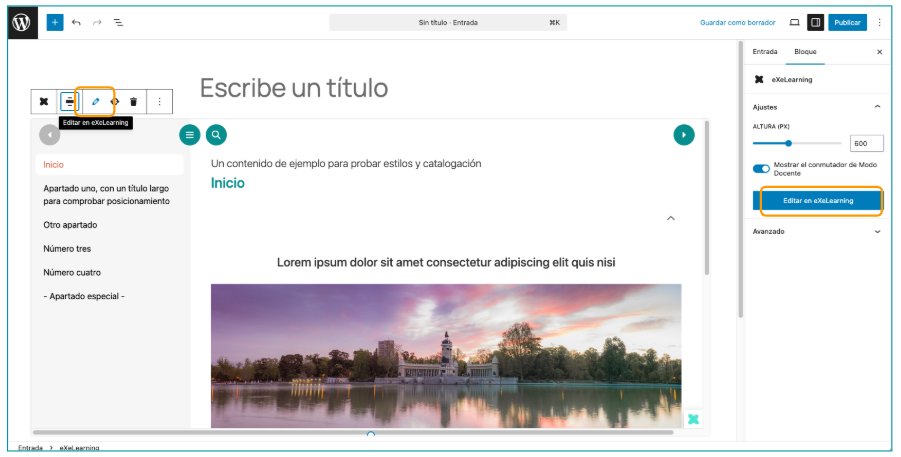
Se queremos publicar o noso contido en WordPress, podemos instalar o Plugin de integración de eXeNeste caso, subiremos un elpx que se publicará como Sitio Web.
Para publicar un contido de eXeLearning en WordPress, seguiremos os seguintes pasos:
Paso 1
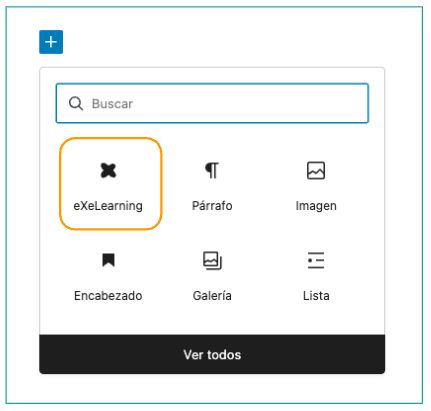
Co editor de bloques Gutenberg, engadimos un bloque de tipo “eXeLearning”.
Paso 2
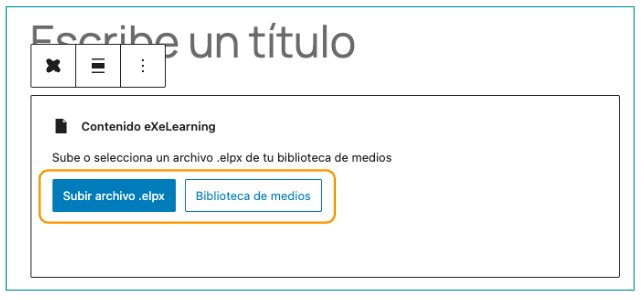
Subimos un elpx do noso equipo ou da biblioteca de medios.
Paso 3
Se precisamos modificar ou continuar coa edición, faremos clic no botón “Editar con eXeLearning” ou no tapón da barra de ferramentas.