
¿Que é?
Este sistema permite Crear actividades nas que a feedback está protexida por contrasinal.

Exemplo de uso
Para ver o que hai neste iDevice terás que introducir unha clave (Introduce o nome do iDevice).
Xa conseguiches entrar!

Como se fai?
Ao seleccionar o iDevice "Candado" da lista de iDovices mostrarase o seguinte no noso eXeLearning:
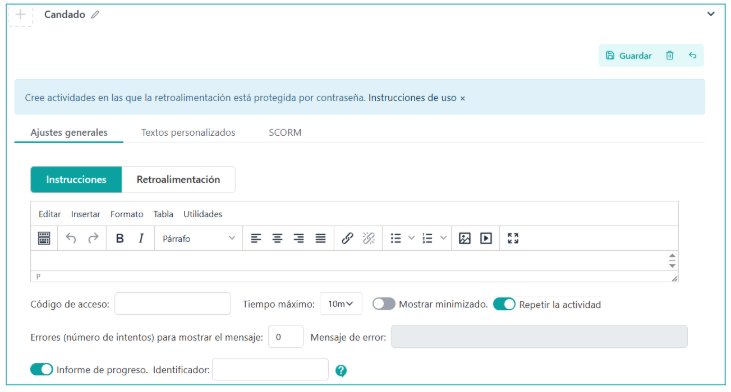
Na parte superior, teremos a posibilidade de modificar o título e asignar unha icona.Vemos que existen unha serie de opcións e táboas, cada unha cunha funcionalidade diferente que nos permitirá configurar o noso xogo dunha maneira moi flexible
Adaptacións xerais
A táboa "Axustes Xerais" é a que se mostra por defecto ao crear o iDevice Candado.
Nesta táboa ofreceremos as Instrucións da actividade, así como a Retroalimentación que se ofrecerá unha vez indicado o código de acceso correcto.
Definirase ese código de acceso así como o tempo dispoñible para introducilo e poderase configurar a posibilidade de repetir a actividade e o número de erros que se van permitir antes de mostrar a mensaxe de erro.
Textos personalizados
Páxina na que poderemos personalizar os textos e mensaxes automáticos que xera o iDevice.
Escorpións
Na táboa "SCORM" poderemos determinar se queremos gardar os resultados obtidos polo noso alumnado e en que condicións queremos facelo cando exportamos os nosos contidos.
Hai que ter en conta que esta opción de almacenamento Só estará dispoñible para exportacións SCORM e cando publicamos os nosos contidos en plataformas como O Moodle ou outras plataformas LMS compatibles con SCORM.