¿Que é?
Utilizaremos este iDevice para facer preguntas de varias formas, podéndose intercalar todas elas nun mesmo "Formulario".
- Para facer preguntas que deberán ser respondidas con “verdadeiro” ou “falso”.
- Para propoñer ao alumnado un texto con espazos en branco que deberán ser completados.Enchendo os buracos" ).
- Para ofrecer ao alumnado un texto cun listado de posibles cadeas de palabras que deberán ser seleccionadas.Tendremos a posibilidade de engadir novas palabras (separadas por "ibh" na caixa correspondente) para incrementar as posibles respostas. (“Desplegable”)
- Para propoñer unha (ou varias) pregunta tipo test ("Selección") ao alumnado. Cada unha das preguntas só poderá ter unha resposta correcta (modo "Un só“) ou varias (modo”Múltiples")

Exemplo de uso
Exemplo de uso
Responde ás preguntas do cuestionario

Como se fai?
Ao seleccionar o iDevice "Formulario" da lista de iDovices mostrarase varias opcións
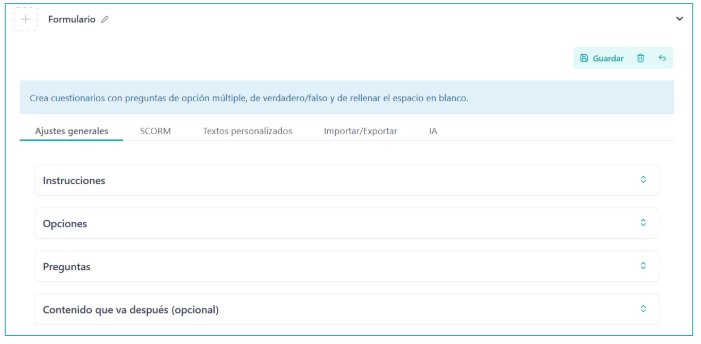
Na parte superior, teremos a posibilidade de modificar o título e asignar unha icona.Vemos que existen unha serie de opcións e táboas, cada unha cunha funcionalidade diferente que nos permitirá configurar o noso xogo dunha maneira moi flexible
Adaptacións xerais
A táboa "Axustes Xerais" é a que se mostra por defecto ao crear o iDevice Formulario.
Nesta táboa definiremos as actividades propostas no iDevice, instrucións e opcións, así como as preguntas que neste formulario debe contestar o noso alumnado.
- Ao facer clic sobre a sección "Instruccións" abrirase unha caixa de texto na que poderemos enunciar as instrucións a seguir.
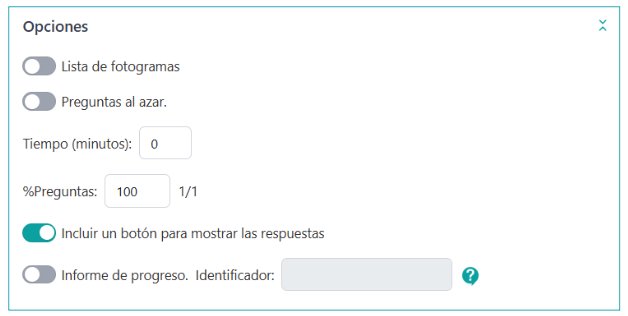
- Ao facer clic sobre a sección de "Opcións" poderemos configurar desde o tempo como máximo que damos ao noso alumnado para responder ás preguntas, o porcentaxe de preguntas a mostrar, mostrar as solucións en cada pregunta, así como se queremos barar as preguntas en cada execución.
- No apartado "Preguntas" atopámonos coa posibilidade de engadir da forma que estimamos preguntas de "Verdadeiro ou Falso“ de ”Enchendo os buracos“En forma”Desplegable“ e ”SelecciónEsta última pode ter unha resposta correcta (modo "Single") ou varias (mode "Múltiple").


Escorpións
Na táboa "SCORM" poderemos determinar se queremos gardar os resultados obtidos polo noso alumnado e en que condicións queremos facelo cando exportamos os nosos contidos.
Hai que ter en conta que esta opción de almacenamento Só estará dispoñible para exportacións SCORM e cando publicamos os nosos contidos en plataformas como O Moodle ou outras plataformas LMS compatibles con SCORM.
Textos personalizados
Páxina na que poderemos personalizar os textos e mensaxes automáticos que xera o iDevice.
Importación / Exportación
Na táboa "Importar / Exportar" poderemos importar preguntas compatibles con esta actividade desde ficheiros txt ou xml (Moodle), ou podemos Exportar As preguntas en formato txt para integralas noutras actividades compatibles.
IA
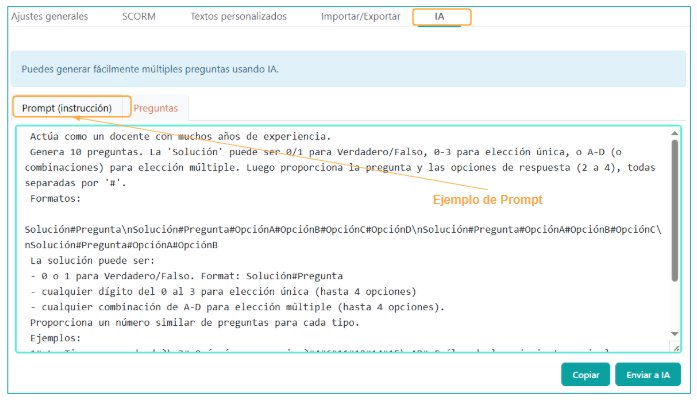
Esta táboa permite traer preguntas desde un chatbot de IA de xeito sinxelo. Así ao abrir a mostra-nos, a modo de exemplo un Prompt (modelo) que podemos levar a un chatbote que nos xerará as cuestións no formato adecuado para ser pegado na táboa "Preguntas". Estas preguntas propostas pola IA engadiranse ao iDevice cando gardamos dispostas para ser utilizadas na actividade.