
¿Que é?
Usaremos esta ferramenta para Crear problemas matemáticos básicos aleatorios.
Dada a flexibilidade deste iDevice, poderemos definir:
- O intervalo de números que imos usar.
- Se se utilizan decimales.
- A fórmula matemática para obter a solución do problema.

Exemplo de uso
A continuación aparecerán unha serie de produtos dos que interesa coñecer o seu prezo conxunto Só de forma aproximada. A resposta será válida se cometes un erro na aproximación suficientemente pequena.

Os cepillos de dentes custan {b}€

A crema de aloe custa
Canto custa aproximadamente Os dous produtos?

O champú custa {b}€

A crema desmaquillante custa {h}€
Canto custa aproximadamente Os dous produtos?

A espuma de afeitar custa {b}€

A pasta de dentes custa
Canto custa aproximadamente Os dous produtos?

O desodorante custa {b}€

O outro desodorante custa {c}€

O xeo de ducha custa
Canto custa aproximadamente Os tres produtos.

O gel de ducha custa {b}€

A pasta de dentes custa

O champú custa
Canto custa aproximadamente Os tres produtos.

Canto nos custará a compra completa? aproximadamente?

Como se fai?
Ao seleccionar o iDevice "Problemas de matemáticas" da lista de iDivices mostrarase o seguinte no noso eXeLearning:

Na parte superior, teremos a posibilidade de modificar o título e asignar unha icona.Vemos que existen unha serie de opcións e táboas, cada unha cunha funcionalidade diferente que nos permitirá configurar o noso xogo dunha maneira moi flexible
Adaptacións xerais
A táboa "Axustes Xerais" é a que se mostra por defecto ao crear o iDevice Problemas de matemáticas.
Nesta táboa definiremos as instrucións para realizar o xogo, as diferentes opcións e configuracións dispoñibles e as preguntas coas pistas que determinamos.
- Ao facer clic sobre a sección "Instruccións" abrirase unha caixa de texto na que poderemos enunciar as instrucións a seguir.
- Ao clicar sobre a sección de "Opcións" poderemos decidir:
- Mostrar minimizado, solucións e preguntas ao azar.
- Erros permitidos.
- Porcentaxe de preguntas a mostrar no xogo.
- Opción de marcar o Informe de Progreso co seu correspondente identificador

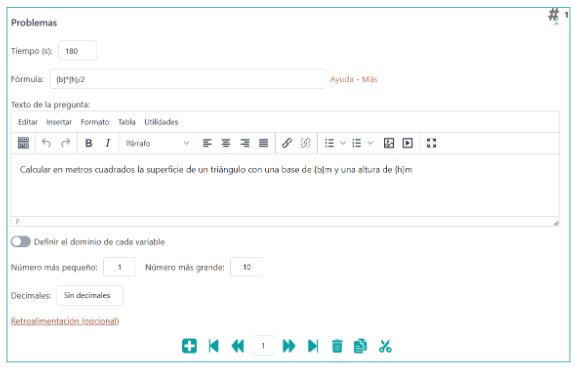
- No apartado problemas, poderemos introducir os diferentes problemas a incluír no xogo, tendo en conta que na súa configuración poderemos:
- O tempo para resolver cada problema
- A expresión matemática que resolve o problema (escrita en JSMath, ver enlaces de axuda)
- O enunciado do problema en que se deberán escribir as variables para que mostre os números aleatorios en JSMath.
- Definir o intervalo de números que se poderá utilizar ao xerar as preguntas e se utilizamos decimales ou non
- Definición do dominio de cada variable
- Elixe o menor e o maior dos números, ou o número de decimais.
Contrasinais
Na táboa "Contraseñas" poderemos crear un itinerario de desafíos no que os xogadores non poderán acceder a un novo xogo ata que consigan unha clave nunha actividade previa. Para iso, poderemos establecer un código de acceso así como unha mensaxe que se mostrará aos xogadores cando alcanzan un porcentaxe fixado de acertos, e que poderán usar como contrasinal para un novo desafío ou unha actividade posterior.
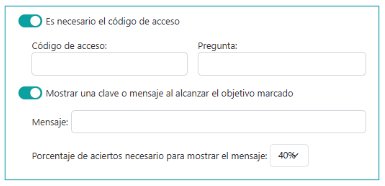
Ambos son opcionais, e a súa configuración aparecerá só se os marcamos, como na imaxe.
Escorpións
Na táboa "SCORM" poderemos determinar se queremos gardar os resultados obtidos polo noso alumnado e en que condicións queremos facelo cando exportamos os nosos contidos.
Hai que ter en conta que esta opción de almacenamento Só estará dispoñible para exportacións SCORM e cando publicamos os nosos contidos en plataformas como O Moodle ou outras plataformas LMS compatibles con SCORM.
Textos personalizados
Páxina na que poderemos personalizar os textos e mensaxes automáticos que xera o iDevice.