
¿Que é?
Utilice este Idevice para crear desafíos interactivos nos que O alumnado revela progresivamente seccións dunha imaxe oculta E despois elixir a resposta correcta baseándose nas pistas visuais.

Exemplo de uso


Como se fai?
Ao seleccionar o iDevice "Imaxe oculta" da lista de iDivices mostrarase o seguinte no noso eXeLearning:
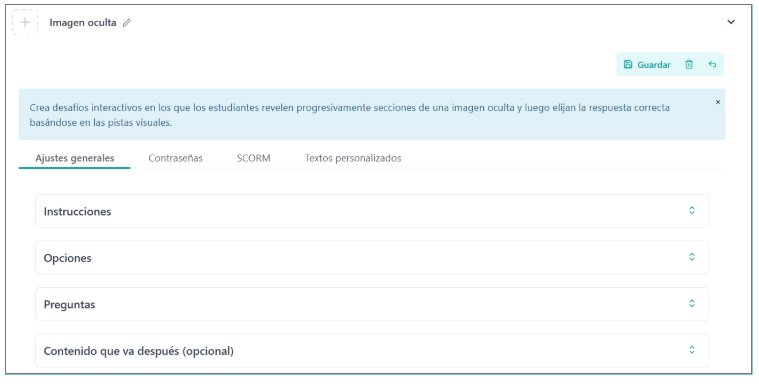
Na parte superior, teremos a posibilidade de modificar o título e asignar unha icona.Vemos que existen unha serie de opcións e táboas, cada unha cunha funcionalidade diferente que nos permitirá configurar o noso xogo dunha maneira moi flexible
Adaptacións xerais
A táboa "Axustes Xerais" é a que se mostra por defecto ao crear o iDevice Imaxe oculta.
Nesta táboa definiremos as actividades propostas no iDevice, instrucións para realizar a actividade, as diferentes configuracións e opcións e as definicións das palabras ou expresións que deben coñecer o noso alumnado.
- Ao facer clic sobre a sección "Instruccións" abrirase unha caixa de texto na que poderemos enunciar as instrucións a seguir.
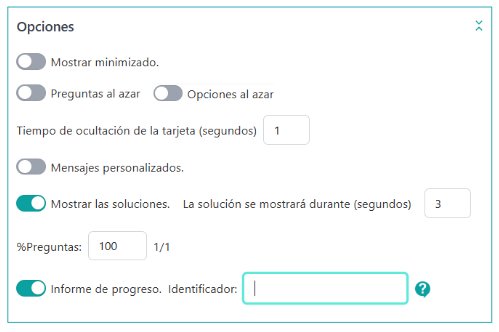
- Ao facer clic sobre o apartado de "Opcións" poderemos configurar desde o tempo como máximo que damos ao noso alumnado para responder a cada pregunta, o porcentaxe de letras, mostrar as solucións en cada pregunta (e reproducir audio ao amosala) así como se queremos barrar as preguntas en cada execución, o sistema de puntuación e a opción marcar o Informe de Progreso co seu correspondente. O identificador .
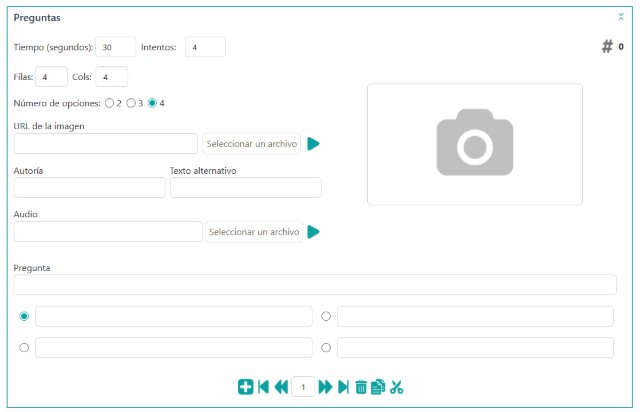
- No apartado Preguntas teremos unha serie de opcións sinxelas:
Contrasinais
Na táboa "Contraseñas" poderemos crear un itinerario de desafíos no que os xogadores non poderán acceder a un novo xogo ata que consigan unha clave nunha actividade previa. Para iso, poderemos establecer un código de acceso así como unha mensaxe que se mostrará aos xogadores cando alcanzan un porcentaxe fixado de acertos, e que poderán usar como contrasinal para un novo desafío ou unha actividade posterior.
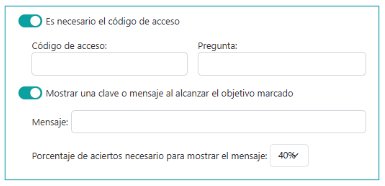
Ambos son opcionais, e a súa configuración aparecerá só se os marcamos, como na imaxe.
Escorpións
Na táboa "SCORM" poderemos determinar se queremos gardar os resultados obtidos polo noso alumnado e en que condicións queremos facelo cando exportamos os nosos contidos.
Hai que ter en conta que esta opción de almacenamento Só estará dispoñible para exportacións SCORM e cando publicamos os nosos contidos en plataformas como O Moodle ou outras plataformas LMS compatibles con SCORM.
Textos personalizados
Páxina na que poderemos personalizar os textos e mensaxes automáticos que xera o iDevice.