¿Que é?
Usaremos esta ferramenta para Creación de actividades tipo sopa de letras onde poderá utilizar texto, imaxes e sons

Exemplo de uso
Atopa os nomes dos animais que se esconden na sopa de letras



Como se fai?
Ao seleccionar o iDevice "Buscar palabras" da lista de iDovices mostrarase o seguinte no noso eXeLearning:
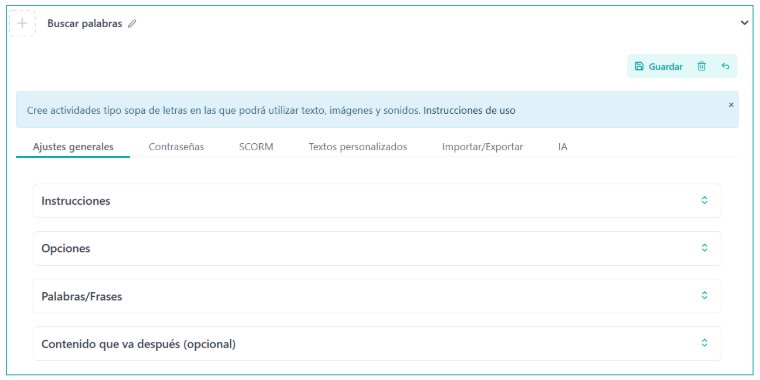
Na parte superior, teremos a posibilidade de modificar o título e asignar unha icona.Vemos que existen unha serie de opcións e táboas, cada unha cunha funcionalidade diferente que nos permitirá configurar o noso xogo dunha maneira moi flexible
Adaptacións xerais
A táboa "Axustes Xerais" é a que se mostra por defecto ao crear o iDevice Buscar palabras.
Nesta táboa definiremos as instrucións para realizar o xogo, as diferentes opcións e configuracións dispoñibles e as preguntas.
- Ao facer clic sobre a sección "InstruciónsAbrirase unha caixa de texto onde poderemos enunciar as instrucións a seguir.
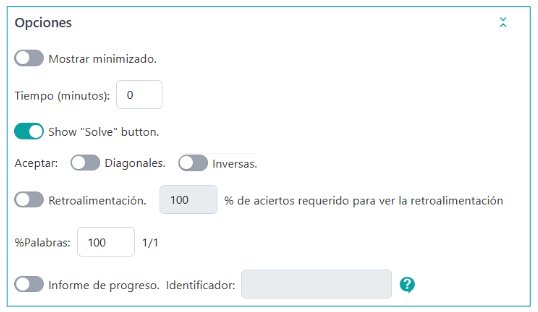
- Ao facer clic sobre a sección de "OpciónsPoderemos decidir se amosamos o xogo minimizado, o tempo, se mostramos o botón de resolver, se aceptamos palabras escritas en diagonal e inversas, unha retroalimentación específica ao finalizar o xogo se alcanzaron un certo porcentaxe de acertos, o número de preguntas a mostrar no xogo e a opción marcar o Informe de Progreso co seu correspondente identificador.
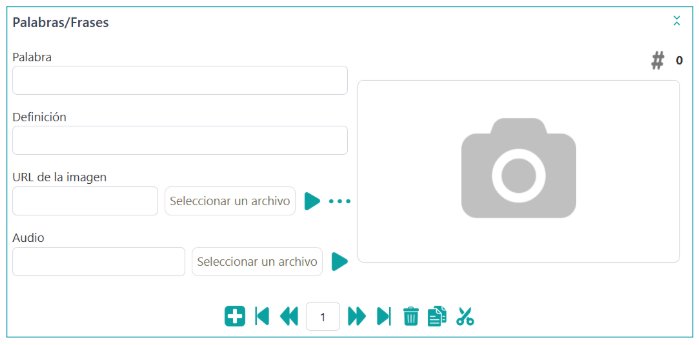
- no apartado »Palabras / FrasesPor cada unha delas poderemos introducir:
- A palabra a atopar na sopa de letras e unha definición da mesma que se mostrará no lado do xogo.
- Unha imaxe relacionada.
- Un audio que describe a palabra
Contrasinais
Na páxina »ContrasinaisPoderemos crear un itinerario de desafíos no que os xogadores non poderán acceder a un novo xogo ata que consigan unha clave nunha actividade previa.Para iso, poderemos establecer un código de acceso así como un mensaxe que se mostrará aos xogadores cando alcanzan un porcentaxe fixado de acertos, e que poderán usar como contrasinal para un novo desafío ou unha actividade posterior.
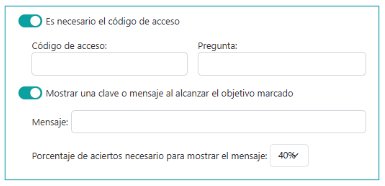
Ambos son opcionais, e a súa configuración aparecerá só se os marcamos, como na imaxe.
Escorpións
Na páxina »EscorpiónsPoderemos determinar se queremos gardar os resultados obtidos polo noso alumnado e en que condicións queremos facelo cando exportamos os nosos contidos.
Hai que ter en conta que esta opción de almacenamento Só estará dispoñible para exportacións SCORM e cando publicamos os nosos contidos en plataformas como O Moodle ou outras plataformas LMS compatibles con SCORM.
Textos personalizados
Páxina na que poderemos personalizar os textos e mensaxes automáticos que xera o iDevice.
Importación / Exportación
Na páxina »Importación / Exportación“Podemos importar preguntas compatibles con esta actividade desde ficheiros txt ou xml (Moodle), ou podemos Exportar As preguntas en formato txt para integralas noutras actividades compatibles.
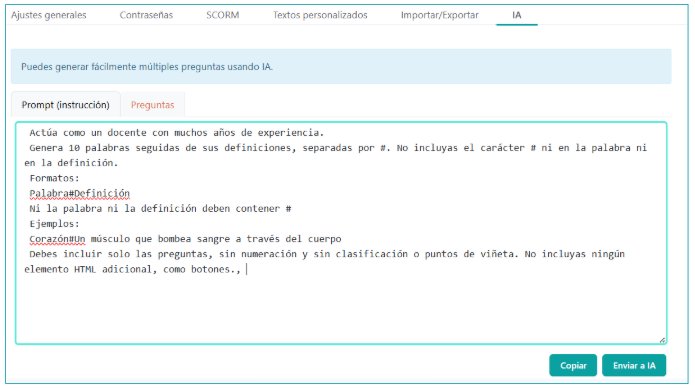
IA
Esta táboa permite traer preguntas desde un chatbot de IA de xeito sinxelo. Así ao abrir a mostra-nos, a modo de exemplo un Prompt (modelo) que podemos levar a un chatbote que nos xerará as cuestións no formato adecuado para ser pegado na táboa "Preguntas". Estas preguntas propostas pola IA engadiranse ao iDevice cando gardamos dispostas para ser utilizadas na actividade.