Saltar navegación

3.6.4. Exercicios de GeoGebra

Que é GeoGebra?

GeoGebra é un software de matemáticas enfocada a todos os niveis educativos. Reúne dinamicamente xeometría, álxebra, estatística e cálculo en rexistros gráficos, de análises e de organización en follas de cálculo. GeoGebra, coa súa libre axilidade de uso, congrega a unha comunidade vital e en crecemento. En todo o mundo, millóns de entusiastas adóptano e comparten deseños e aplicacións de GeoGebra. Dinamiza o estudo. Harmoniza o experimental e o conceptual para experimentar unha organización didáctica e disciplinar que cruza matemática, ciencias, enxeñaría e tecnoloxía (STEM: Science Technology Engineering & Mathematics). A comunidade que congrega esténdeo como recurso mundial, potente e innovador para a cuestión clave e clásica do ensino e a aprendizaxe!

iDevice GeoGebra

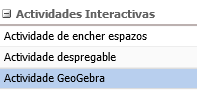
Por diferentes motivos, é moi importante que incorporemos os elementos de GeoGebra nos nosos REA mediante o iDevice "Actividade GeoGebra".

actividadgeo
Elaboración propia (proxecto cREAgal) (CC BY-NC-SA)

Entre estes motivos, cabe destacar:

  • Compatibilidade con futuras versións de eXeLearning, asegúrase así a dispoñibilidade e interactividade en futuras versións evolutivas do programa. Neste caso, lembrar o indicado no seguinte punto.
  • Se a miniaplicación (applet) interactivo de Geogebra é avaliable, ao despregar o noso REA como paquete SCORM en LMS como Moodle, gardaríase as puntuacións no libro de cualificacións de Moodle. Este aproveitamento non é posible no caso de que se incorpore o applet de Geogebra autoavaliable a eXeLearning usando outro iDevice. 
  • Que apareza como actividade interactiva e, por tanto, contraída por defecto. Con iso conseguimos non estender a páxina no seu visionado inicial.
  • Con carácter xeral, as medidas da miniaplicación (applet) de GeoGebra deben ser 675 x 417. Deste xeito, non é necesario axustar o parámetro Tamaño (%) no iDevice.
    • Se son distintas, axusta o Tamaño (%) ao valor que corresponda, é dicir, 100 x 675 / ancho_applet.
  • En Opcións Avanzadas, marcarase a casa Pantalla Completa e Icona de Reinicio. Cómpre desmarcar o zoom na miniaplicación e no propio iDevice de eXeLearning.

Opcións avanzadas

Nomenclatura e etiquetaxe dos applets na Conta GeoGebra:

  • GG_MAT2ESO_REA01_titulo - se o applet foi creado polos autores do REA
  • Non se modifica - se o applet é doutro/a autor/a. Neste caso hai que facer unha copia do applet na conta de cREAgal e eliminar o texto “Copia de”.

Organización dos applets na conta GeoGebra de cREAgal


Todos os applets, tanto os propios como as copias de outros/as autores/as, estarán aloxados na conta GeoGebra de cREAgal, na carpeta correspondente.

Exemplo: MAT2ESO -> 01_MAT2ESO_ENTEROS


Medidas dos applets

Con carácter xeral, as medidas do applet de GeoGebra deben ser 675 x 417. Deste xeito, non é necesario axustar o parámetro Tamaño (%) no iDevice.

Se son distintas, axusta o Tamaño (%) ao valor que corresponda, é dicir, 100 · 675/ancho_applet.


Opcións avanzadas do iDevice Actividade GeoGebra

Teremos marcadas as opcións:

  • Botón de pantalla completa
  • Icona de reinicio
     
    E desmarcado:
  • Zoom
     

No caso da Autoría

  • Deixase marcada se é de elaboración propia.
  • E desmarcase se é unha copia de outro autor/a. Neste último caso engádese a autoría no Contido que vai despois.

Exemplo:

Autoría: Ceferino A.

No nome do autor/a engadimos hipervínculo a URL do recurso (o mesmo URL que engadimos no apartado Configuración xeral do iDevice)

Paso a paso: como axustar o tamaño dun applet

1. Seleccionamos o applet dende a conta GeoGebra de cREAgal

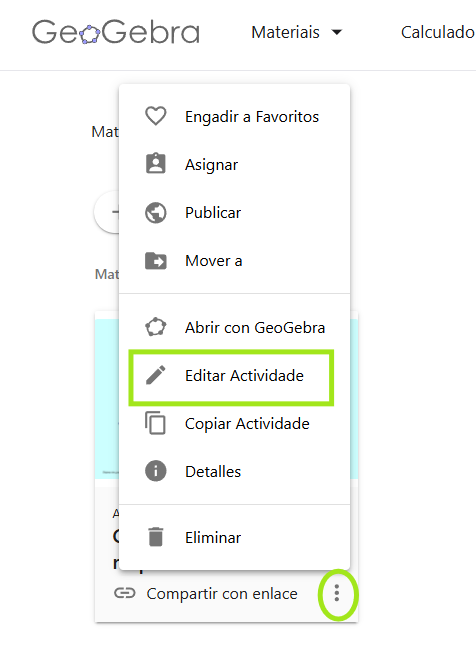
2. Prememos nos tres puntiños verticais e logo en Editar Actividade

Editar actividade - Paso 2 GeoGebra

3. Accedemos á parte superior do applet para seleccionar a ferramenta Editar (lapis)

Editar - Paso 3 GeoGebra
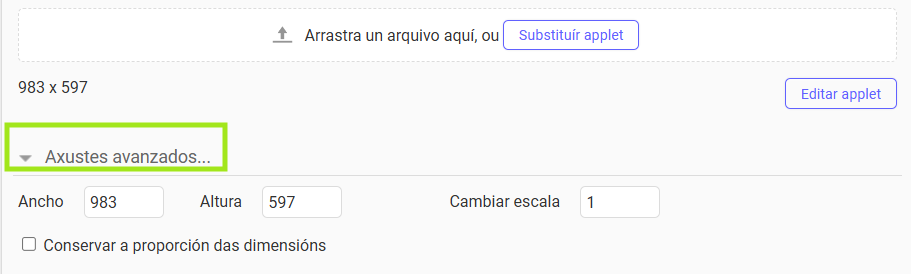
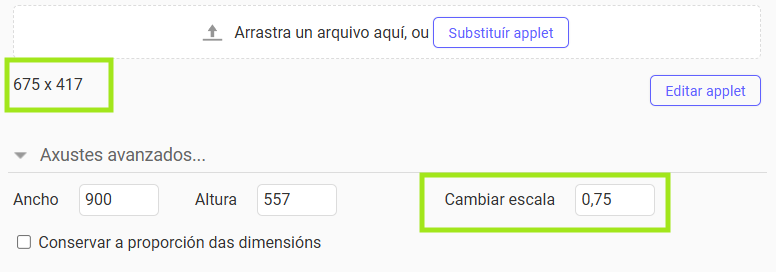
4. Na parte inferior do applet podemos ver as medidas do applet. Para modificalas prememos en Axustes avanzados … e cambiamos a escala

Escala: 675/ancho
Axustes avanzados - Paso 4.1 GeoGebra

Cambiar escala - Paso 4.2 GeoGebra
 
5. Para gardar os cambios hai que premer no botón Listo e logo en Garda e pecha

 
6. Por último, accedemos as opcións avanzadas do iDevice GeoGebra do REA e escribimos en Tamaño (%) a escala que puxemos no applet GeoGebra multiplicada por 100.Tamaño - Paso 6 GeoGebra

Applets embebidos

Recoméndase usar o iDevice GeoGebra e non embeber applets pero se houbese que utilizar esta opción debemos ter en conta que:


• Para que o applet embebido se poida poñer en pantalla completa debemos engadir allowfullscreen="allowfullscreen" ao final de código iframe.

• Se houbese que escalar o applet embebido, por exemplo ao 80% , engadimos no iframe : scale: 0.8

Nomenclatura e etiquetaxe en geogebra.org

O nome do applet Geogebra formarase da seguinte maneira:

  • “GG”
  • 3 primeiras letras para a materia (MAT, LEN, ING, PEN).
  • 1 díxito para o curso (1,2,3, …).
  • 3 seguintes letras a etapa (PRI, ESO).
  • A palabra “REA”.
  • 2 díxitos para o número de REA (01, 02, 03…).
  • Título do Geogebra en maiúsculas (max. 12 caracteres).
  • Versión: "V" + 2 díxitos para o núm.. de Versión (01, 02, 03…).

Exemplo: GG_MAT_5PRI_REA01_FRACCIONESEQUIVALENTES_V01.ggb

Trátase dun applet Geogebra de Matemáticas de 5º PRIMARIA, que se atopa no REA 1 e trata sobre fraccións equivalentes, é a primeira versión.

Actividade de GeoGebra

https://www.geogebra.org/m/buc5cwwa (Ventana nueva)

Proxecto%20cREAgal,https%3A//www.geogebra.org/m/buc5cwwa,GG_MAT5%BAPRI_REA01_FRACCIONESEQUIVALENTES_V01,1,Autor%EDa
Actividad%20no%20completada,Actividad%20superada.%20Puntuaci%F3n%3A%20%25s,Actividad%20no%20superada.%20Puntuaci%F3n%3A%20%25s,Guardar%20la%20puntuaci%F3n

Feito con eXeLearning (Nova xanela)