A instalación de eXeLearning é moi sinxela e dependerá do sistema operativo desde o que vaiamos utilizar o programa.
Para instalar o noso eXeLearning teremos que seguir os seguintes pasos:
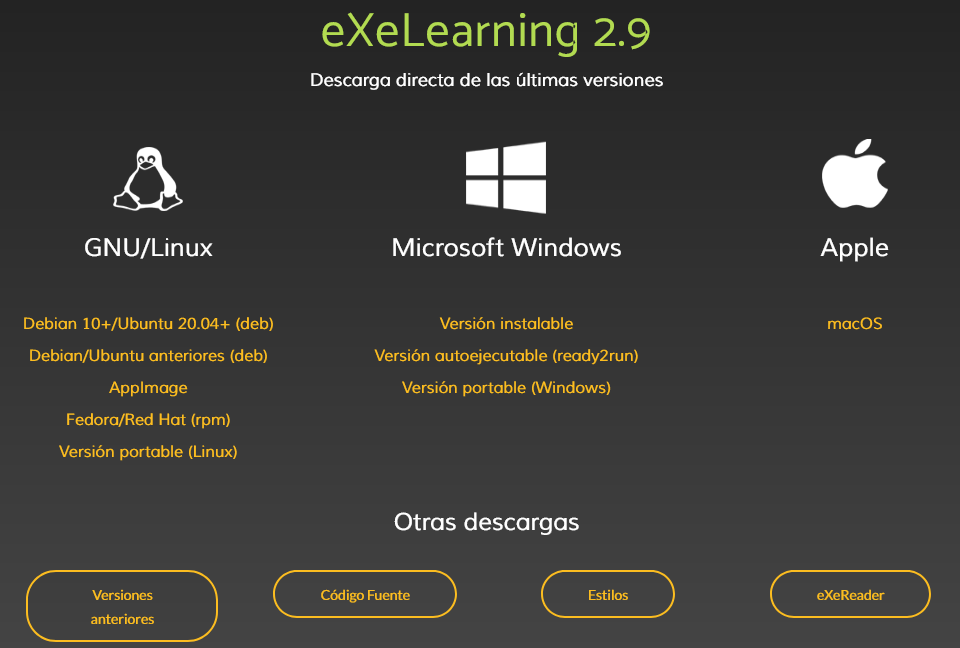
Descargar o instalable para o sistema operativo correspondente, desde a sección Descargas de eXeLearning.net
Realizar a instalación local da ferramenta. * Lembra configurar o idioma preferido. A primeira vez que executes eXeLearning mostrarase unha xanela para iso.
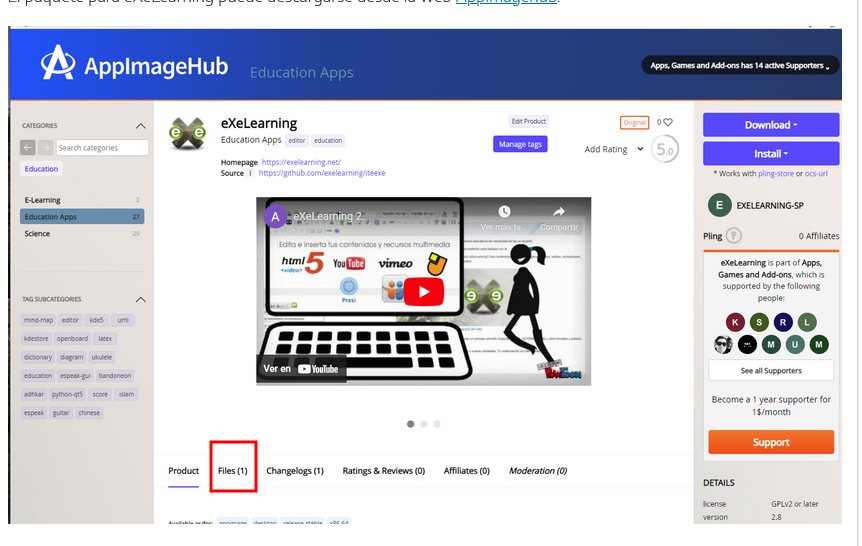
Para a instalación na maqueta Abalar libre recoméndase empregar o paquete Appimage.
iDevices
Definición
Os iDevices son bloques ou elementos que nos permiten introducir diferentes tipos de contido no noso REA, desde un texto ata actividades interactivas.
Tipos
A versión actual de eXeLearning dispón dun gran número de iDevices, cada un cunha utilidade pedagóxica ou técnica distinta. Os iDevices veñen agrupados en 4 bloques da seguinte maneira:
Texto e tarefa
Para presentar contidos ou temas (incluídos imaxes, vídeos, contidos multimedia...) teremos os seguintes iDevices:
Texto: similar a como traballamos cun editor de texto normal. Unha vez publicado, preséntase ao estudante como a lectura dun texto.
Contido DUA: permite introducir un contido seguindo os principios do Deseño Universal de Aprendizaxe (DUA). Para coñecer todos os detalles de este iDevice podes consultar a información exposta no PDF Como usar o iDevice contido DUA. O titorial eXeLearning tamén nos ofrece un resumo e exemplos de uso do iDevice DUA.
Tarefa: axeitado para expor unha actividade ou tarefa. É similar ao iDevice Texto, pero ademais permite indicar o tempo estimado da tarefa e o agrupamento do alumnado.
Actividades interactivas
Para presentar propostas de actividades interactivas de diversos tipos teremos os seguintes iDevices:
Actividade de encher ocos: propón ao alumnado un texto con espazos en branco que deberán ser completados. Inclúe a posibilidade de retroalimentación.
Actividade despregable: propón ao alumnado un texto cunha lista de posibles cadeas de palabras que deberán ser seleccionadas.
Actividade Geogebra: permítenos incluír unha tarefa desenvolvida co software matemático Geogebra.
Lista desordenada: permite a creación dunha lista desordenada para ser ordenada polo alumnado segundo a instrución dada polo docente.
Pregunta de escolla única: propón unha (ou varias) preguntas tipo test ao alumnado. Cada unha das preguntas só poderá ter unha resposta correcta.
Pregunta de selección múltiple: propón unha (ou varias) preguntas tipo test ao alumnado. Cada unha das preguntas poderá ter máis dunha resposta correcta.
Pregunta verdadeiro-falso: propón unha (ou varias) preguntas que deberán ser respondidas con "Verdadeiro" ou "Falso".
Test SCORM: propón unha (ou varias) preguntas tipo test ao alumnado. É similar en canto a funcionamento ao iDevice "Pregunta de escolla múltiple" pero permite a comunicación cun LMS (Moodle), obtendo datos do rastrexo da actividade que indican se se aprobou ou non a proba.
Vídeo interactivo: permite incluír diversas actividades mentres visualizamos un vídeo, facilitándonos a posibilidade de editar en que momento do vídeo queremos que este se pause para a realización da actividade.
Xogos
Conxunto de iDevices enfocados á creación de actividades de xogo interactivas. Estes iDevices ofrecen a posibilidade de presentación das actividades despois de escribir códigos de acceso, a partir dunha puntuación poden xerar novos códigos...
Adiviña:completar un termo dada a súa definición.
Cadeado: permite crear actividades na que a retroalimentación está protexida por contrasinal.
Cartas de memoria: Permite crear actividades con cartas de memoria que inclúan imaxes, sons e/ou texto enriquecido.
Clasifica: permite crear xogos onde os xogadores deberán clasificar tarxetas con imaxes, textos e/ou sons en diferentes categorías previamente creadas.
Completa: permite crear actividades nas que o alumnado deberá completar os ocos dun texto escribindo, seleccionando ou arrastrando as respostas.
Desafío: permite crear xogos tipoescape room. Neles, os xogadores ou xogadoras deberán resolver diferentes retos antes de resolver o desafío final.
Descobre: permite crear xogos nos que os xogadores deberán descubrir parellas, tríos ou cuartetos de tarxetas con imaxes, textos e/ou sons.
Identifica: permite crear actividades nas que, con axuda dun número variable de pistas, o xogador deberá descubrir un personaxe, un obxecto ou a solución dun problema.
Mapa: permite xerar mapas de imaxes con zonas interactivas.
Operacións matemáticas: permite crear actividades con operacións matemáticas básicas (suma, resta, multiplicación e/ou división) aleatorias nas que o alumnado terá que descubrir o resultado, o operador ou un dos operandos.
Ordena: permite crear xogos onde os xogadores deberán ordenar frases ou tarxetas con imaxes, textos e/ou sons.
Problemas de matemáticas: permite crear problemas matemáticos básicos aleatorios.
QuExt: xogo de preguntas rápidas con varias respostas.
Relaciona: permite crear xogos para relacionar conceptos uníndoos con frechas. Poden usarse imaxes, sons e textos enriquecidos.
Roscón: xogo de palabras (da Á a Z).
Selecciona: permite crear xogos baseados en cuestións tipo tests de resposta múltiple con ningunha, unha ou varias opcións correctas e en cuestións de tipo ordena, nas que o xogador ou xogadora deberá organizar as diferentes opcións segundo a orde indicada na pregunta.
Selecciona ficheiros multimedia: permite crear actividades interactivas nas que os xogadores deberán seleccionar as tarxetas multimedia correctas.
Sopa de letras: permite crear actividades tipo sopa de letras nas que se poden empregar texto, imaxes e sons.
TriviExt: versión do clásico xogo Trivial.
VídeoQuExt: xogo de preguntas rápidas con varias respostas sobre un vídeo.
Outros contidos
Para presentar recursos externos que se incorporarán a eXeLearning como contidos (textuais ou webs) teremos os seguintes iDevices:
Descargar ficheiro fonte:permite engadir ao recurso exportado un botón de descarga do ficheiro fonte (.elp).
Ficheiros anexos: permite achegar a modo de listaxe non ordenada os ficheiros cos seus correspondentes enlaces. Importante: os nomes de ficheiro non deben conter caracteres estraños, letra ñ ou acentos!
Galería de imaxes: mostra un álbum de imaxes, inicialmente en formato miniatura.
Informe de progreso: permite mostrar os resultados obtidos polo alumnado nas actividades asociadas a este informe e á súa nota media.
Nota: permite incluír comentarios e anotacións do autor ou autora de maneira interna. Só será visible no ficheiro editable en eXeLearning e non se visualizará en ningún ficheiro exportado.
Lista de cotexo: permite introducir unha lista de cotexo para ofrecer un listado estruturado e fácil de entender das actividades propostas ao longo do recurso educativo.
Nota: permite incluír comentarios e anotacións do autor de maneira interna. Só será visible no arquivo editable en eXeLearning e non se visualizará en ningún arquivo exportado.
Rúbrica:permite crear rúbricas desde cero ou a partir dun modelo, así como aplicalas unha vez exportado o contido.
Uso e configuración
Por defecto, están activos os iDevices máis frecuentes e de última xeración. Os que non están activos por defecto pódense seleccionar mediante o botón “iDevices dispoñibles” tal e como se mostra en Engadir iDevices.
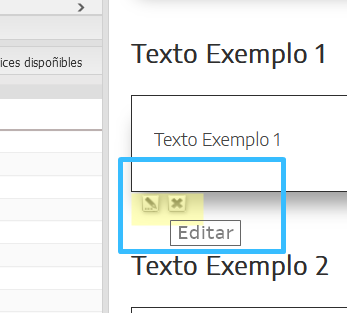
Para elaborar o noso REA, iremos incorporando contido facendo clic no iDevice desexado, na caixa que eXeLearning sitúa na parte inferior esquerda, tal e como se mostra en Editar e cambiar orde dos iDevices.
Engadir iDevices
En Modo avanzado, a persoa usuaria pode seleccionar os iDevices que se mostran por defecto. Ao facer clic en "iDevices dispoñibles" aparecerán todas as opcións. Marcando a casa "Visible" correspondente a cada iDevice, elixiremos aqueles que queremos mostrar. Só teremos que seleccionalos e gardar os cambios.
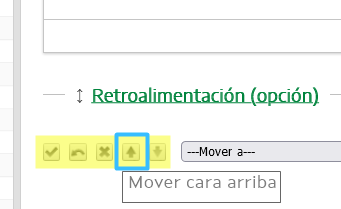
Irán aparecendo por orde, de arriba abaixo segundo vaiamos incorporándoos, aínda que a orde dos elementos pódese modificar nos botóns de edición:
iDevices antigos
Os iDevices de Texto libre, Obxectivos, Coñecemento previo, Reflexión, Caso práctico, Actividade de lectura etc. preséntanse ocultos posto que a súa funcionalidade queda resolta cos iDevices de Texto e Tarefa, que permiten todas as posibilidades (poñer ou non título, seleccionar icona, poñer ou non retroalimentación).
Na aula virtual do proxecto cREAgal está dispoñible un curso completo de eXeLearning, con materiais formativos da ferramenta e aberto a convidados. Alí podemos coñecer e profundar nas características e funcionalidades deste software.