Saltar navegación

3.2. Catalogación en eXeLearning

Que é catalogar e por que é importante

Catalogar un recurso educativo aberto non é máis que facilitar á persoa lectora, datos moi valiosos relacionados coa creación dese REA. Servirá para contextualizar os materiais, para atopalos dentro dun buscador, para o seu mantemento e para a súa reutilización, entre outras moitas vantaxes. Para realizar este labor cos REA do noso proxecto, usaremos a utilidade de catalogación baseada no estándar LOM-ES dispoñible en eXeLearning. 
 

LOM é un estándar internacional para a catalogación de recursos dixitais e é utilizado por moitos repositorios de recursos. LOM-ES é unha adaptación do anterior. A catalogación LOM-ES implementouse en eXeLearning, rama española, desde os seus comezos, coincidindo co desenvolvemento de Recursos Educativos Abertos por parte de todas as administracións educativas no marco do Proxecto Agrega.

Como catalogar un REA en eXeLearning?

Propiedades

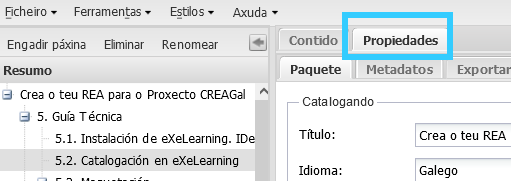
Para acceder ao catalogador dentro de eXeLearning debemos localizar a lapela “Propiedades”, situada á dereita de contido:
Propiedades
Propiedades eXeLearning
Elaboración propia. Catalogador eXeLearning (CC BY-NC-SA)

Modo Avanzado

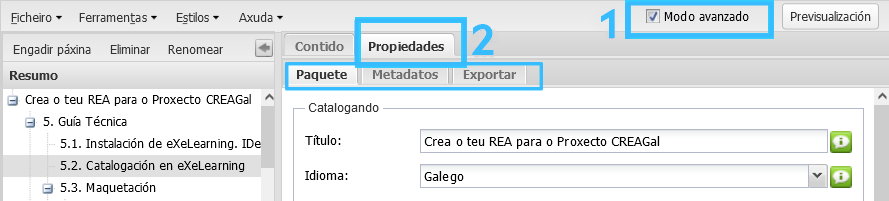
Por defecto cárganos as propiedades básicas. Para unha correcta catalogación necesitamos un maior nivel de detalle de estas propiedades, o que conseguimos pulsando o check Modo avanzado, situado na parte superior dereita da pantalla.
Activación do "Modo avanzado"
Modo avanzado en eXeLearning
Elaboración propia. Modo avanzado en eXeLearning (CC BY-NC-SA)


Metadatos -> LOM-ES

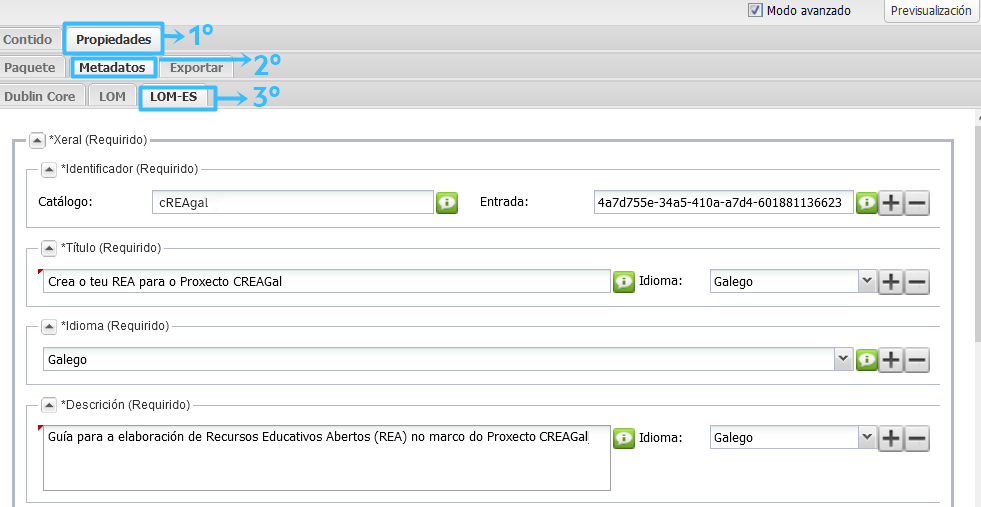
Unha vez en Propiedades, navegamos até a lapela Metadatos e escollemos o formato LOM-ES. 
Propiedades LOM-ES
Elaboración propia. Metadatos: propiedades LOM-ES (CC BY-NC-SA)

Exportar

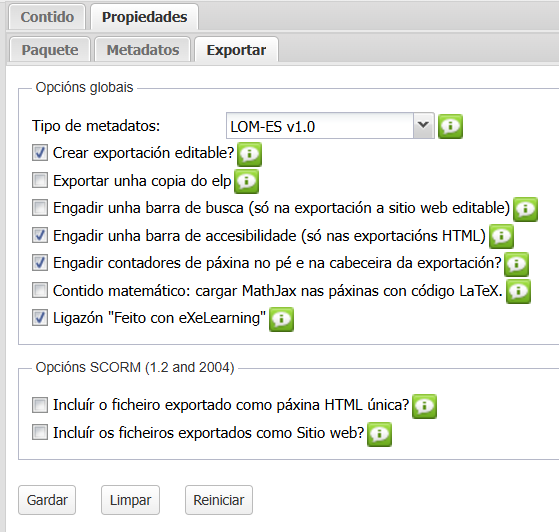
Neste apartado podemos activar opcións relativas á exportación. Como vemos, a opción de exportar SCORM está activada por defecto.
Exportar

Catalogación mínima dun REA en LOM-ES

A continuación veremos cada un dos apartados para coñecer que é o mínimo que debemos completar para cada un dos seis bloques que aparecen (Xeral, Ciclo de Vida, Meta-Metadatos, Uso Educativo, Dereito, Clasificación). Algunhas das seccións destes bloques xa se atopan precubertas nos modelos de REA.

Opcións de exportación

Barra de busca

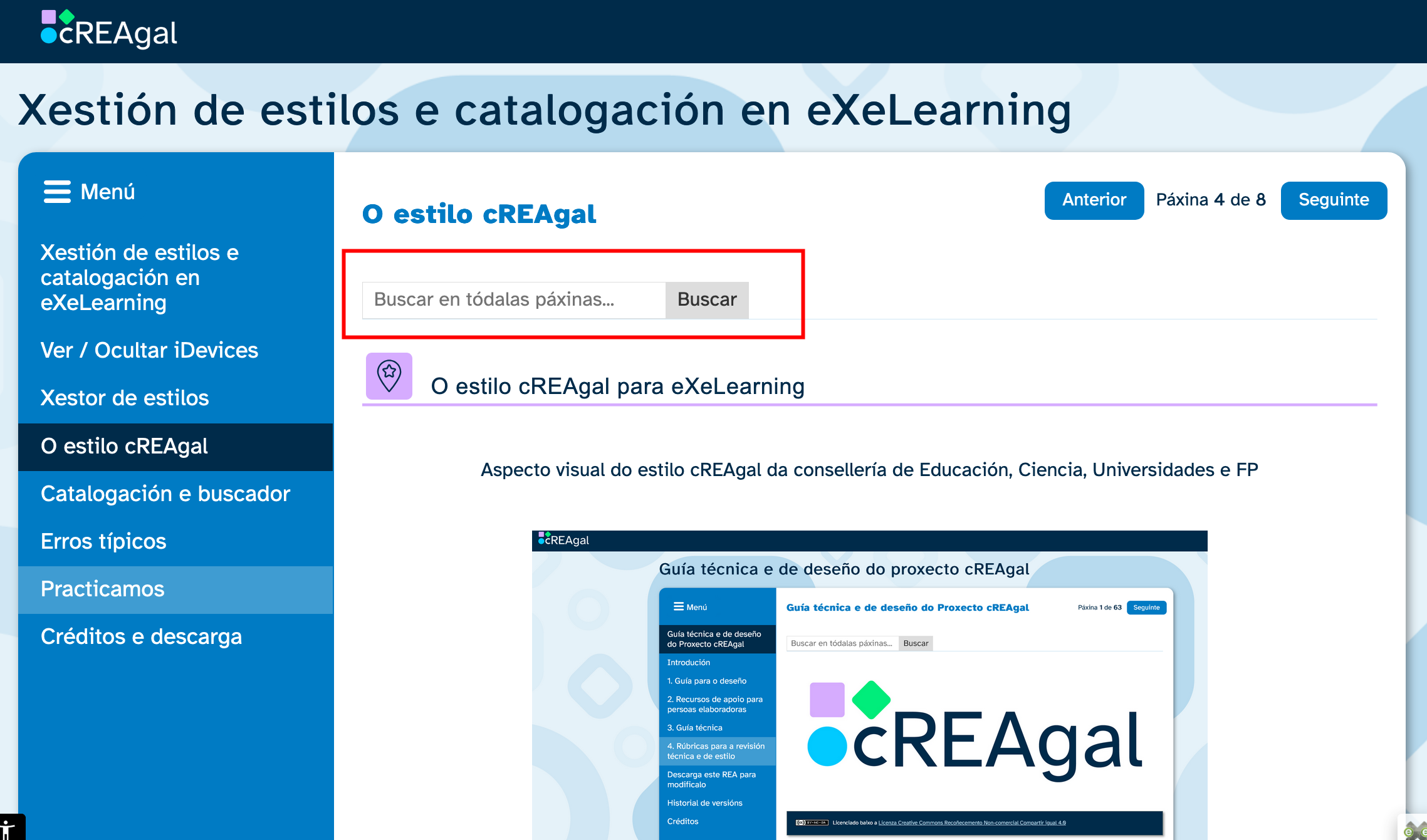
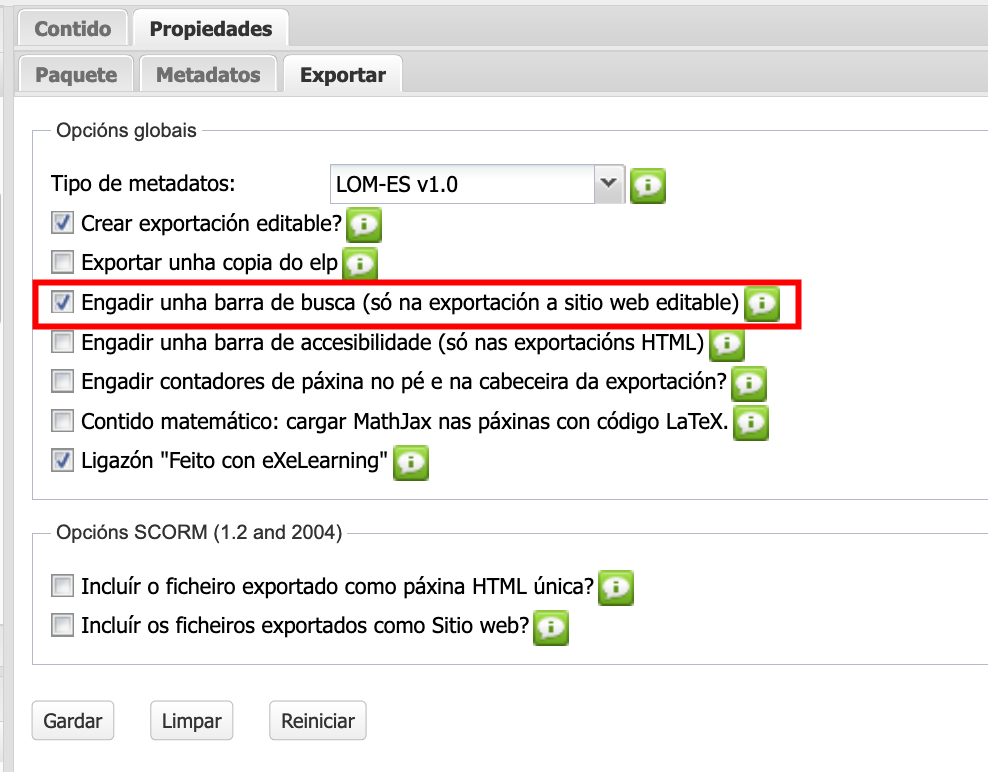
É posible engadir unha barra de busca ao recurso, especialmente útil en recursos con moitos contidos. Esta barra de busca terá un formato e unha posición distintas en función do estilo elixido. 

No caso dos REA do alumnado do proxecto cREAgal non se engadirá esta barra de busca, pero si nas correspondentes guías didácticas.

Para activala, na lapela de Exportar hai que marcar a casa Engadir unha barra de busca (só na exportación a sitio web editable). Como o título indica, esta barra de busca só aparecerá nas exportacións como sitio web. A continuación, amósase onde se localiza esta opción e un exemplo de como queda nesta mesma guía.

Barra de busca

Barra busca neste REA

Barra de accesibilidade

Desde a versión 2.9 eXeLearning incorpora unha barra de accesibilidade que está baseada nunha barra anterior chamada BatexeGo, que serviu como base para integrala dentro do programa.

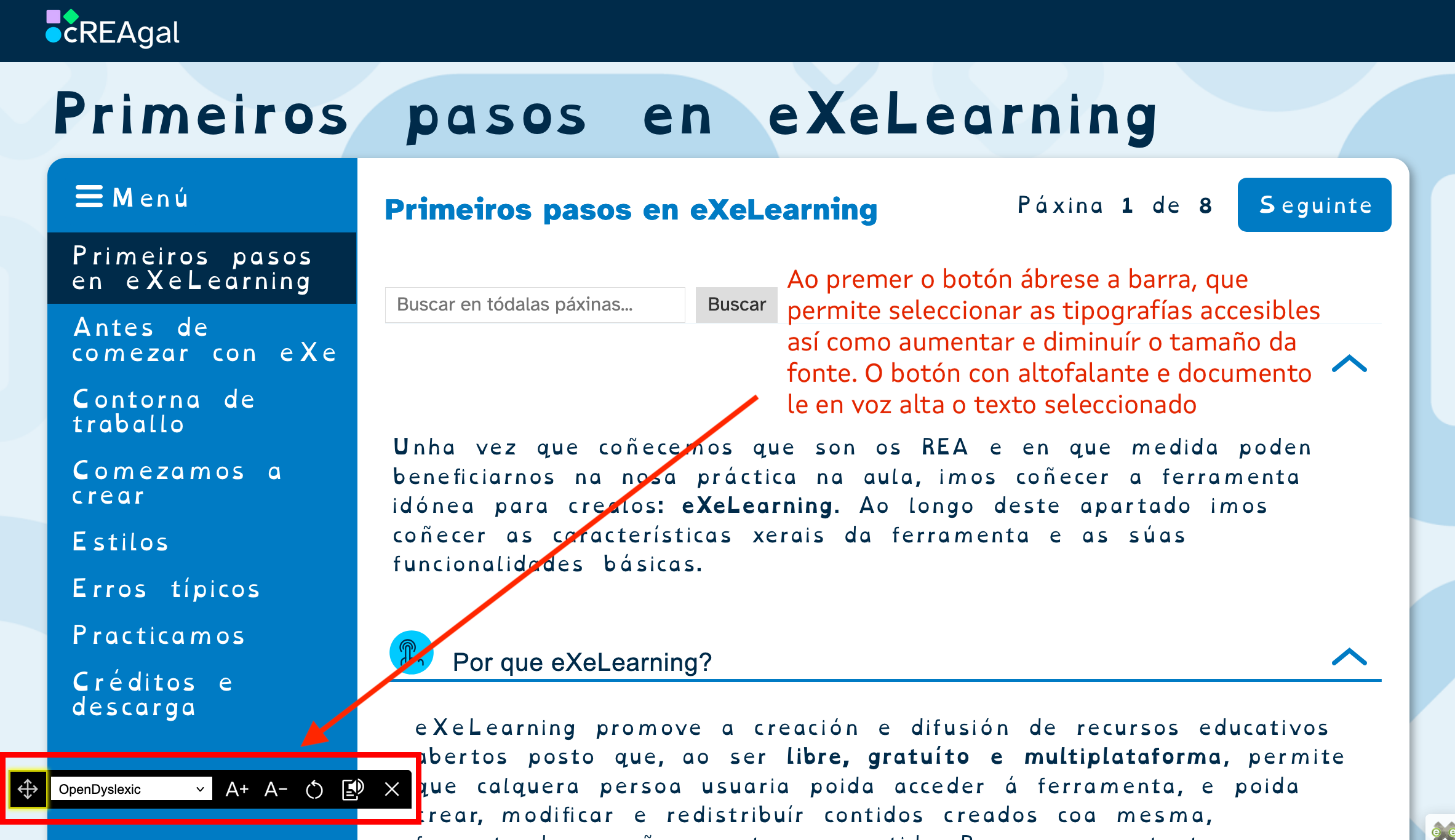
Esta barra de accesibilidade ofrece unha importante axuda para as persoas con discapacidade visual, xa que dispón de fontes especialmente accesibles, por exemplo, OpenDyslexic para persoas con dislexia. Tamén inclúe a posibilidade de aumentar ou diminuír o seu tamaño sen afectar o resto da páxina e un lector en voz alta de texto.

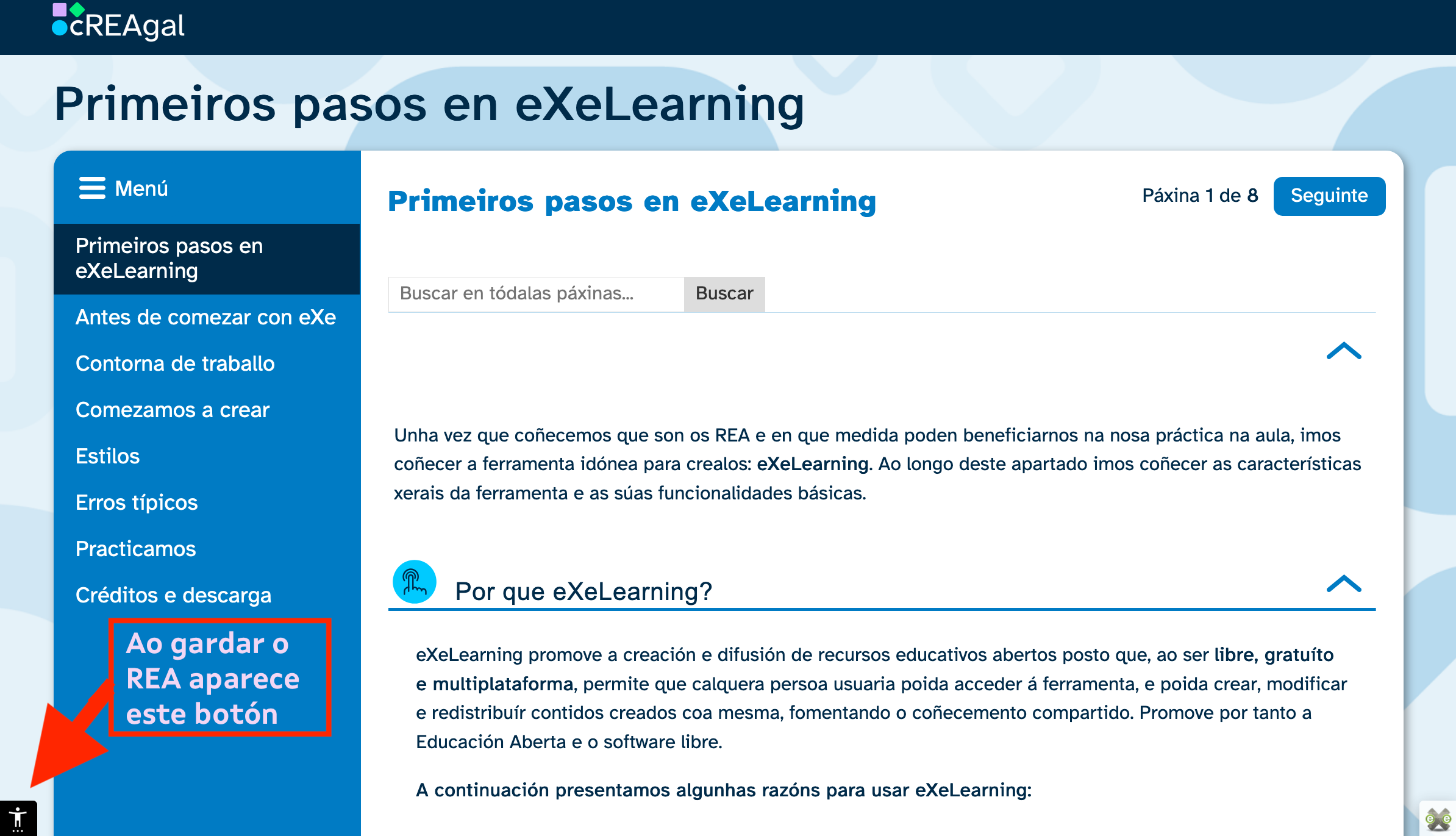
Para activar esta barra de accesibilidade, hai que marcar a casa Engadir unha barra de accesibilidade (só nas exportacións HTML); velaquí como queda.

Captura de pantalla coa miniatura da barra de accesibilidade
Captura de pantalla onde se ve a barra de accesibilidade

Contadores de páxina

A incorporación de contadores de páxina permitirá facer un seguimento dos contidos do REA de xeito máis organizado.

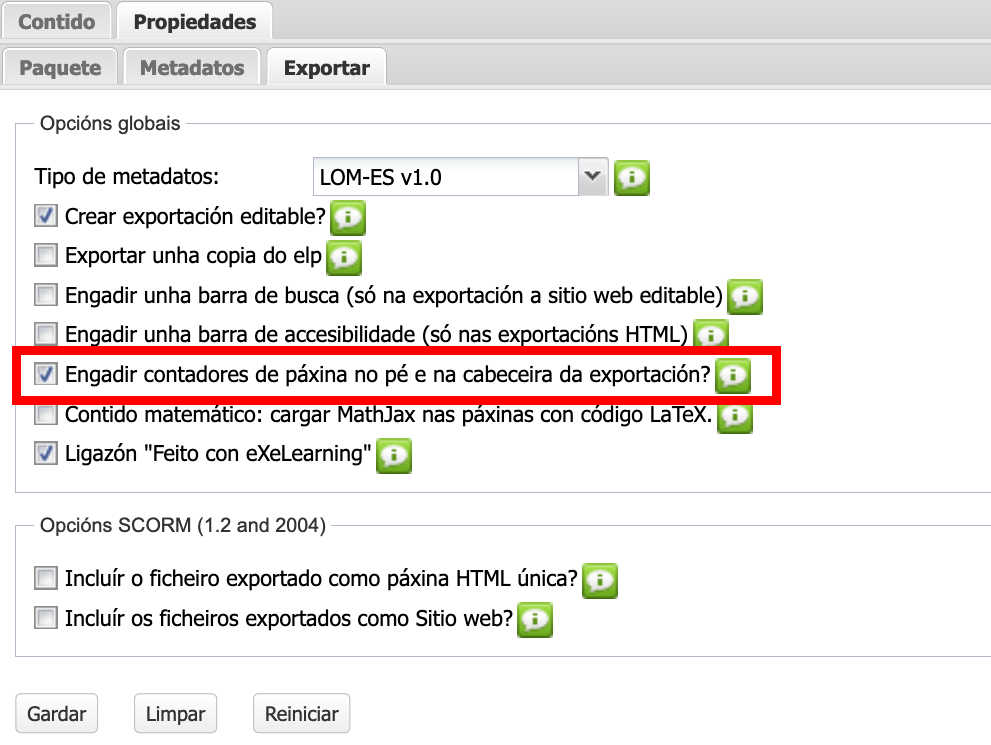
Para engadilos hai que premer na pestana Propiedades, navegar até a lapela Exportar e marcar a casa Engadir contadores de páxina no pé e na cabeceira da exportación?. Marcando esta opción, engadirase un texto "Páxina X de Y" a cada páxina do contido exportado (excepto na portada dun ePub). Non afecta a ficheiros exportados como Páxina HTML única nin como Ficheiros de texto plano

Como engadir contadores de páxina en eXe

Engadir contido matemático

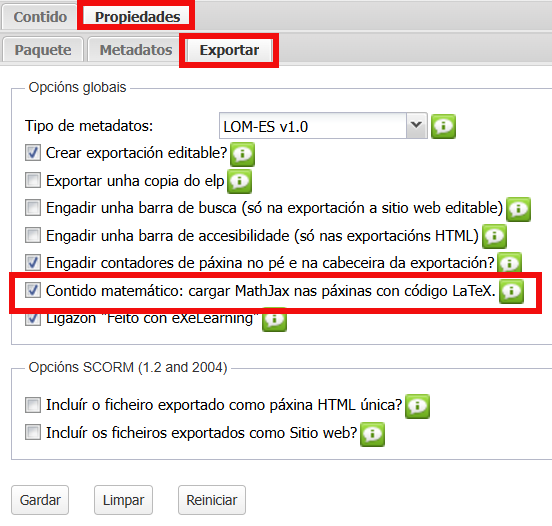
Desde a versión 2.8 eXeLearning permite activar o motor MathJax que permite escribir directamente no editor fórmulas en \(\LaTeX\). Se desexamos usar toda a potencia de \(\LaTeX\) na escritura de fórmulas, debemos activar o modo avanzado do editor de eXe que se atopa na parte superior dereita. Só se é o caso, prememos na lapela Propiedades > Exportar e marcamos onde pon Contido matemático: Cargar MathJax en páxinas con contido LaTeX.

Exportar contido matemático

Feito con eXeLearning (Nova xanela)