Aínda que eXeLearning está especialmente pensado para crear materiais dixitais e interactivos, tamén nos ofrece distintas opcións para distribuír ou consultar o recurso sen conexión a Internet. Estas opcións poden resultar moi útiles cando queremos facilitar o acceso ao material en contextos con conectividad limitada, compartilo en dispositivos externos ou preparar unha versión de consulta máis sinxela. Con todo, debemos ter en conta que, ao pasar a formatos offline, algunhas funcionalidades interactivas poden perderse ou non comportarse exactamente igual que na versión web.
Entre elas atopamos a posibilidade de imprimir ou xerar un PDF, exportar o proxecto como cartafol HTML ou crear unha versión en formato ePub. Accederemso a todas elas desde o menú Arquivo:
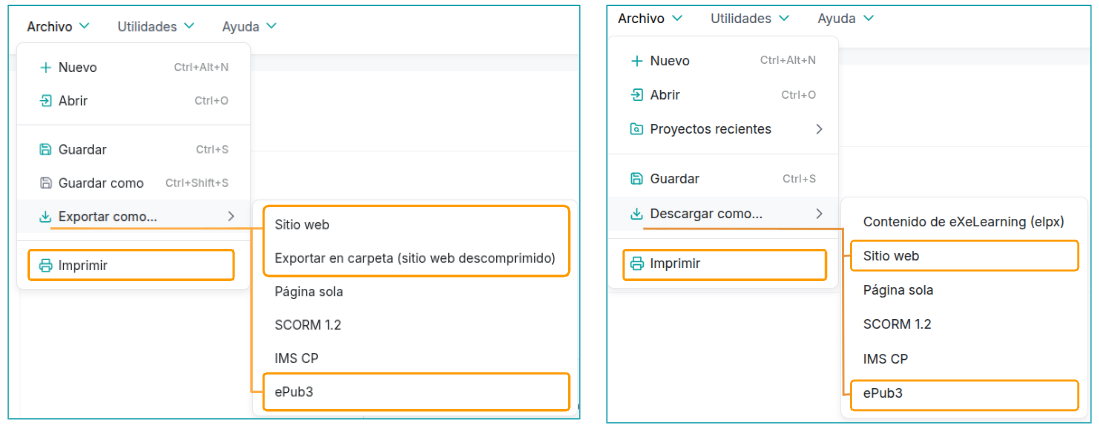
NOTA. É importante revisar si o recurso inclúe contidos que dependen de Internet, como enlaces externos, vídeos embebidos, páxinas web incrustadas ou actividades aloxadas noutras plataformas. Estes elementos non poderán visualizarse correctamente sen conexión, aínda que o resto do material exportouse para uso offline. Por iso, antes de distribuír unha versión sen conexión, convén comprobar o resultado final e valorar que formato axústase mellor ás nosas necesidades: unha versión imprimible ou en PDF para lectura e consulta, un cartafol HTML para manter parte da navegación e interactividade, ou un ePub para facilitar a lectura en dispositivos compatibles.

Consultar materiais sen conexión
Imprimir / PDF
Se o que queremos é imprimir ou gardar como PDF o noso recurso, podemos utilizar a opción de "Imprimir" que aparece no menú Arquivo. Na xanela de Vista previa que se nos abre ao pulsar en Imprimir, poderemos configurar algúns aspectos, como:
- Decidir que caixas de retroalimentación aparecen abertas ou pechas
- Determinar si os xogos aparecen minimizados
- Axustar outros elementos interactivos para adaptalos ao formato impreso
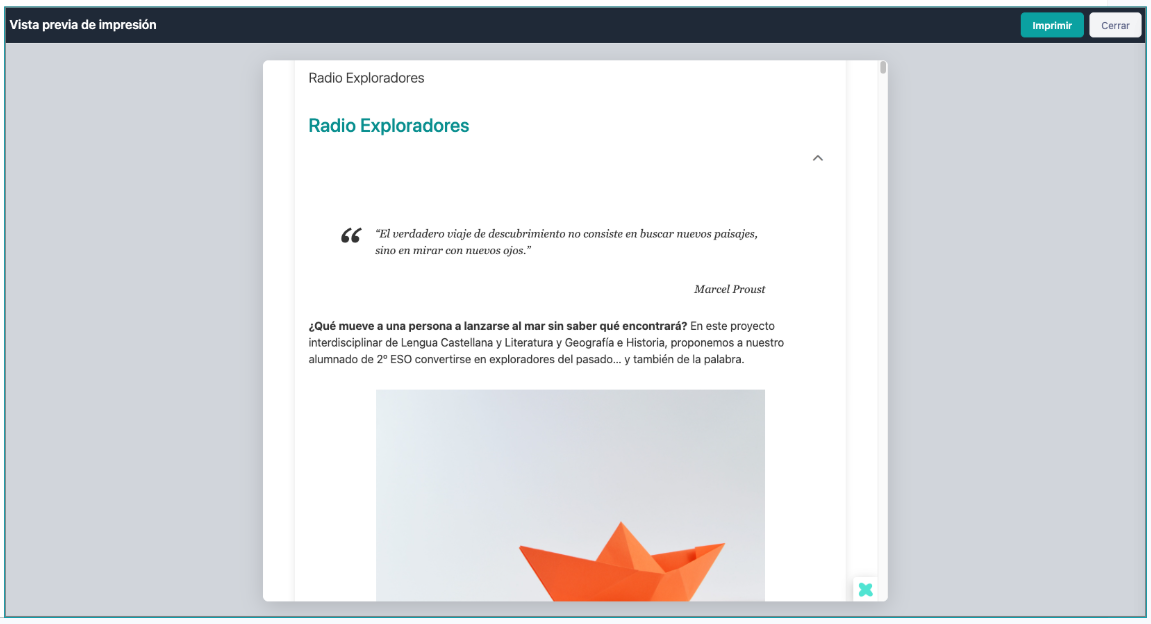
Ao facer clic no botón de Imprimir, seleccionaremos unha impresora (en caso de querer imprimilo en papel) ou a opción de Gardar como PDF (en caso de querer gardalo neste formato).
En calquera caso, debemos lembrar que eXeLearning facilita a creación de contidos interactivos e que, tanto si imprímese coma se gárdase como PDF, a interactividade e os recursos multimedia quedarán moi limitados.
Cartafol
A opción Exportar como sitio web nos permite xerar un cartafol con todos os arquivos necesarios para abrir o recurso en calquera computador desde un navegador web, sen necesidade de ter instalado eXeLearning.
É unha opción especialmente útil cando queremos traballar sen conexión a Internet ou compartir o REA en contextos onde a conectividad pode ser limitada. Podemos levalo nunha memoria USB, gardalo nun cartafol local ou envialo comprimido para que outras persoas o abran directamente desde o seu equipo.
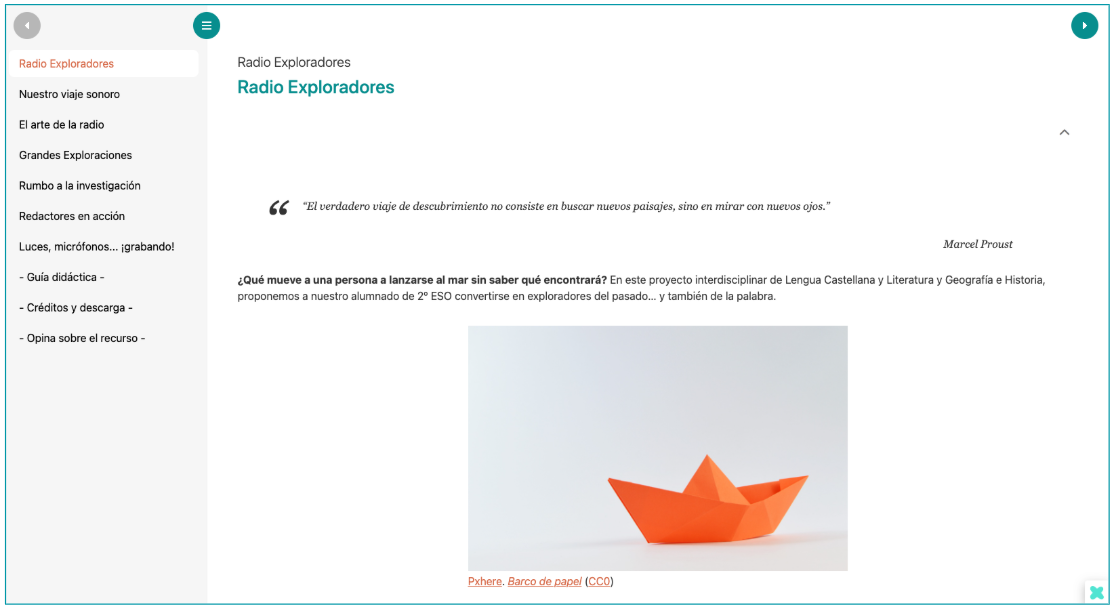
Para facelo, iremos a Arquivo > Exportar como… > Sitio web ou a Exportar en cartafol. Unha vez xerada o cartafol, bastará con abrir o arquivo index.html para visualizar o recurso no navegador.
Debemos ter en conta que os contidos externos, como vídeos en liña ou páxinas incrustadas, si necesitarán conexión para mostrarse correctamente.
ePub
A exportación a ePub3 permítenos xerar un libro electrónico a partir do noso recurso. Este formato é especialmente útil cando queremos facilitar a lectura en distintos dispositivos, xa que o contido se adapta ao tamaño da pantalla e pode consultarse sen conexión unha vez descargado ou transferido ao lector correspondente.
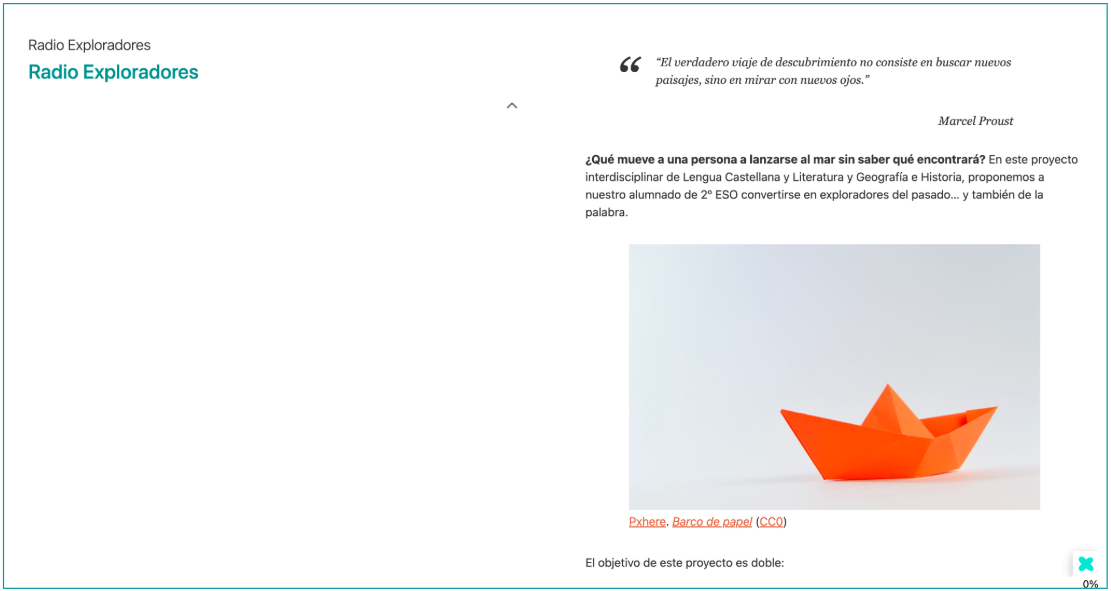
Antes de exportar, convén revisar algúns aspectos:
- No nodo inicial, a primeira imaxe inserida pode utilizarse como imaxe de portada ou carátula do ePub, polo que é recomendable elixir unha imaxe axeitada.
- É importante completar os metadatos do recurso nas apartado Propiedades, como o título, a autoría, o idioma, a descrición ou a licenza, xa que esta información pode mostrarse no lector de libros electrónicos.
- Aínda que EPUB3 admite contidos enriquecidos, a compatibilidade con elementos interactivos, scripts, iframes ou contidos externos pode variar segundo o lector utilizado. Por iso, se incorporamos vídeos, actividades externas ou recursos en liña, é recomendable ofrecer tamén un enlace alternativo.
- Os arquivos ePub poden lerse sen conexión a Internet, sempre que o contido estea incluído dentro do propio arquivo e non dependa de recursos externos.
- Para audio e vídeo, convén utilizar formatos de ampla compatibilidade, como mp3 para audio e mp4 para vídeo, comprobando sempre o resultado en varios lectores ou dispositivos.
- Antes de distribuír o arquivo, é recomendable abrir o ePub xerado nun lector compatible para comprobar que a navegación, as imaxes, enlácelos e os elementos multimedia visualízanse correctamente.
En resumo, ePub3 é unha opción útil para distribuír o recurso como libro electrónico, pero debemos ter en conta que non todos os lectores interpretan do mesmo xeito os contidos interactivos ou multimedia. Por iso, é importante revisar o resultado final e simplificar o contido cando o obxectivo principal sexa garantir unha lectura cómoda e accesible.