
iDevice Texto
O iDevice Texto é un dos máis utilizados porque permite incluír todo tipo de contidos mediante o editor de textos: texto, imaxes, vídeos, materiais embebidos...
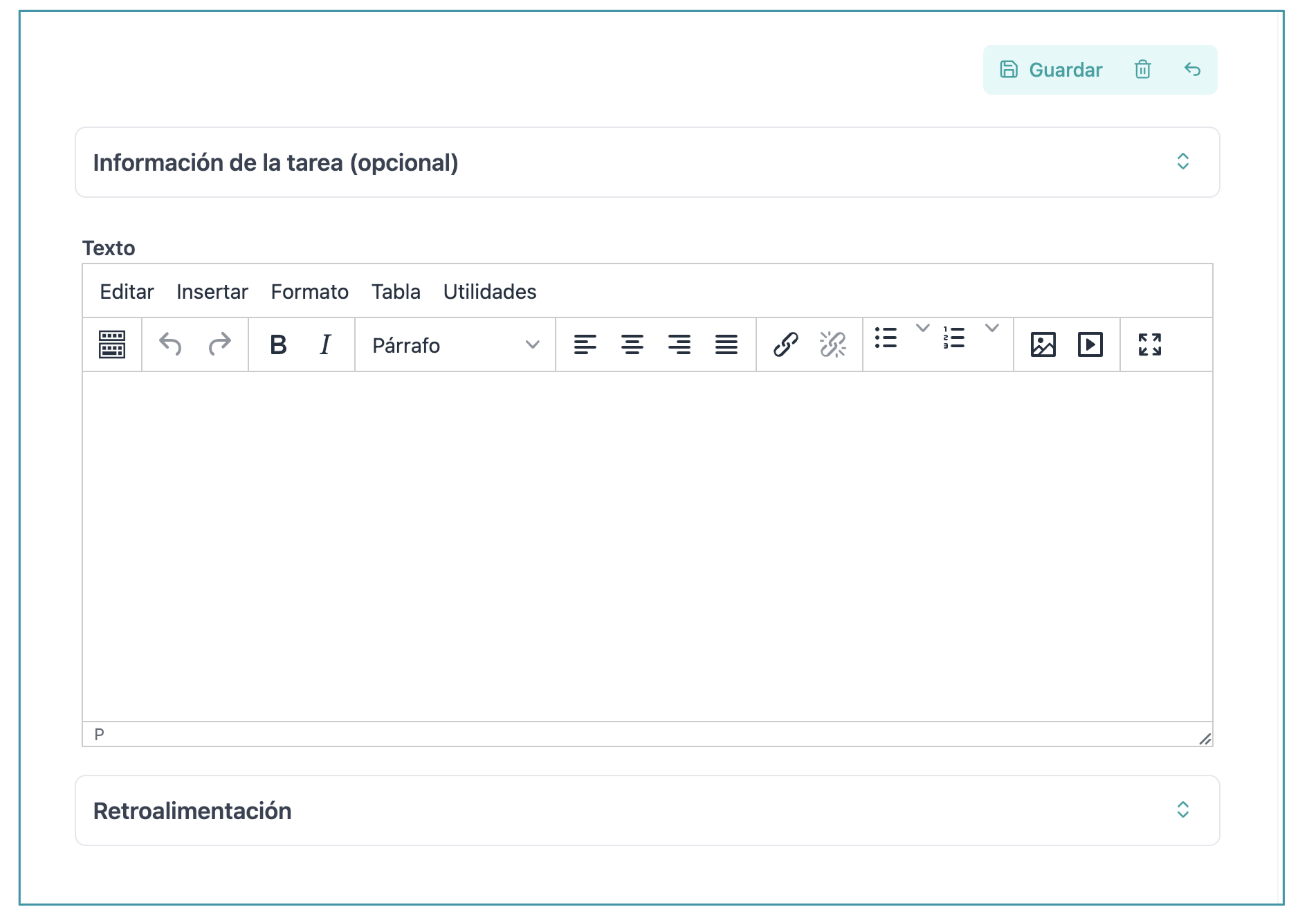
Ademais, pódeselle engadir opcionalmente:
- Información adicional como Número de sesións ou Agrupamiento, no caso de incluír unha tarefa.
- Retroalimentación: contido que aparecerá ao picar no botón de retroalimentación (nome editable).
A continuación vemos o exemplo dun iDevice Texto con todas as opcións:


O editor de textos
Para incluír os contidos nos iDevices habitualmente utilizaremos o editor de textos. A través do mesmo podemos incluír textos e darlles formato, incluír imaxes, enlaces, listas, etc. como en calquera procesador de textos. Pero, ademais, desde o editor podemos incorporar outro tipo de contidos e formatos que enriquecerán os nosos materiais, como veremos máis adiante.

En ocasións ao entrar nun iDevice aparécenos o editor simplificado cunha soa barra coas funcións máis utilizadas. Pulsando na primeira icona arriba á esquerda podemos despregar e colapsar a barra de ferramentas en función das nosas preferencias.
En este apartado do Manual de eXe podemos ver como utilizar cada unha das ferramentas do editor. Neste primeiro apartado sobre o uso da ferramenta imos empezar polas máis habituais:
Texto
Escribiremos directamente no espazo destinado a iso. Podemos darlle formato coas funcionalidades habituais dun procesador de textos (negrita, cursiva, fonte, tamaño, encabezado, cores, aliñación...), crear listas, copiar, pegar, pegar sen formato...
RECOMENDACIÓN: En ocasións ao copiar texto con formato doutra fonte e pegalo en eXe pode arrastrar código que logo nos pode dar problemas. Para evitalo, está activada por defecto a opción de "Pegar sen formato", de forma que, unha vez pegado o texto desde o Portapapeles, pódese dar o formato desexado ou incluír enlácelos directamente desde o editor de textos. Nalgunhas ocasións tamén nos pode servir a opción do menú do editor Formato > Limpar formato.
Imaxe
Faremos clic na icona Inserir/editar imaxe  e encheremos os campos solicitados:
- Pestana xeral:
- Fonte: indicaremos ao URL de orixe ou faremos clic no símbolo do cartafol para buscar o arquivo no noso equipo.
- Descrición da imaxe: é o texto que lerá un lector de pantalla en caso de utilizarse, polo que se recomenda enchelo para darlle maior accesibilidade aos materiais.
- Título da imaxe: escribiremos o texto que queremos que apareza ao pasar o rato por encima. Tamén se recomenda que se complete por accesibilidade.
- Dimensións: opcionalmente pódense definir as dimensións da imaxe a inserir.

- Pestana Título e recoñecemento: para realizar a atribución correspondente das imaxes que inserimos, encheremos os campos desta pestana:
- Título da imaxe: título da imaxe a inserir
- Enlace do título: enlace á imaxe (si está a subir á rede)
- Orixe/autor: nome do autor ou da fonte
- Licenza: elixa a licenza correspondente ou escriba unha Licenza personalizada

Vídeo
Faremos clic na icona Inserir/editar medio embebido  e encheremos os campos solicitados:
- Pestana Xeral:
- Fonte: indicaremos a URL de orixe ou faremos clic no símbolo do cartafol para buscar o arquivo no noso equipo
- Dimensións: opcionalmente pódense definir as dimensións da imaxe a inserir
- O resto de opcións podemos deixalas como están por defecto

- Pestana Título e recoñecemento: para realizar a atribución correspondente das imaxes que inserimos, encheremos os campos desta pestana de forma similar ao indicado ao inserir unha imaxe.
- Pestana Subtítulos: Podemos agregar un arquivo de subtítulos (extensión .srt ou .vtt) a un vídeo subido desde o equipo local.
Hipervínculo a un sitio web
Para inserir un hipervínculo a un sitio web seleccionamos o texto ou elemento sobre o que se vai a crear o enlace ou hipervínculo e facemos clic no botón de Hipervínculo  . Abrirase unha xanela e encheremos os campos solicitados:
- URL: pegaremos a URL da web á que queremos enlazar.
- Título: escribiremos o texto que queremos que apareza ao pasar o rato por encima. Este campo non é obrigatorio pero facilita a accesibilidade do material, indicando que ocorre si fas clic no enlace. Por exemplo: "Enlace a YouTube. Abre en xanela nova".
- Destino: indicaremos si o enlace abrirase na mesma xanela ou noutra nova.

Hipervínculo a un documento
En ocasións pódenos interesar que ao picar nun enlace descárguese un arquivo (pdf, imaxe, documento de texto...). Neste caso utilizaremos o mesmo icona de hipervínculo e encheremos os seguintes campos:
- URL: faremos clic no símbolo do cartafol ao final deste campo e seleccionaremos o documento no noso equipo.
- Título: escribiremos o texto que queremos que apareza ao pasar o rato por encima. Como vimos anteriormente, este campo non é obrigatorio pero facilita a accesibilidade do material, indicando que ocorre si fas clic no enlace. Por exemplo: "Descarga de documento pdf".
- Incluír información de ficheiro: se marcamos esta opción, aparecerá a continuación do enlace a extensión e o tamaño do arquivo adxunto.

Recurso embebido
Se queremos inserir un material creado con outra ferramenta a través dun código de inserción (habitualmente indicado como <>) temos dúas posibilidades:
1. Utilizar a icona Inserir/editar medio embebido e encher os seguintes campos:
- Pestana Código: pegaremos o código de inserción do material
- Pestana Título e recoñecemento: como se indicou anteriormente
2. Utilice a icona Pegar código html  e copie o código.
