A interfaz de eXeLearning está deseñada para ser intuitiva e accesible, facilitando ao profesorado a creación de materiais educativos interactivos de maneira sinxela. Está dividida en tres seccións principais:
- Barra de menú: contén as ferramentas esenciais para a xestión do proxecto
- Columna lateral: contén o título do proxecto, o panel de Estrutura e o panel de iDevices
- Área central: Área de edición de Contido


Barra de menú
Esta barra, situada na parte superior, contén as ferramentas esenciais para a xestión do proxecto: Arquivo, Utilidades e Axuda, así como accesos a outras funcionalidades.

Menú Arquivo
Desde este menú podemos xestionar os nosos proxectos. Podemos abrir arquivos elp/elpx e arquivos zip ou SCORM editables creados con eXe. Ademais, é posible abrir arquivos epubs creados a partir de eXe 3.
Tamén permite compartilos, imprimilos e tamén exportalos ou descargalos en distintos formatos estándar. Isto inclúe formatos para a web (HTML), libros electrónicos (ePub3) e estándar educativos como SCORM ou IMS, que son necesarios para traballar con plataformas como Moodle.

PROPIEDADES DO PROXECTO
Nesta xanela, que ademais aparece ao comezar calquera proxecto, podemos introducir os datos básicos do proxecto (metadatos), decidir sobre as preferencias de exportación - por exemplo agregar un contador de páxinas, unha barra de accesibilidade ou un buscador - ou agregar código personalizado.

OPCIÓNS DE EXE CLOUD
Ademais, no caso da versión Cloud, temos máis posibilidades:
- Xestor de proxectos. Ao facer clic en Abrir ábrese unha xanela de proxectos desde a que se pode:
- acceder ao historial de proxectos propios gardados
- acceder aos proxectos compartidos co meu usuario
- abrir un proxecto situado no meu equipo
- clonar proxectos
- eliminar proxectos

- Compartir. Facilita que varias persoas poidan traballar nun mesmo proxecto á vez compartindo o enlace ao mesmo. Podemos compartir cun enlace.

Menú Utilidades
Desde este menú podemos acceder ás funcións:

- Buscar: permite palabras ou textos dentro do recurso mentres se edita, o que facilita a revisión e actualización de contidos extensos.
- Informe de recursos: táboa que contén todos os recursos (arquivos, imaxes, vídeo, etc.) utilizados ao longo do proxecto, indicando a páxina e caixa nas que se localiza. Descargable en formato CSV.
- Validación de enlaces: táboa que contén enlácelos rotos do proxecto, indicando a páxina e caixa nas que se localiza. Descargable en formato CSV.
- Xestor de arquivos: facilita unha xestión máis ordenada e centralizada dos materiais. Desde este espazo podemos subir imaxes e documentos, inserilos facilmente en calquera iDevice, renombrarlos, eliminalos ou organizalos en cartafoles.
- Optimizador de imaxes: permite reducir o tamaño das imaxes seleccionadas do recurso, definindo o nivel de optimización desexado.
- Estilos: permite elixir entre varios estilos predefinidos ou importar un desde o noso equipo.
- Visualización previa: mostra como se verá o contido na exportación Sitio web.
Menú Axuda
Contén información sobre eXeLearning, a versión actual, notas legais, páxina web e outra información relevante do proxecto.

Accesos directos
Desde a parte superior dereita da interfaz, atopamos accesos directos a algunhas funcionalidades e vistas.
- Refacer/Desfacer: permite refacer ou desfacer accións realizadas fóra dos idevices (por exemplo, na estrutura ou en determinadas configuracións). Dentro dos idevices, mantense o refacer/desfacer do editor de textos.
- Perfil de usuario. dá acceso a:
- Preferencias de usuario. Permite definir o idioma e a licenza dos contidos.
- Pechar sesión / Saír.
Panel lateral
Este panel lateral utilízase tanto para organizar o proxecto como para acceder aos bloques de contido que se inserirán nas páxinas.
Título
Título do proxecto. Tamén se pode introducir ou modificar o título desde a Configuración do proxecto.

Panel de Estrutura
O panel de estrutura permite organizar o contido en páxinas e subpáginas para estruturar o contido.

Pódese acceder ás opcións de cada páxina seleccionando a páxina concreta e facendo clic nos os tres puntiños. Desde aí pódese engadir subpágina, clonar, exportar ou borrar a páxina e xestionar as súas propiedades. Tamén se pode importar un contido:
- Un idevice ou unha caixa, que se importarán ao final da páxina seleccionada.
- Unha páxina ou un proxecto completo, que se inserirán como subpáginas dependendo da páxina seleccionada.

As opcións de borrar, clonar, importar e inserir páxina nova aparecen ademais como accesos directos na parte superior do panel.
Con respecto ás propiedades da páxina, podemos cambiar o título da mesma, ocultalo da área de traballo ou facer que apareza un título distinto do que aparece no menú de navegación. Tamén podemos resaltar a páxina ou facer que non apareza na exportación.

Panel de iDevices
Os iDevices (bloques de contido) son o elemento central da ferramenta. Son bloques ou "pezas dun quebracabezas" que facilitan a incorporación de distintos tipos de contido de forma fácil, incluíndo textos, imaxes, vídeos, audios e actividades interactivas. Na interfaz, estes iDevices agrúpanse en categorías para a súa fácil localización:
- Información e presentación. Mostran información, organizan recursos ou enriquecen o contido con accesibilidade e medios diversos.
- Avaliación e seguimento. Ofrecen cuestionarios e outras ferramentas para comprobar coñecementos ou avances, con opción a dar retroalimentación.
- Xogos. Usan mecánicas de xogos para motivar e reforzar a aprendizaxe sen presión avaliativa.
- Actividades Interactivas. Requiren interacción directa, fomentando a aprendizaxe activa e o ensaio-erro.
- Ciencias. Deseñados para traballar contidos de áreas ou temas específicos.

Facendo clic en cada un destes apartados móstranse os iDevices da categoría. Máis adiante falarase en profundidade de cada un dos iDevices.
Área de traballo
Esta área é o espazo de traballo principal onde se constrúe o contido do proxecto. Para empezar a crear, facemos clic ou arrastramos o iDevice elixido desde o panel de iDevices ou desde a barra de favoritos que aparece na parte inferior da área de traballo. Os iDevices que aparecen nesta barra poden modificarse facendo clic na roda que aparece á dereita.

COMO SE ORGANIZA O CONTIDO: CAIXAS E IDEVICES
O contido de cada páxina organízase en caixas. Cada caixa pode ter unha icona e un título asociado e poderá conter tantos iDevices como queiramos.
Cando arrastramos un iDevice á área de traballo, poderemos situalo dentro dunha caixa xa existente (encima ou debaixo doutros iDevices) ou directamente no lenzo. Neste caso, crearase automaticamente unha caixa para contelo. Unha vez editado e gardado o iDevice, poderemos editar o título e a icona da caixa.
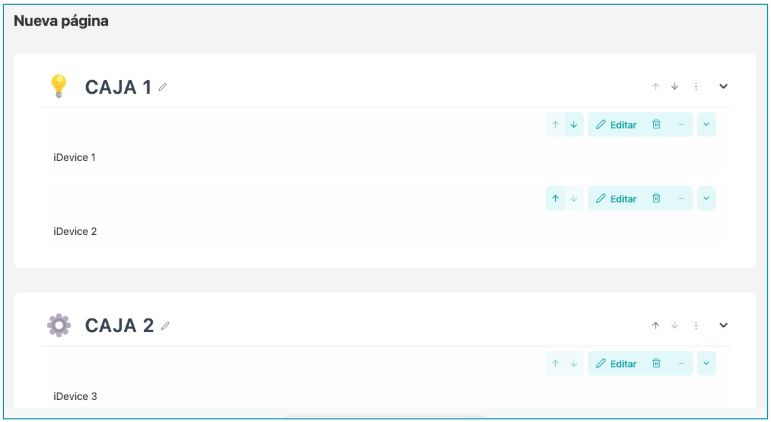
Tanto as caixas como os iDevices poden clonarse, moverse, exportarse e eliminarse desde a súa barra de ferramentas, situada na parte superior dereita de cada un. Ademais, desde as propiedades pódense configurar outros aspectos como:
- que sexa visible na exportación ou non
- que sexa visible só en modo docente
- que aparece minimizado por defecto (só as caixas)