Saltar la navegación

Rúbrica

Utilizaremos este iDevice para incorporar ao recurso rúbricas de avaliación. Podemos crear unha desde cero ou cargar algunhas das que veñen como modelo en eXeLearning.
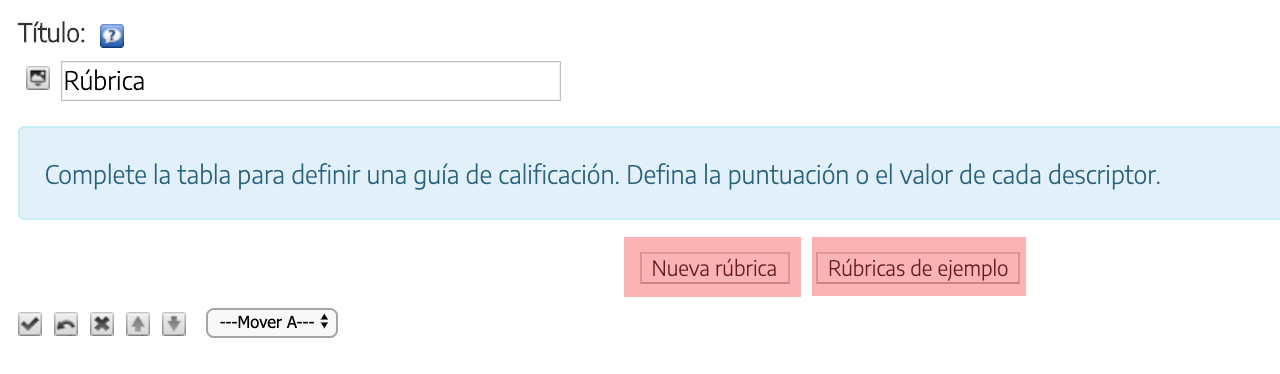
iDevice Rúbrica
iDevice Rúbrica (pinchar para ampliar)

En calquera dos dous casos, poderemos personalizar todos os parámetros:

  • O título da rúbrica
  • Os aspectos para valorar
  • Os niveis de desempeño
  • Os descriptores
  • O peso de cada descriptor
  • Tamén cambiar a orde e eliminar columnas  e filas , e engadir novas .

Unha vez creada a rúbrica, poderemos aplicala para avaliar ao alumnado e imprimir as valoracións.

A continuación detállase o proceso para usar o iDevice de Rúbrica..

Nova rúbrica

Se seleccionamos "Nova rúbrica", o noso punto de partida será unha táboa de 4x4 que poderemos completar e personalizar.
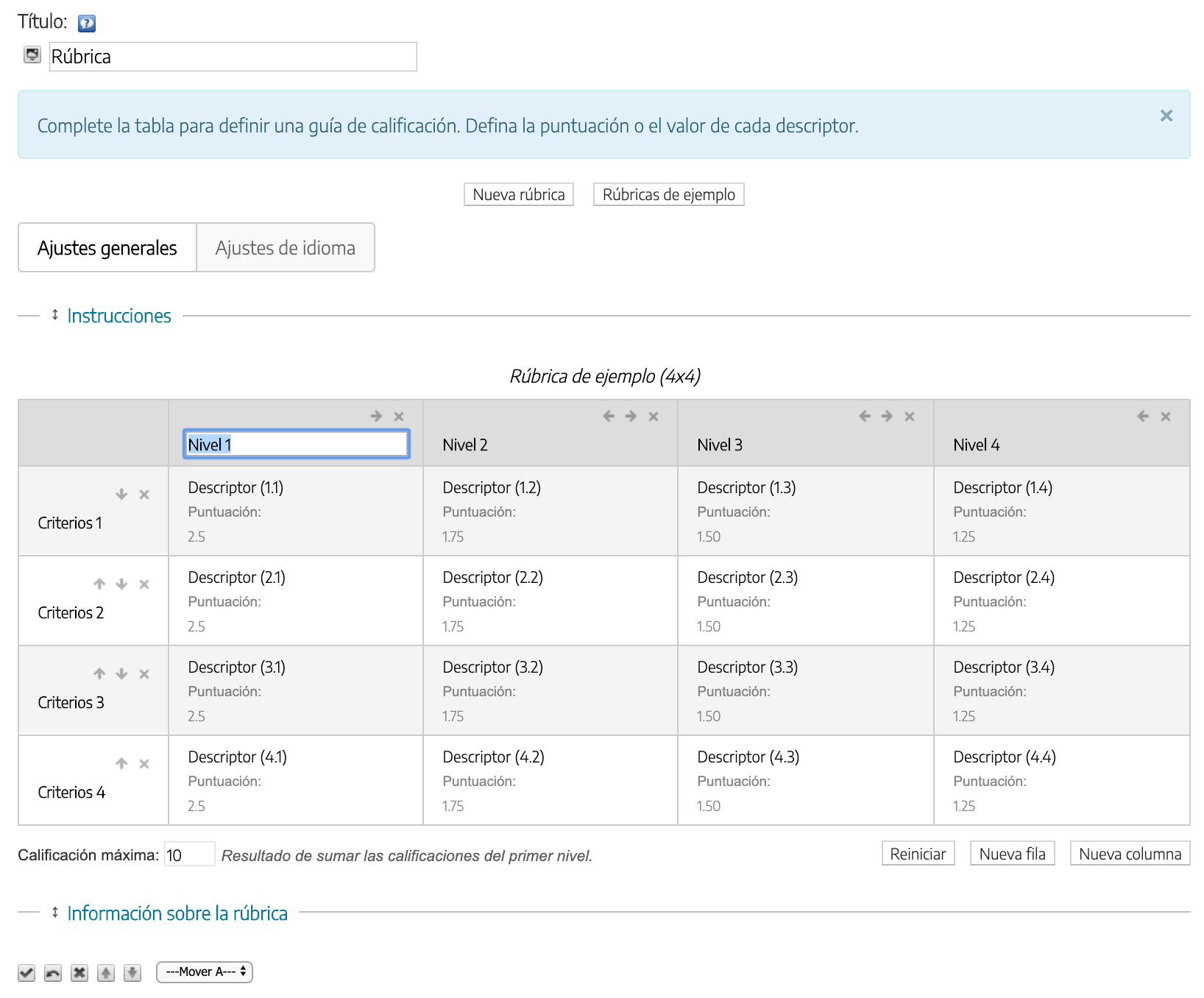
Nueva rúbrica
Nova rúbrica (premer para ampliar)

Rúbricas de exemplo

Se seleccionamos "Rúbricas de exemplo", poderemos elixir entre varias que se propoñen (exposición oral, vídeo, infografía...) para a súa posterior adaptación. Todos os campos son modificables.
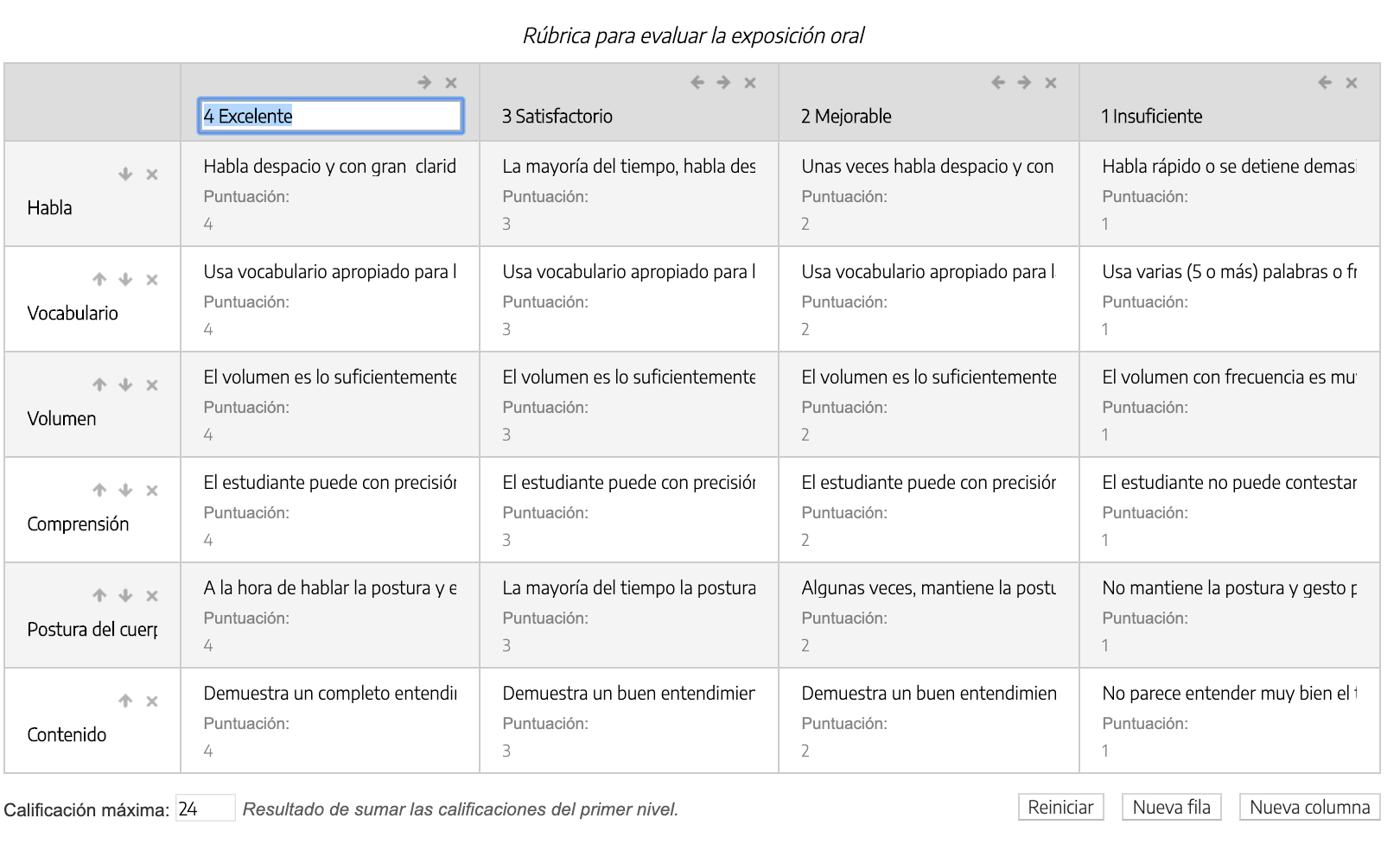
Rúbrica de ejemplo
Rúbrica de exemplo (piremer para ampliar)

Previsualización

Unha vez creada a rúbrica, gardaremos  o noso iDevice. En previsualización podemos ver como se verá a rúbrica e poderemos utilizala para avaliar, picando en "Aplicar".
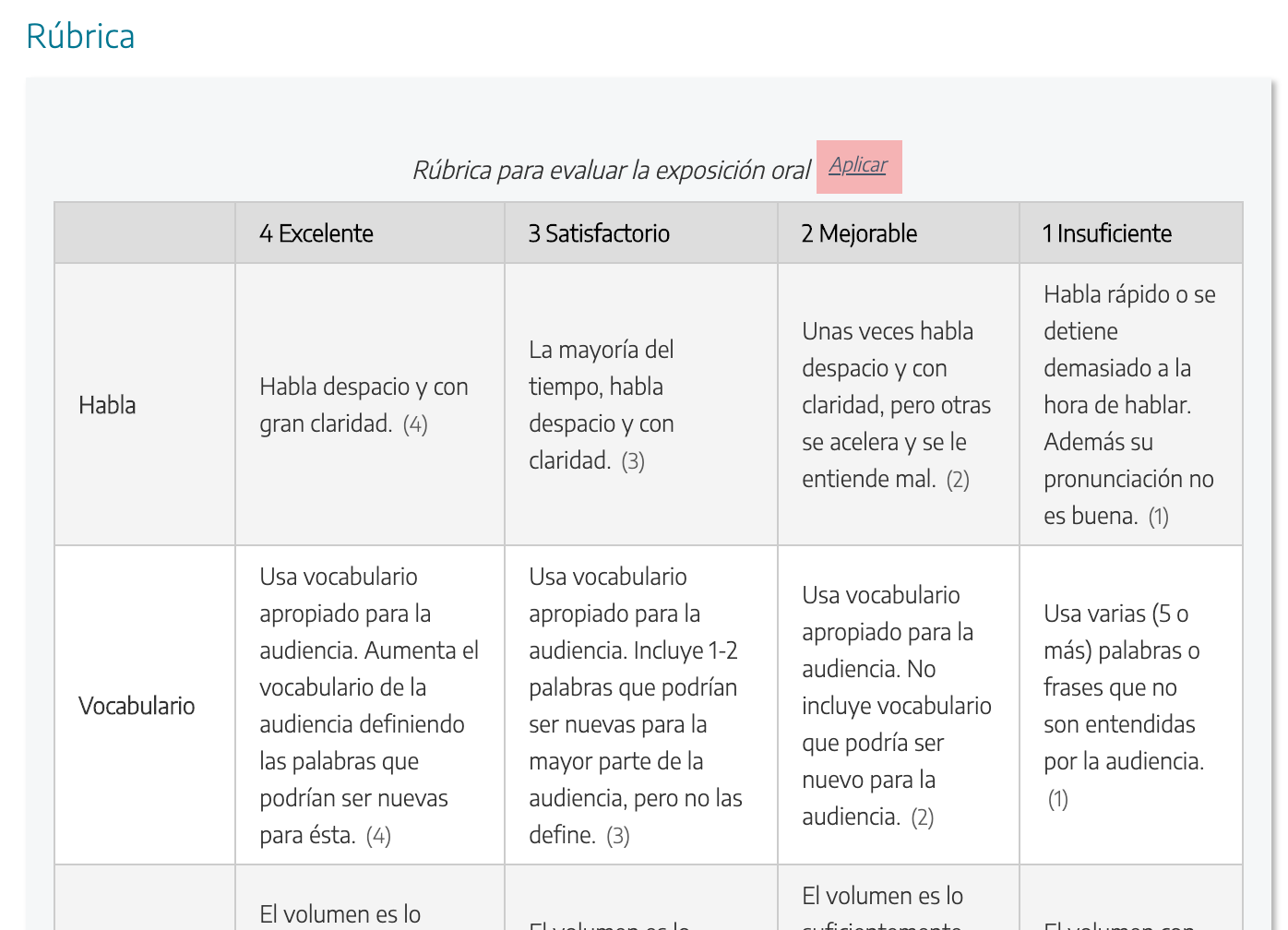
Previsualización de la rúbrica
Previsualización da rúbrica (premer para ampliar)

Aplicación da rúbrica

Unha vez enchemos a rúbrica do alumno ou alumna correspondente, poderemos imprimir a avaliación o gardala como pdf.
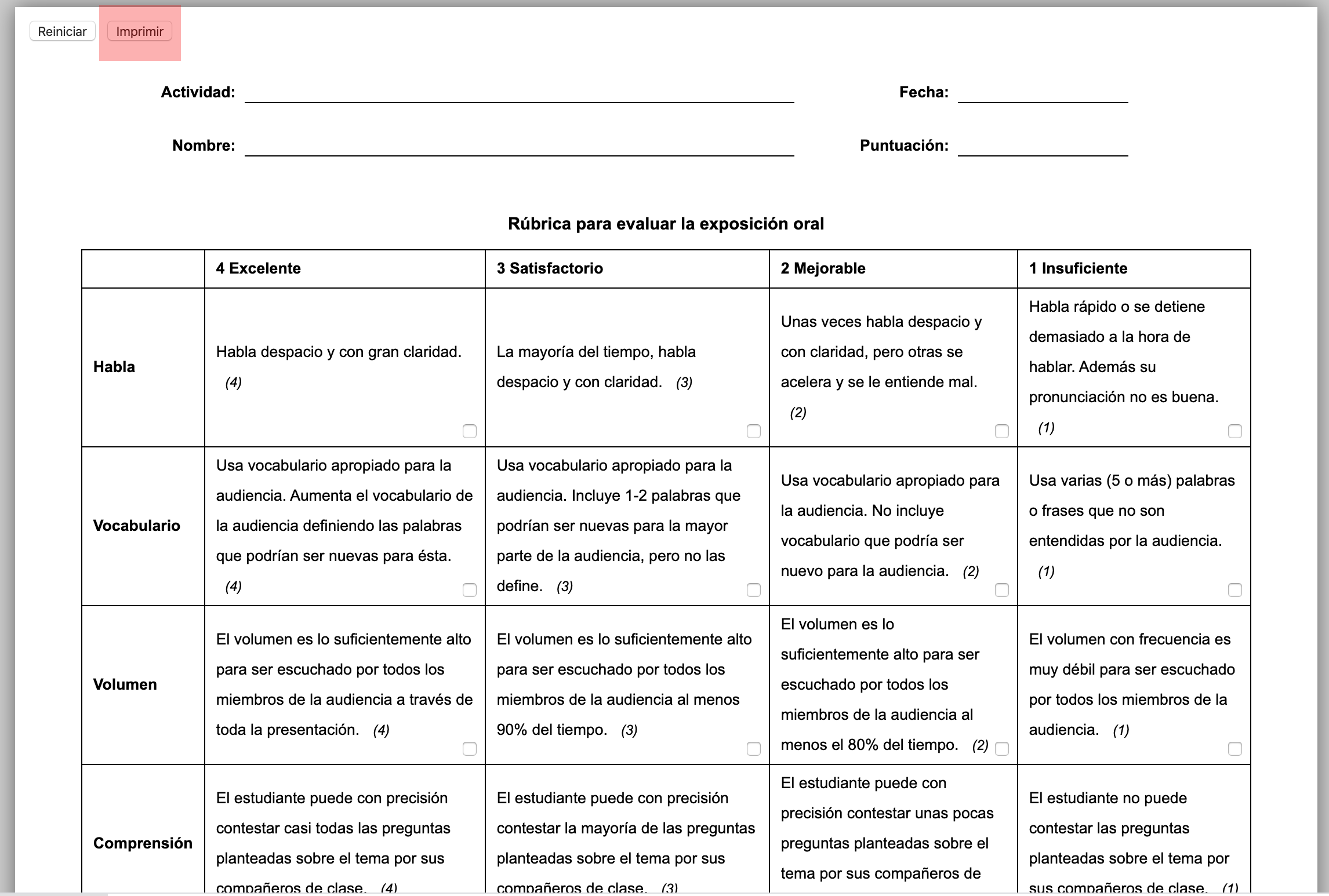
Aplicación de rúbrica
Aplicación da rúbrica (premer para ampliar)

Ejemplo de Rúbrica

Rúbrica para avaliar un traballo escrito
 4 Excelente3 Satisfactorio2 Mejorable1 Insuficiente
Aspectos formaisPreséntase en prazo, cumpre coas indicacións de extensión mínima, portada, índice e estrutura. (4)Preséntase en prazo, cumpre con case todas as indicacións de extensión mínima, portada, índice e estrutura. (3)Preséntase en prazo, cumpre con algunhas indicacións de extensión mínima, portada, índice e estrutura. (2)Non se presenta en prazo ou non se cumpre coas indicacións de extensión mínima, portada, índice e estrutura. (1)
ContidosEstán ben organizados todos os contidos e axústanse ao tema establecido (4)Están ben organizados case todos os contidos e axústanse ao tema establecido. (3)Están ben organizados algúns dos contidos e axústanse ao tema establecido. (2)Non están ben organizados os contidos nin se axustan ao tema establecido. (1)
Expresión e ortografíaEstá redactado de forma correcta e cumpre coas normas ortográficas e gramaticais. (4)Está redactado de forma correcta e cumpre con case todas as normas ortográficas e gramaticais. (3)Non ten unha redacción correcta, pero cumpre con case todas as normas ortográficas e gramaticais. (2)Non está redactado de forma correcta nin cumpre coas normas ortográficas e gramaticais. (1)
Aportación persoalAchéganse conclusións e achegas creativas e orixinais que lle dan un toque persoal ao traballo. (4)Incorpóranse achegas creativas e orixinais que lle dan un toque persoal ao traballo. (3)Achéganse conclusións pero non achegas creativas e orixinais que lle dan un toque persoal ao traballo. (2)Non se achegan conclusións nin achegas creativas e orixinais que lle dan un toque persoal ao traballo. (1)

CEDEC. Rúbrica para avaliar un traballo escrito (CC BY-SA)

  • Actividad
  • Nombre
  • Fecha
  • Puntuación
  • Notas
  • Reiniciar
  • Imprimir
  • Aplicar
  • Ventana nueva

Practica exe: creamos una rúbrica

Realiza os seguintes procedementos:

  • Abre o arquivo omeuarquivo2. elp que creaches na actividade anterior (podes facer dobre clic sobre el)
  • Crea un iDevice "Rúbrica" no nodo "Outros contidos". Modifica o título
  • Modifica algunha das rúbricas de exemplo adaptándoa aos teus contidos
  • Unha vez terminado, fai clic no botón hecho para ver o resultado
  • Garda os cambios. (Arquivo > Gardar)

Se tes algunha dúbida podes consultar o seguinte vídeo:

CeDeC. Crear una rúbrica en eXeLearning (CC BY)