Vamos a conocer cuales son los pasos que debemos seguir para publicar un Recurso de Aprendizaje en Procomún. Es fundamental recordar que para poder publicar en Procomún debemos estar registrados previamente e identificados. En este apartado podréis seguir las indicaciones acompañadas de imágenes que facilitarán este proceso.
Para acceder al apartado de "Recursos de Aprendizaje" (que será el punto en el que podamos iniciar el procedimiento de publicación) desde la página principal de la plataforma tenemos dos caminos:
Paso 1
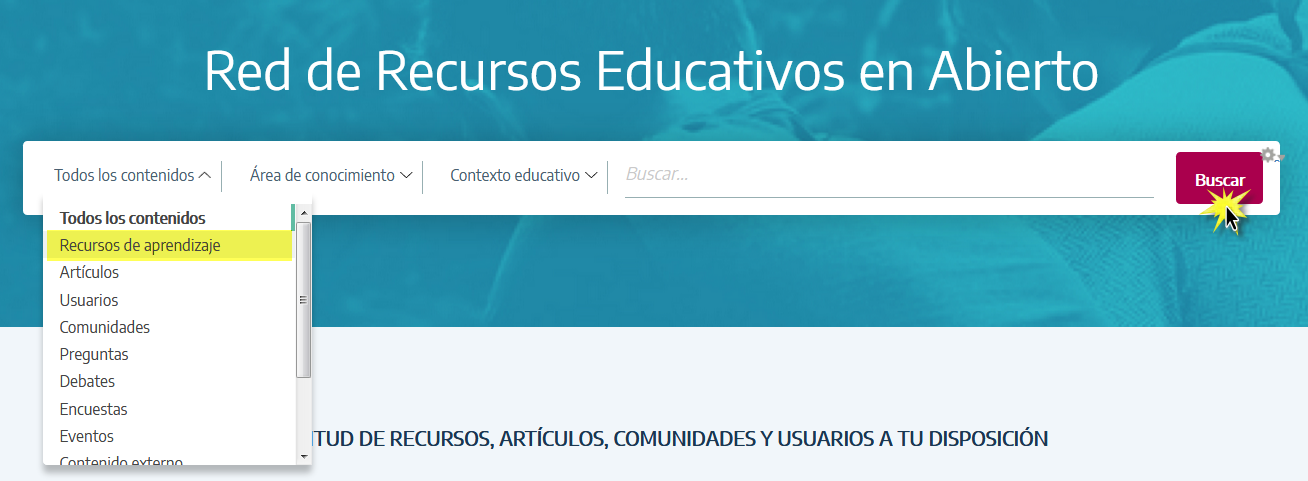
Realizar unha procura no buscador principal, seleccionando do primeiro despregable "Recursos de aprendizaxe". (pódese realizar unha procura en baleiro) e pulsamos en BUSCAR.
Paso 2
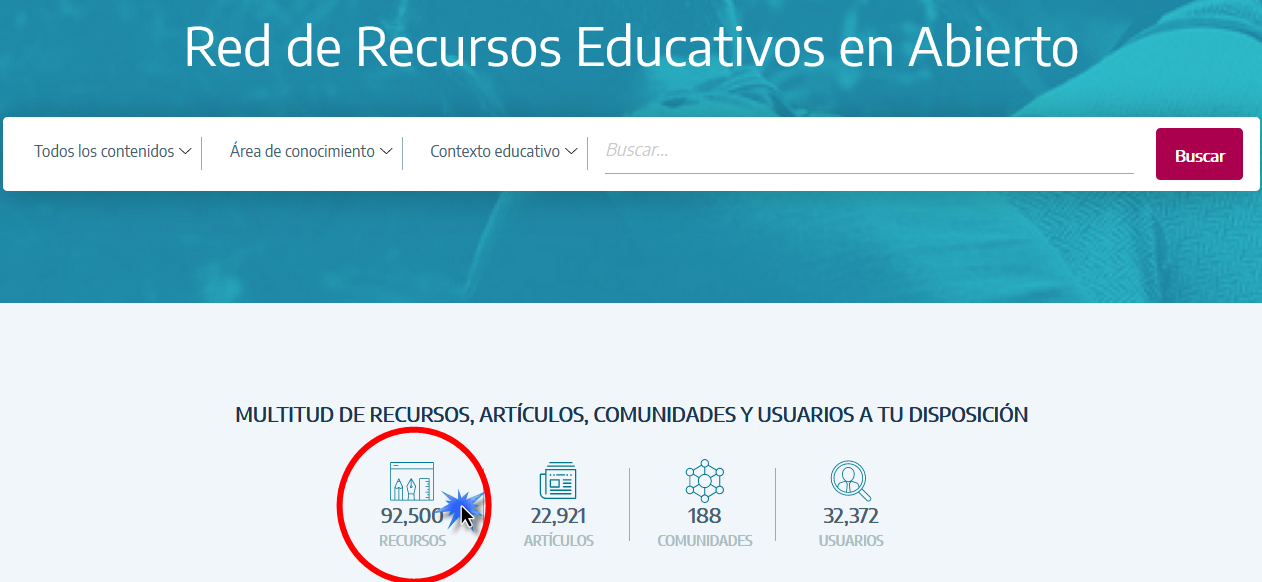
Facer clic directamente na icona de Recursos que aparece no contador (parte inferior do buscador).
Paso 3
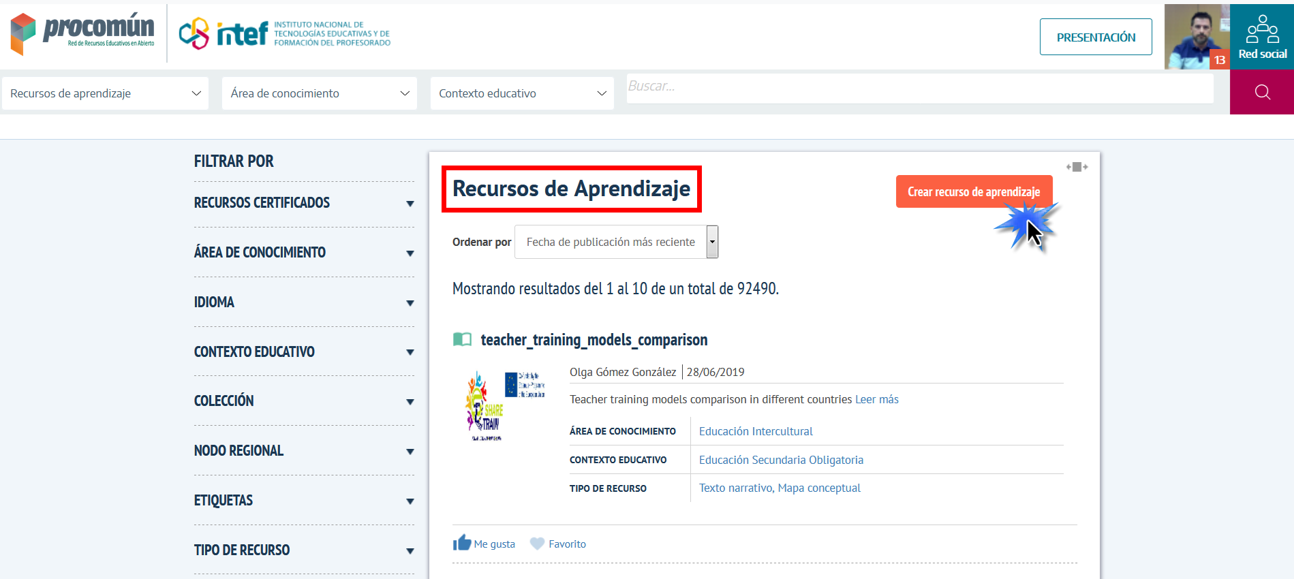
Unha vez que accedemos á listaxe de Recursos de aprendizaxe, atopamos na parte dereita un botón chamado "Crear recurso de aprendizaxe" que nos leva ao proceso de de publicación.
Paso 4
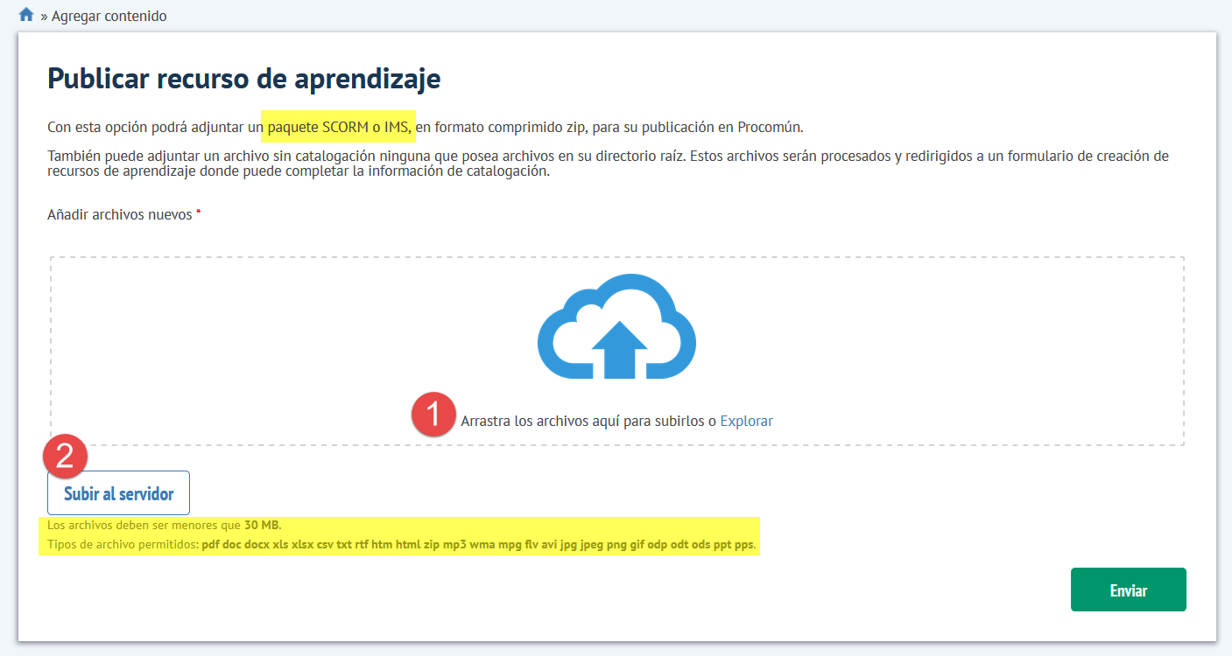
A continuación aparécenos un cadro onde podemos arrastrar ou explorar no noso equipo ou nun dispositivo externo o recurso que queremos publicar. Os tipos de arquivos que Procomún permítenos publicar son: pdf doc, docx, xls, xlsx, csv, txt, rtf, htm, html, zip, mp3, wma, mpg, flv, avi, jpg, jpeg, png, gif, odp, odt, ods, ppt, pps, e non poderán superar os 30 MB de tamaño.
Ademais Procomún permítenos achegar paquetes SCORM ou IMS en formato comprimido . zip. Os recursos creados coa ferramenta eXeLearning.
Paso 5
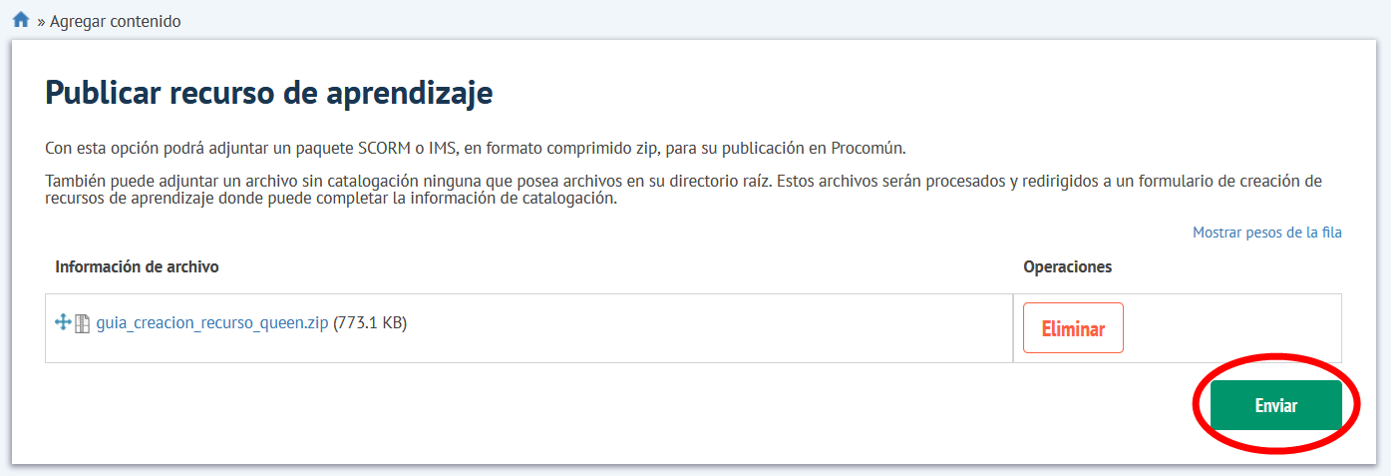
Unha vez que o arquivo estea subido ao servidor apareceranos unha pantalla coa listaxe de arquivos que imos publicar.
Paso 7
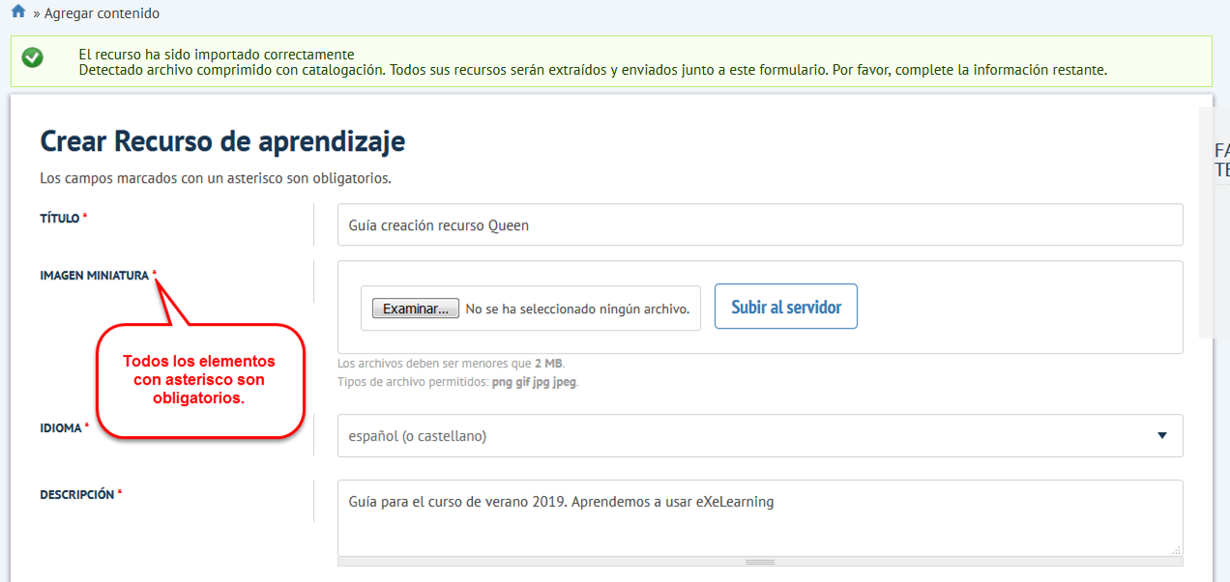
A continuación mostraranos unha mensaxe no que nos informan que o recurso se ha importado correctamente e aparecerá un formulario para completar aqueles datos que require Procomún para que a publicación e visualización na plataforma sexa correcta. Todos os campos marcados cun asterisco son obrigatorios.
Paso 8
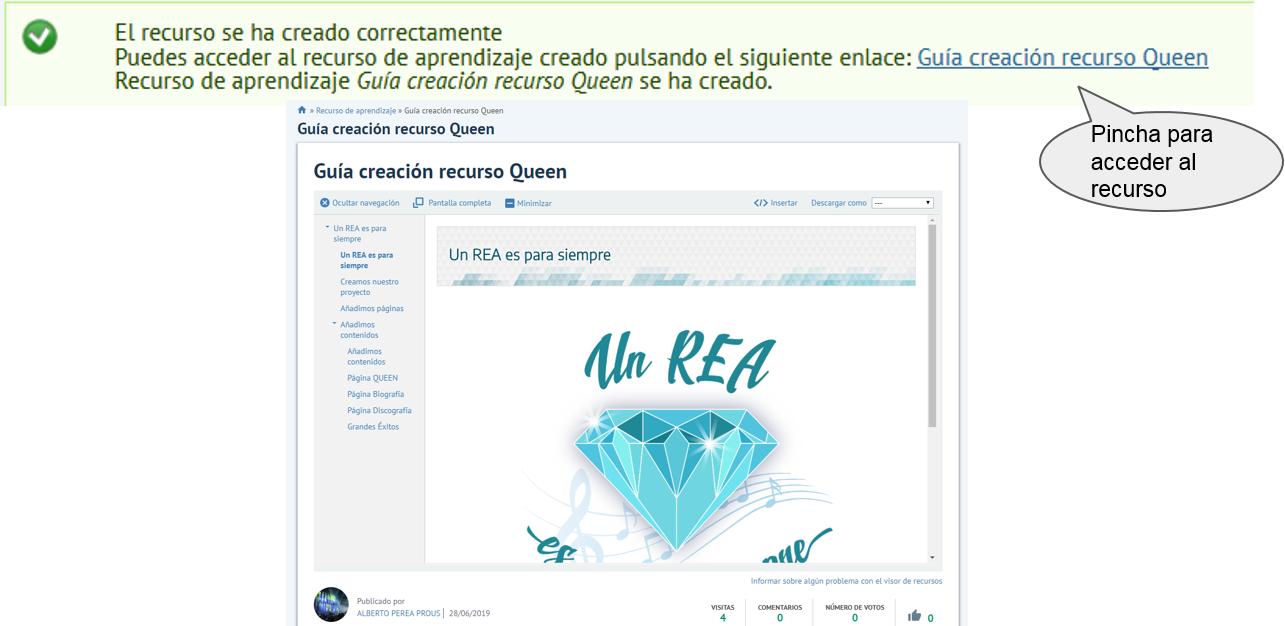
Ao final do formulario atoparemos un botón que nos permitirá GARDAR e seguidamente apareceranos xa a confirmación da súa publicación, así como a ligazón de acceso ao recurso en Procomún e a visualización do mesmo.