Podemos subir os nosos contidos creados con eXeLearning a unha plataforma Moodle tanto en formato Sitio web como en SCORM ou IMS
Opciones de publicación segundo o formato de exportación
Aínda que xa mencionamos as diferenzas entre os formatos, en Moodle, a efectos prácticos (salvo a actividade interactiva Cuestionario SCORM que xa vimos) a única diferenza será a visualización.
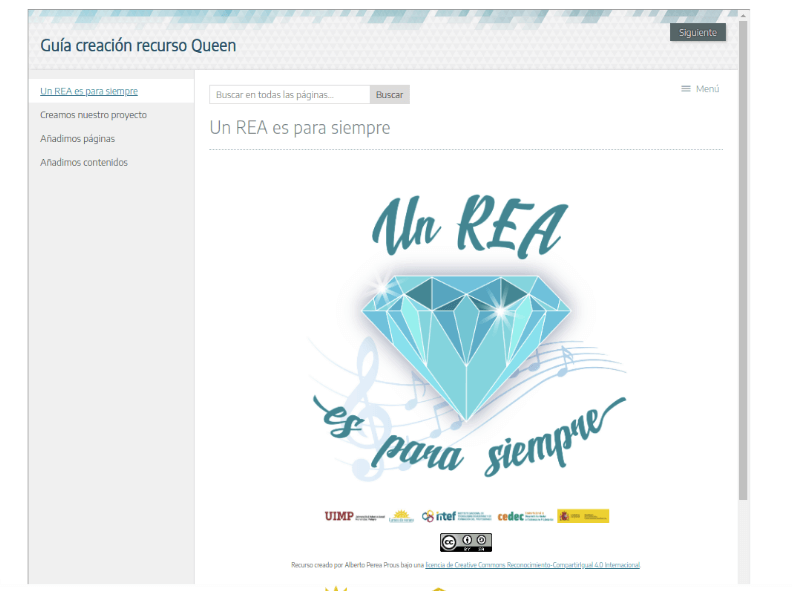
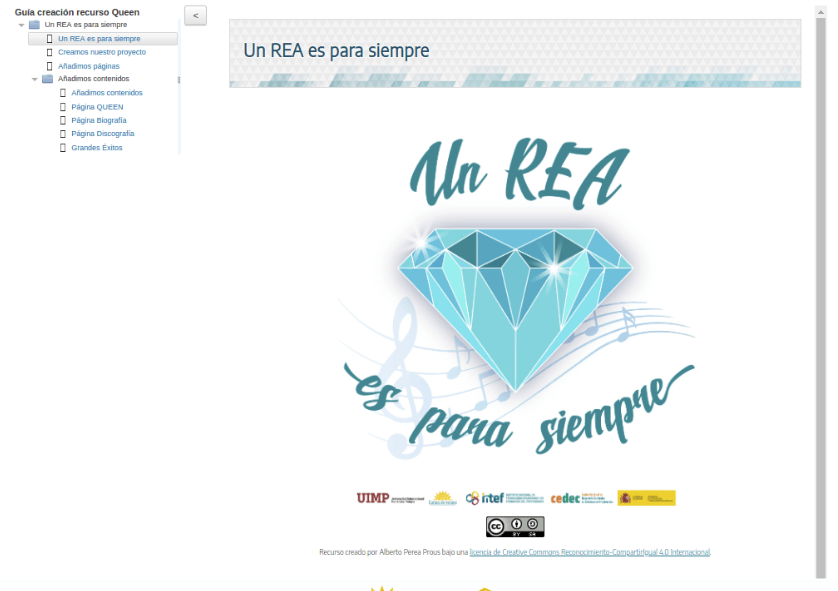
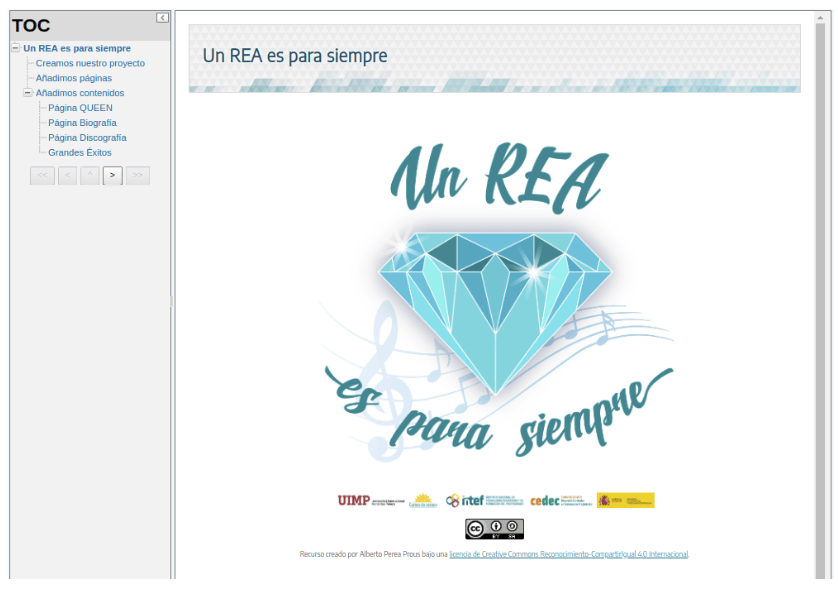
Para ilustrar estas diferenzas de visualización, a continuación podemos ver un mesmo recurso subido a Moodle nos tres formatos.
Sitio web
SCORM
IMS
Publicar en Moodle
A continuación, imos ver o proceso de publicación de cada un destes formatos en Moodle.
Publicación como SCORM
PASOS:
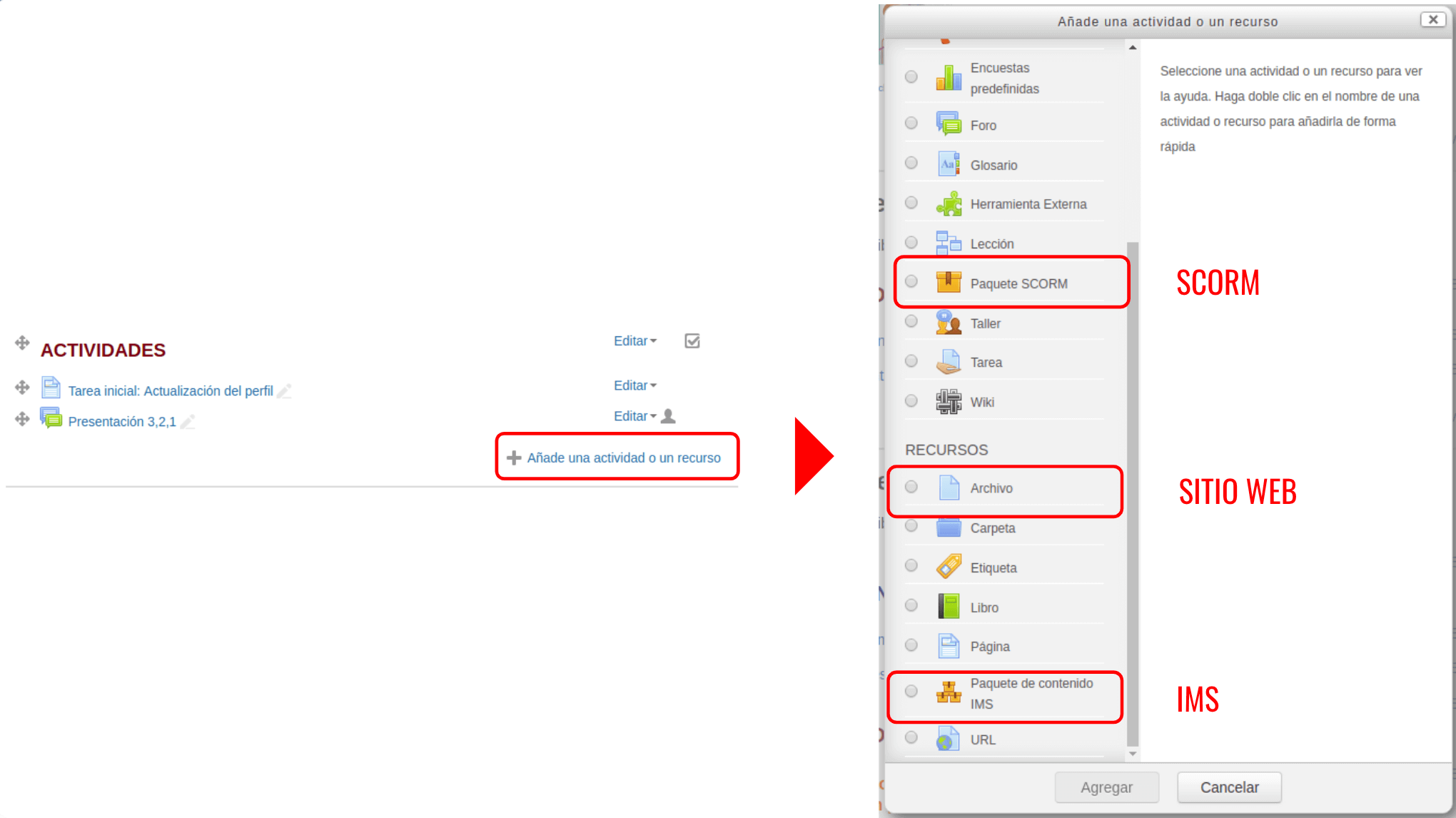
Engadimos actividade ou recurso: Paquete SCORM
Enchemos os datos e subimos o noso arquivo SCORM
Picamos en Gardar cambios e mostrar
Seleccionamos Moda: Normal e picamos en Entrar
En caso de problemas no rexistro de actividade do usuario usando SCORM 2004, recomendamos usar SCORM 1.2 (Arquivo > Exportar > Estándar educativo > SCORM 1.2 co modo avanzado activado).
Publicación como IMS
PASOS:
Engadimos actividade ou recurso: Paquete de contido IMS
Enchemos os datos e subimos o noso arquivo IMS
Picamos en Gardar cambios e mostrar
Publicación como Sitio Web
O proceso para publicar o noso material como Sitio web en Moodle é un pouco máis complexo, pero o resultado final é moito mellor. O proceso está explicado en este vídeotutorial.
PASOS:
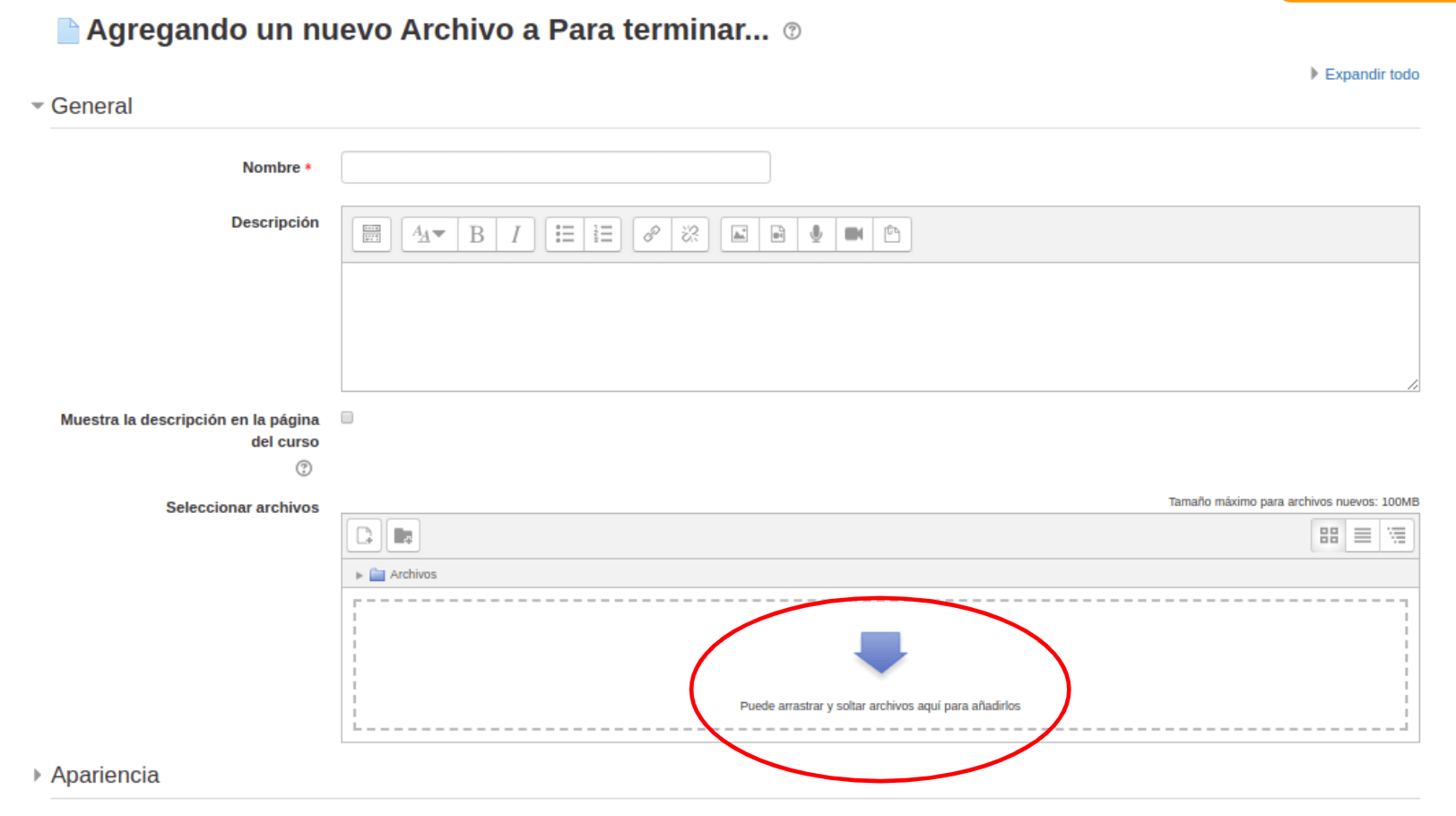
1. Engadimos actividade ou recurso: Arquivo.
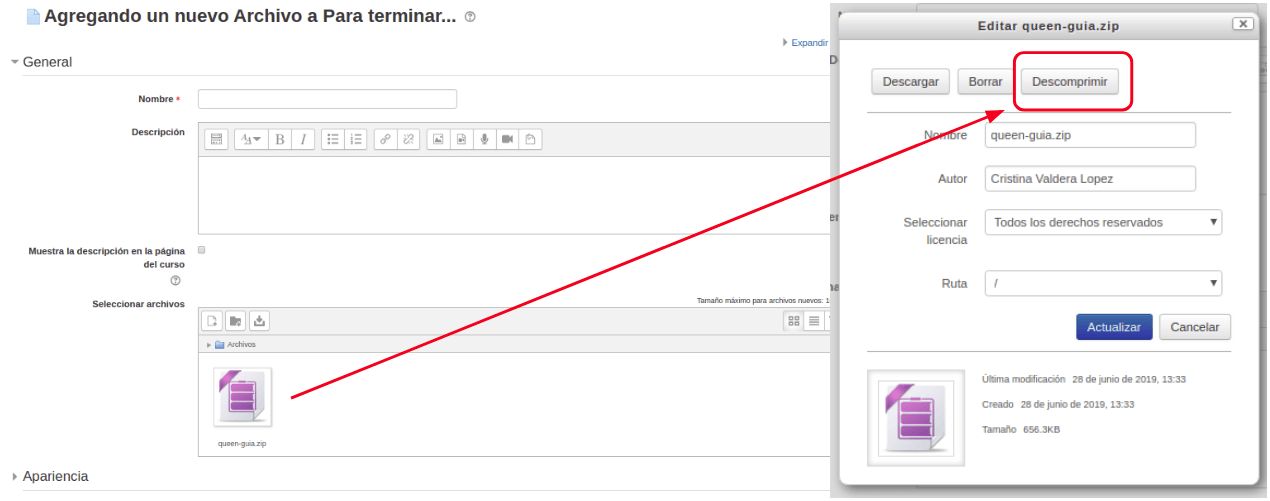
2. Enchemos os datos e subimos o noso cartafol COMPRIMIDO. Para iso podemos comprimir o cartafol creado ao exportar como sitio web (Usuario non avanzado) ou exportar directamente como Sitio web > Arquivo comprimido ZIP (opción dispoñible como Usuario avanzado).
3. Facemos clic no arquivo subido e descomprimimos.
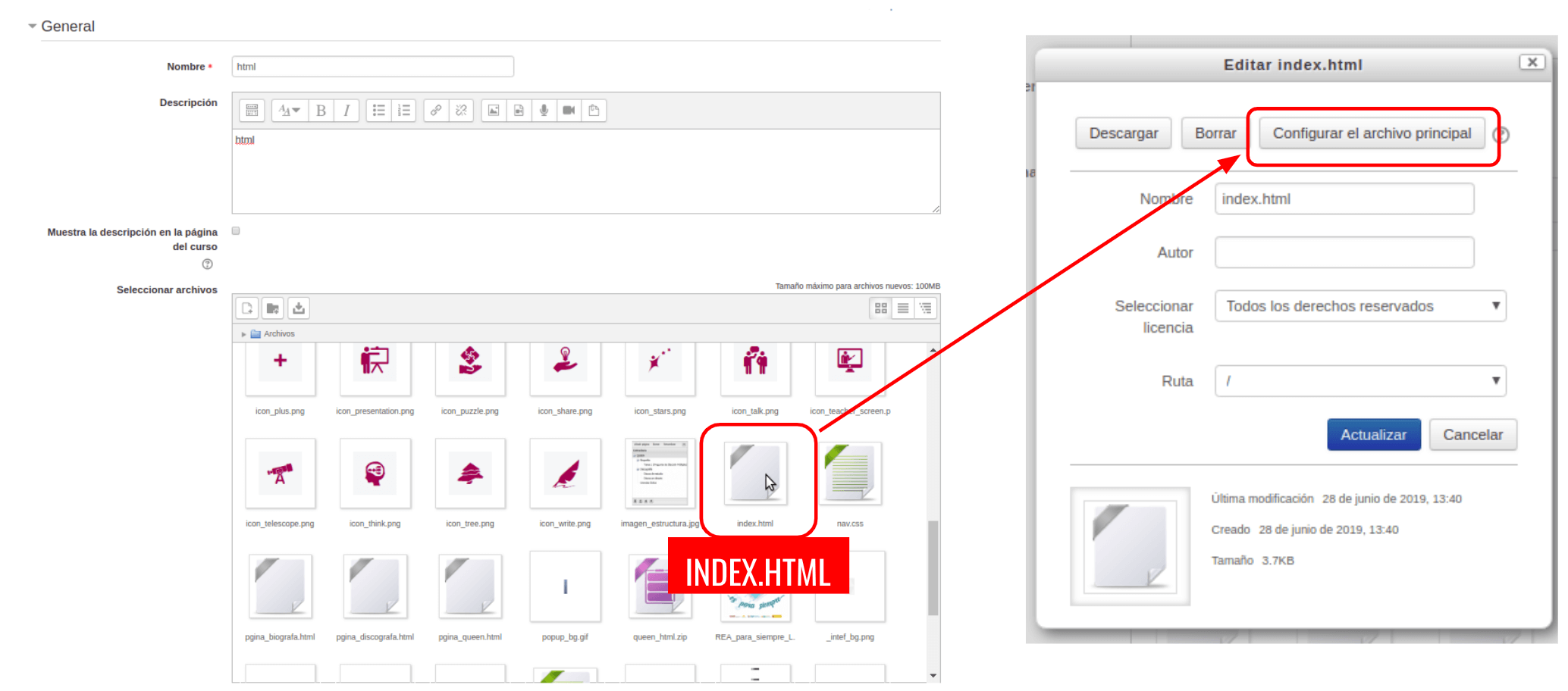
4. Entre todos os arquivos despregados, buscamos un chamado index.html. Facemos clic nel e configurámolo como arquivo principal.
.png "Publicar SCORM en Moodle")
.png "Publicar como IMS")
 5. Facemos clic en Gardar cambios e mostrar.