
¿Qué es?
Este iDevice permite incorporar un vídeo a nuestro recurso (desde nuestro ordenador o a través de una URL) e introducir distintos tipos de preguntas a lo largo del mismo, pausando la reproducción hasta que el usuario conteste o continúe.

Ejemplo de uso
Vídeo sobre el suelo
Procedencia de las imágenes: Formación del suelo.. Sinnya . CC BY-SA 3.0 / Horizontes del suelo. Carlosblh . CC BY-SA 3.0-

¿Cómo se hace?
Al seleccionar el iDevice “Vídeo interactivo“ del listado de iDevices se nos mostrará lo siguiente en nuestro eXeLearning:

Veamos cuál es el contenido de estas pestañas en el iDevice Vídeo interactivo:

El editor de vídeo
Una vez configurada la fuente del vídeo sobre el cual queremos añadir interactividad, abrimos el editor de vídeo, que tiene el siguiente aspecto:

En él encontramos dos secciones de opciones. En la parte superior derecha tenemos las opciones de guardar y salir de la edición, y debajo, a la derecha del vídeo se presentan las siguientes opciones:
Ayuda: muestra una breve información con cada una de las opciones del editor.
Crear una portada: permite establecer un título y una pequeña introducción o una imagen que servirá de portada para el vídeo. También se puede incluir una imagen en lugar de un texto.

Crear un fotograma: permite introducir un fotograma de forma paralela al vídeo para mostrar información o generar una actividad para el usuario.

La herramienta es muy versátil y permite crear fotogramas de 8 tipos diferentes:
Texto

En la parte superior derecha tenemos un botón de ayuda que nos indica:
- Indique en qué segundo se debe mostrar el fotograma (Inicio)
- Si no quiere que el vídeo se detenga, indique cuándo se debe ocultar el fotograma (Fin)
- Pulse en
 para obtener el segundo actual
 - Texto: Escriba un texto. Puede añadir listas, enlaces...
Nota: La configuración temporal es similar en el resto de categorías de fotograma, salvo en aquellos donde se requiera acción por parte del usuario, en donde la opción de detener el vídeo será de carácter obligatorio.
Imagen

Muy similar al de tipo texto en cuanto a funcionamiento, pero únicamente nos permitirá introducir una imagen, que se mostrará en el momento especificado. El usuario final verá la imagen y podrá abrirla en una ventana nueva de su navegador.
Respuesta única

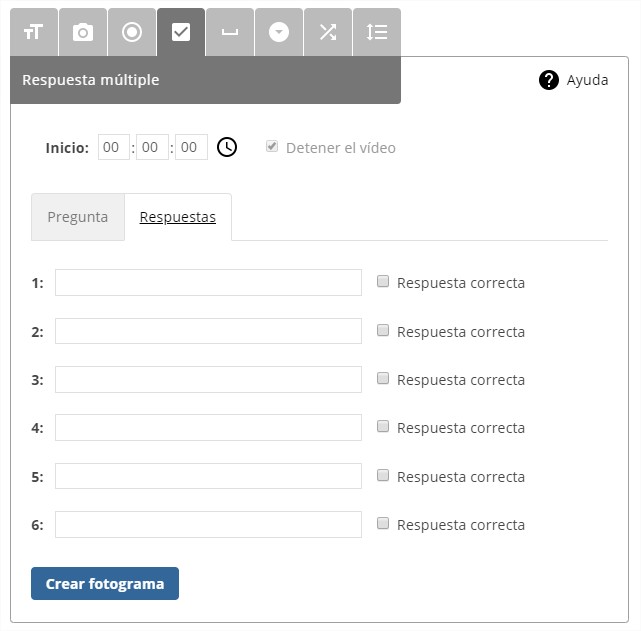
Respuesta múltiple

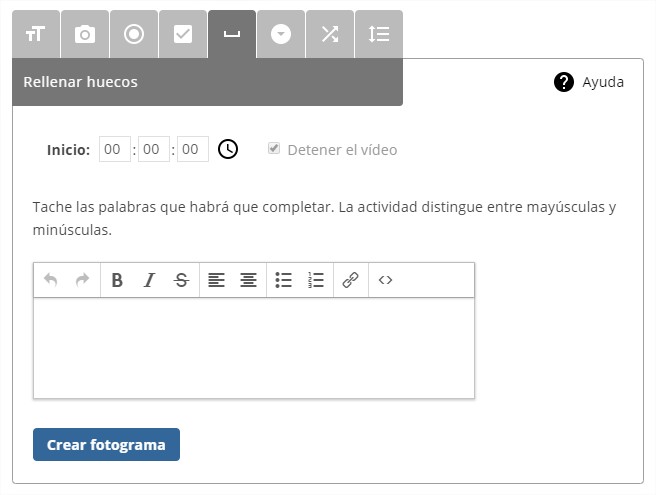
Rellenar huecos
Actividad desplegable
Emparejar elementos

Lista desordenada
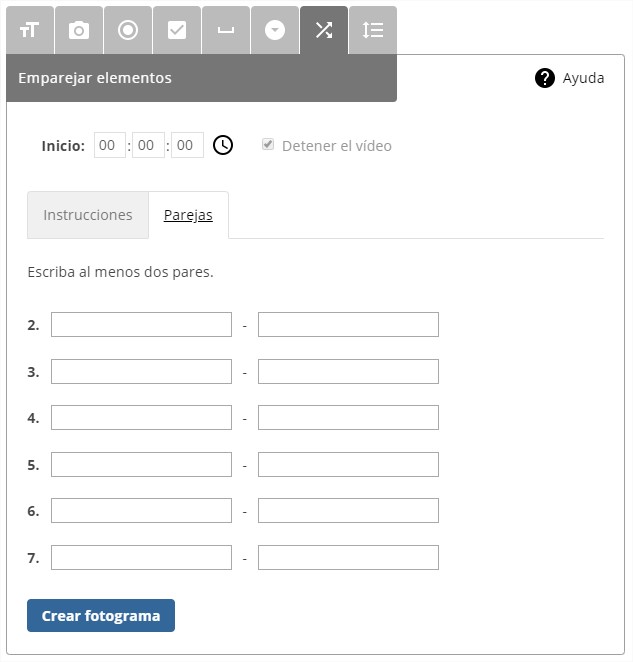
. Editor Vídeo (CC BY-SA)