¿Qué es?
Utilizaremos este iDevice para hacer preguntas de varias formas, pudiéndose intercalar todas ellas en un mismo "Formulario". Así tenemos:
- Para crear preguntas que deberán ser respondidas con "Verdadero" o "Falso".
- Para proponer al alumnado un texto con espacios en blanco que deberán ser completados. ( "Rellenar huecos" ).
- Para ofrecer al alumnado un texto con un lista de posibles cadenas de palabras que deberán ser seleccionadas. Tendremos la posibilidad de añadir nuevas palabras (separadas por "|" en la casilla correspondiente) para incrementar las posibles respuestas. ("Desplegable")
- Para proponer una (o varias) preguntas tipo test ("Selección") al alumnado. Cada una de las preguntas solo podrá tener una respuesta correcta (modo "Single") o varias (modo "Múltiple")

Ejemplo de uso
Ejemplo de uso
Responde a las preguntas del cuestionario

¿Cómo se hace?
Al seleccionar el iDevice "Formulario" del listado de iDevices se nos mostrarán diversas opciones
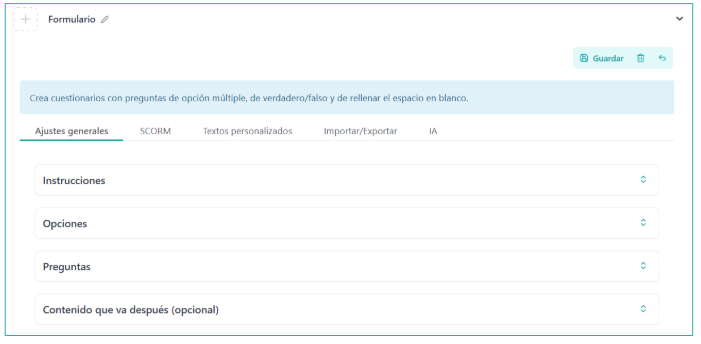
En la parte superior, tendremos la posibilidad de modificar el título y asignar un icono, una vez guardado el iDevice. Por último, tendremos la opción de incluir un contenido posterior. Vemos que existen una serie de opciones y pestañas, cada una con una funcionalidad diferente que nos permitirá configurar nuestro juego de una manera muy flexible
Ajustes Generales
La pestaña "Ajustes Generales" es la que se muestra por defecto al crear el iDevice Formulario.
En esta pestaña definiremos las actividades propuestas en el iDevice, instrucciones y opciones, así como las preguntas que en este formulario debe contestar nuestro alumnado.
- Al hacer clic sobre el apartado "Instrucciones" se abrirá un cuadro de texto en donde podremos enunciar las instrucciones a seguir.
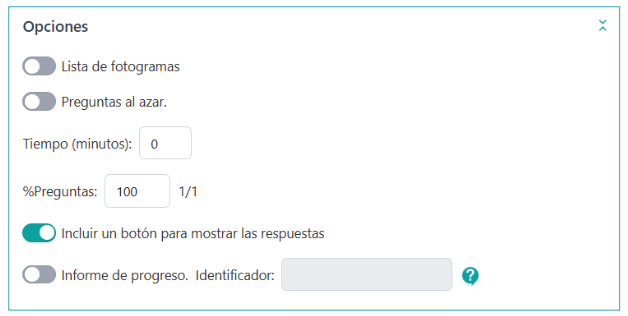
- Al hacer clic sobre el apartado de "Opciones" podremos configurar desde el tiempo como máximo que damos a nuestro alumnado para responder a las preguntas, el porcentaje de preguntas a mostrar, mostrar las soluciones en cada pregunta, así como si queremos barajar las preguntas en cada ejecución. También es posible marcar el Informe de Progreso con su correspondiente identificador.
- En el apartado "Preguntas" nos encontramos con la posibilidad de añadir de la forma que estimemos preguntas de "Verdadero o Falso", de "Rellenar huecos", en forma "Desplegable" y "Selección". Esta última puede tener una respuesta correcta (modo "Single") o varias (modo "Múltiple").


SCORM
En la pestaña "SCORM" podremos determinar si queremos guardar los resultados obtenidos por nuestro alumnado y en qué condiciones queremos hacerlo cuando exportemos nuestros contenidos.
Hay que tener en cuenta que esta opción de guardado solo estará disponible para exportaciones SCORM y cuando publiquemos nuestros contenidos en plataformas como Moodle u otras plataformas LMS compatibles con SCORM.
Textos personalizados
Pestaña en donde podremos personalizar los textos y mensajes automáticos que genera el iDevice.
Importar/Exportar
En la pestaña "Importar/Exportar" podremos importar preguntas compatibles con esta actividad desde archivos txt o xml (Moodle), o podemos exportar las preguntas en formato txt para integrarlas en otras actividades compatibles.
IA
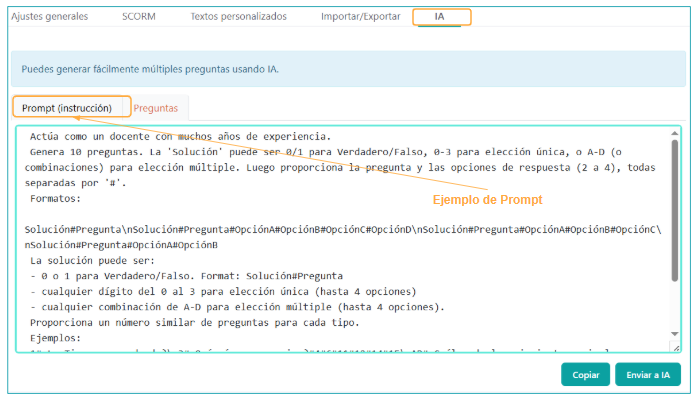
Esta pestaña permite traer preguntas desde un chatbot de IA de modo sencillo. Así al abrirla se nos muestra, a modo de ejemplo un Prompt (modelo) que podemos llevar a un chatbot que nos generará las cuestiones en el formato adecuado para ser pegado en la pestaña "Preguntas". Estas preguntas propuestas por la IA se añadirán al iDevice cuando guardemos dispuestas para ser utilizadas en la actividad.