
¿Qué es?
Utiliza este Idevice para crear desafíos interactivos en los que el alumnado revele progresivamente secciones de una imagen oculta y luego elijan la respuesta correcta basándose en las pistas visuales.

Ejemplo de uso


¿Cómo se hace?
Al seleccionar el iDevice "Imagen oculta" del listado de iDevices se nos mostrará lo siguiente en nuestro eXeLearning:
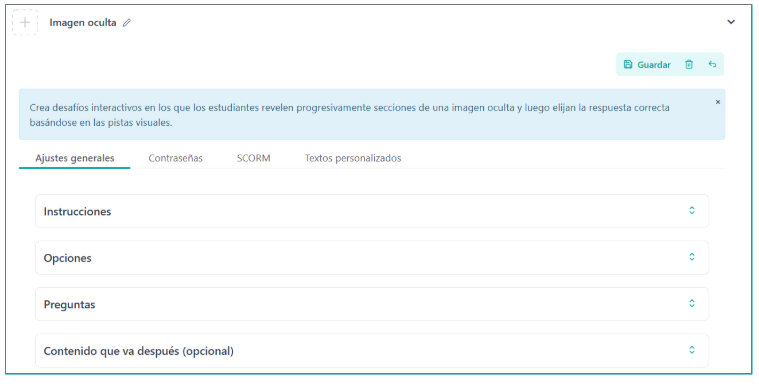
En la parte superior, tendremos la posibilidad de modificar el título y asignar un icono, una vez guardado el iDevice. Por último, tendremos la opción de incluir un contenido posterior. Vemos que existen una serie de opciones y pestañas, cada una con una funcionalidad diferente que nos permitirá configurar nuestro juego de una manera muy flexible
Ajustes Generales
La pestaña "Ajustes Generales" es la que se muestra por defecto al crear el iDevice Imagen oculta.
En esta pestaña definiremos las actividades propuestas en el iDevice, instrucciones para realizar la actividad, las diferentes configuraciones y opciones y las definiciones de las palabras o expresiones que deben conocer nuestro alumnado.
- Al hacer clic sobre el apartado "Instrucciones" se abrirá un cuadro de texto en donde podremos enunciar las instrucciones a seguir.
- Al hacer clic sobre el apartado de "Opciones" podremos configurar desde el tiempo como máximo que damos a nuestro alumnado para responder a cada pregunta, el porcentaje de letras , mostrar las soluciones en cada pregunta (y reproducir audio al mostrarla) así como si queremos barajar las preguntas en cada ejecución, el sistema de puntuación y la opción marcar el Informe de Progreso con su correspondiente identificador.

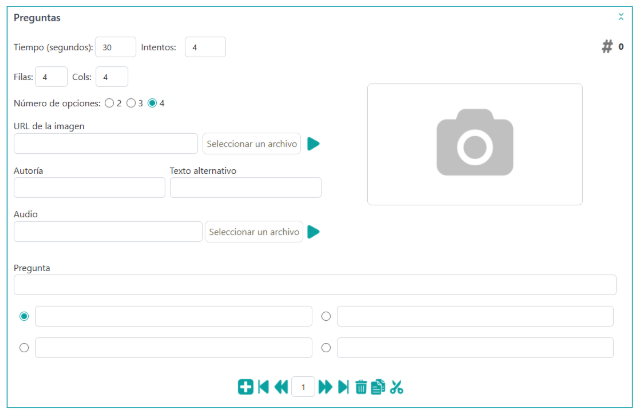
- En el apartado Preguntas tendremos una serie de sencillas opciones:
Contraseñas
En la pestaña "Contraseñas" podremos crear un itinerario de desafíos en el que los jugadores no podrán acceder a una nuevo juego hasta que consigan una clave en una actividad previa. Para esto, podremos establecer un código de acceso así como un mensaje que se mostrará a los jugadores cuando alcancen un porcentaje fijado de aciertos, y que podrán usar como contraseña para un nuevo desafío o una actividad posterior.

Ambos son opcionales, y su configuración aparecerá solo si los marcamos, como en la imagen.
SCORM
En la pestaña "SCORM" podremos determinar si queremos guardar los resultados obtenidos por nuestro alumnado y en qué condiciones queremos hacerlo cuando exportemos nuestros contenidos.
Hay que tener en cuenta que esta opción de guardado solo estará disponible para exportaciones SCORM y cuando publiquemos nuestros contenidos en plataformas como Moodle u otras plataformas LMS compatibles con SCORM.
Textos personalizados
Pestaña en donde podremos personalizar los textos y mensajes automáticos que genera el iDevice.