La interfaz de eXeLearning está diseñada para ser intuitiva y accesible, facilitando al profesorado la creación de materiales educativos interactivos de manera sencilla. Está dividida en tres secciones principales:
- Barra de menú: contiene las herramientas esenciales para la gestión del proyecto.
- Columna lateral: contiene el título del proyecto, el panel de Estructura y el panel de iDevices.
- Área central: Área de edición de Contenido.

Barra de menú
Esta barra, ubicada en la parte superior, contiene las herramientas esenciales para la gestión del proyecto: Archivo, Utilidades y Ayuda, así como accesos a otras funcionalidades.
Menú Archivo
Desde este menú podemos gestionar nuestros proyectos. Podemos abrir archivos elp/elpx y archivos zip o SCORM editables creados con eXe. Además, es posible abrir archivos epubs creados a partir de eXe 3.
También permite compartirlos, imprimirlos y también exportarlos o descargarlos en distintos formatos estándar. Esto incluye formatos para la web (HTML), libros electrónicos (ePub3) y estándares educativos como SCORM o IMS, que son necesarios para trabajar con plataformas como Moodle.
PROPIEDADES DEL PROYECTO
En esta ventana, que además apàrece al comenzar cualquier proyecto, podemos introducir los datos básicos del proyecto (metadatos), decidir sobre las preferencias de exportación - como por ejemplo añadir un contador de páginas, una barra de accesibilidad o un buscador - o añadir código personalizado.
OPCIONES DE EXE CLOUD
Además, en el caso de la versión Cloud, tenemos más posibilidades:
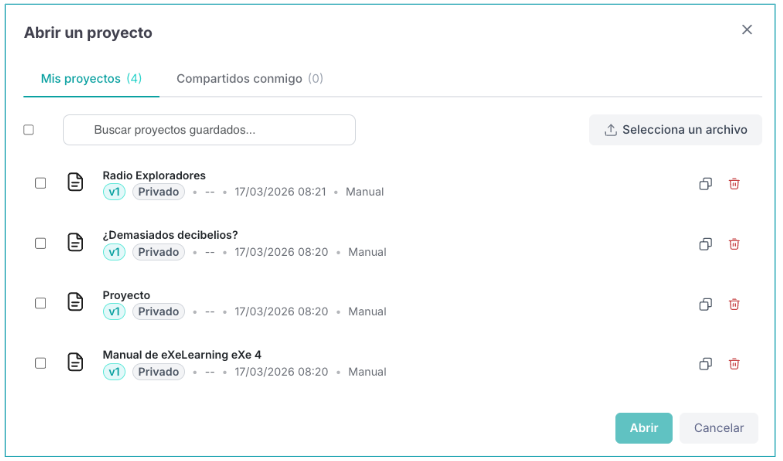
- Gestor de proyectos. Al hacer clic en Abrir se abre una ventana de proyectos desde la que se puede:
- acceder al historial de proyectos propios guardados
- acceder a los proyectos compartidos con mi usuario
- abrir un proyecto ubicado en mi equipo
- clonar proyectos
- eliminar proyectos
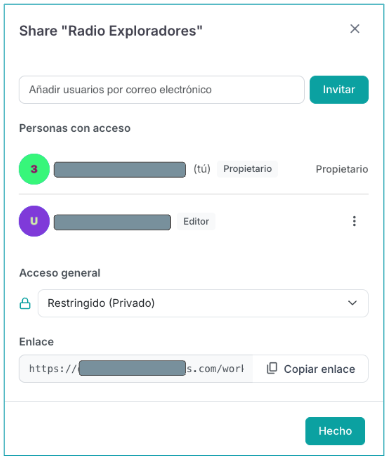
- Compartir. Facilita que varias personas puedan trabajar en un mismo proyecto a la vez compartiendo el enlace al mismo. Podemos compartir con un enlace
Menú Utilidades
Desde este menú podemos acceder a las siguientes funciones:
- Buscar: permite buscar palabras o textos dentro del recurso mientras se edita, lo que facilita la revisión y actualización de contenidos extensos.
- Informe de recursos: tabla que contiene todos los recursos (archivos, imágenes, vídeo, etc.) utilizados a lo largo del proyecto, indicando la página y caja en las que se localiza. Descargable en formato CSV.
- Validación de enlaces: tabla que contiene los enlaces rotos del proyecto, indicando la página y caja en las que se localiza. Descargable en formato CSV.
- Gestor de archivos: facilita una gestión más ordenada y centralizada de los materiales. Desde este espacio podemos subir imágenes y documentos, insertarlos fácilmente en cualquier iDevice, renombrarlos, eliminarlos u organizarlos en carpetas.
- Optimizador de imágenes: permite reducir el tamaño de las imágenes seleccionadas del recurso, definiendo el nivel de optimización deseado.
- Estilos: permite elegir entre varios estilos predefinidos o importar uno desde nuestro equipo.
- Visualización previa: muestra cómo se verá el contenido en la exportación Sitio web.
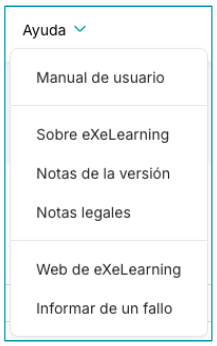
Menú Ayuda
Contiene información sobre eXeLearning, la versión actual, notas legales, página web y otra información relevante del proyecto.
Accesos directos
Desde la parte superior derecha de la interfaz, encontramos accesos directos a algunas funcionalidades ya vistas
- Rehacer/Deshacer: permite rehacer o deshacer acciones realizadas fuera de los idevices (por ejemplo, en la estructura o en determinadas configuraciones). Dentro de los idevices, se mantiene el rehacer/deshacer del editor de textos.
- Perfil de usuario. Da acceso a:
- Preferencias de usuario. Permite definir el idioma y la licencia de los contenidos.
- Cerrar sesión / Salir.
Panel lateral
Este panel lateral se utiliza tanto para organizar el proyecto como para acceder a los bloques de contenido que se insertarán en las páginas.
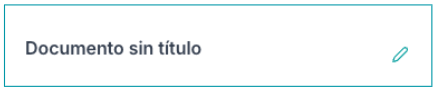
Título
Título del proyecto. También se puede introducir o modificar el título desde la Configuración del proyecto.
Panel de Estructura
El panel de estructura permite organizar el contenido en páginas y subpáginas para estructurar el contenido.
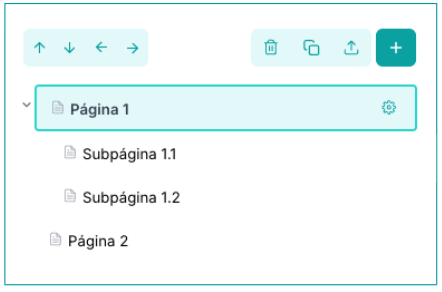
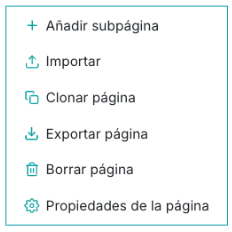
Se puede acceder a las opciones de cada página seleccionando la página concreta y haciendo clic en los los tres puntitos. Desde ahí se puede añadir subpágina, clonar, exportar o borrar la página y gestionar sus propiedades. También se puede importar un contenido:
- Un idevice o una caja, que se importarán al final de la página seleccionada.
- Una página o un proyecto completo, que se insertarán como subpáginas dependiendo de la página seleccionada.
Las opciones de borrar, clonar, importar e insertar página nueva aparecen además como accesos directos en la parte superior del panel.
Con respecto a las propiedades de la página, podemos cambiar el título de la misma, ocultarlo del área de trabajo o hacer que aparezca un título distinto del que aparece en el menú de navegación. También podemos resaltar la página o hacer que no aparezca en la exportación.

Panel de iDevices
Los iDevices (bloques de contenido) son el elemento central de la herramienta. Son bloques o "piezas de un puzle" que facilitan la incorporación de distintos tipos de contenido de forma fácil, incluyendo textos, imágenes, vídeos, audios y actividades interactivas. En la interfaz, estos iDevices se agrupan en categorías para su fácil localización:
- Información y presentación. Muestran información, organizan recursos o enriquecen el contenido con accesibilidad y medios diversos.
- Evaluación y seguimiento. Ofrecen cuestionarios y otras herramientas para comprobar conocimientos o avances, con opción a dar retroalimentación.
- Juegos. Usan mecánicas de juegos para motivar y reforzar el aprendizaje sin presión evaluativa.
- Actividades Interactivas. Requieren interacción directa, fomentando el aprendizaje activo y el ensayo-error.
- Ciencias. Diseñados para trabajar contenidos de áreas o temas específicos.
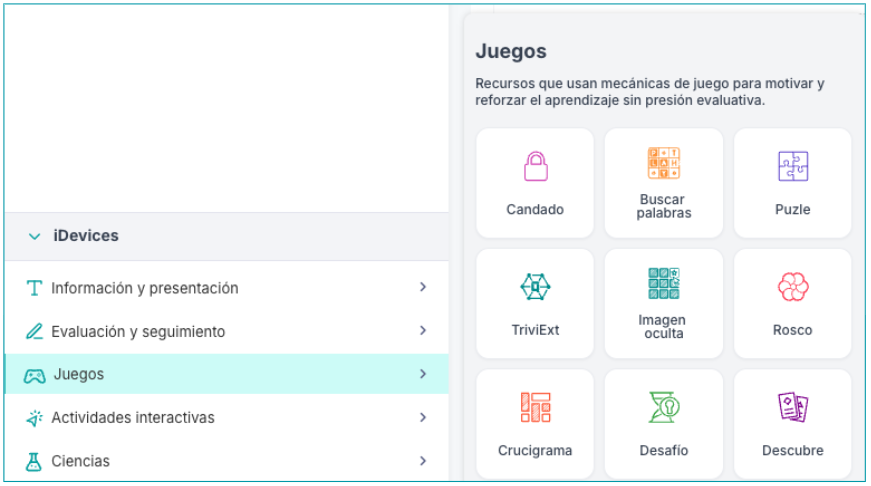
Haciendo clic en cada uno de estos apartados se muestran los iDevices de la categoría. Más adelante se hablará en profundidad de cada uno de los iDevices.
Área de trabajo
Este área es el espacio de trabajo principal donde se construye el contenido del proyecto. Para empezar a crear, hacemos clic o arrastramos el iDevice elegido desde el panel de iDevices o desde la barra de favoritos que aparece en la parte inferior del área de trabajo. Los iDevices que aparecen en esta barra pueden modificarse haciendo clic en la rueda que aparece a la derecha.
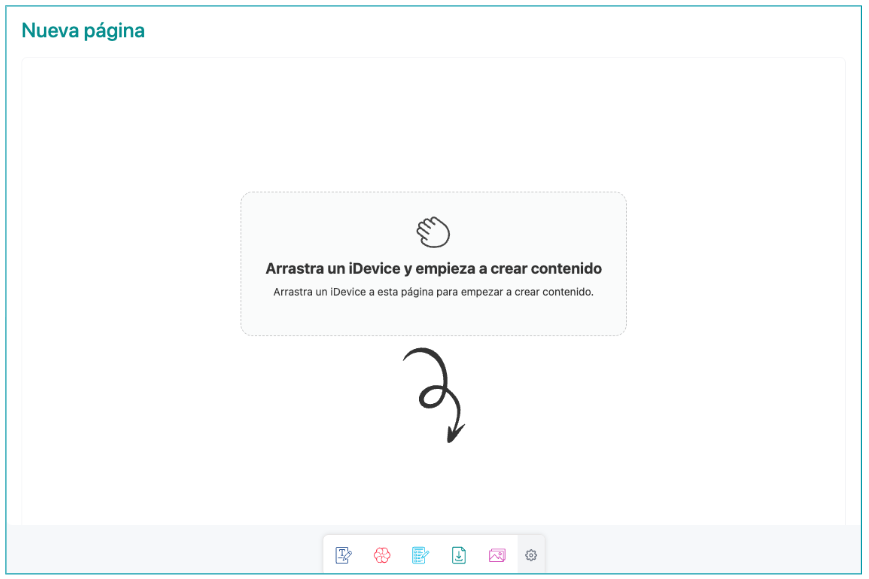
CÓMO SE ORGANIZA EL CONTENIDO: CAJAS E IDEVICES
El contenido de cada página se organiza en cajas. Cada caja puede tener un icono y un título asociado y podrá contener tantos iDevices como queramos.
Cuando arrastramos un iDevice al área de trabajo, podremos situarlo dentro de una caja ya existente (encima o debajo de otros iDevices) o directamente en el lienzo. En este caso, se creará automáticamente una caja para contenerlo. Una vez editado y guardado el iDevice, podremos editar el título e icono de la caja.
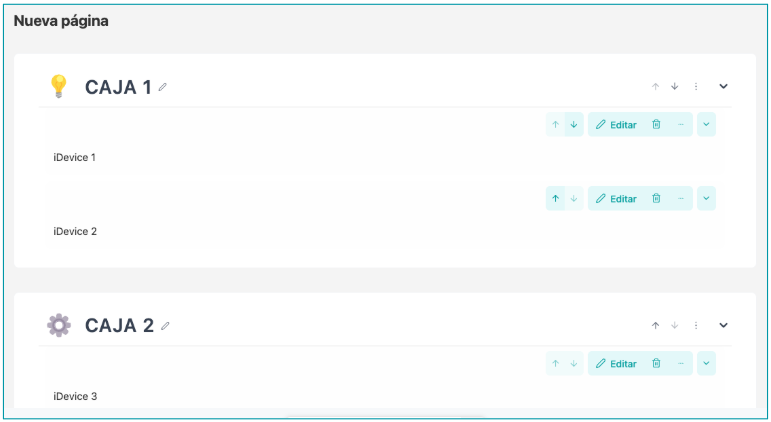
Tanto las cajas como los iDevices pueden clonarse, moverse, exportarse y eliminarse desde su barra de herramientas, situada en la parte superior derecha de cada uno. Además, desde las propiedades se pueden configurar otros aspectos como:
- que sea visible en la exportación o no
- que sea visible solo en modo docente
- que aparezca minimizado por defecto (solo las cajas)