Los archivos .elpx creados a partir de eXeLearning 3 tienen una estructura significativamente diferente a la de los elp generados con eXe 2.9 y versiones anteriores. Al tratarse de una versión recientemente lanzada, muchas plataformas y entornos web aún no están preparados para trabajar con esta nueva estructura de archivo. No obstante, se espera que, con el tiempo, estas plataformas se vayan actualizando para ofrecer compatibilidad.
Mientras tanto, podemos utilizar algunas alternativas que ya son compatibles, como Moodle.
A continuación, se explican estas opciones disponibles actualmente. Este listado se irá actualizando a medida que surjan nuevas plataformas compatibles.

Publicar en Moodle
Podemos subir los contenidos creados con eXeLearning a una plataforma Moodle en diferentes formatos, como Sitio Web, SCORM o IMS Content Package. Además, si la plataforma Moodle tiene instalados los plugins eXeScorm y/o eXeWeb, es posible crear y editar contenidos directamente desde el LMS, sin necesidad de salir de la plataforma.
En cualquiera de los dos casos, debemos tener claro en qué formato vamos a presentar los materiales en Moodle: SCORM, IMS o Sitio web.
- SCORM: Si queremos guardar las notas de los iDevices que tiene dicha opción y hacer seguimiento de las páginas vistas por el alumnado. Por ahora se exporta únicamente enSCORM1.2 puesto que Moodle no da soporte a SCORM2004 actualmente.
- IMS: Si solo queremos mostrar los contenidos pero queremos que ese paquete mantenga sus metadatos al subirlo a Moodle.
- Sitio web: Si solo queremos mostrar los contenidos y no necesitamos metadatos. Esta es la opción más recomendable si no hemos usado los iDevices nombrados anteriormente, puesto que ofrece una visualización más atractiva como podemos ver a continuación.
Publicar contenidos creados con eXe en Moodle
En este caso, vamos a subir a Moodle un contenido creados previamente en eXeLearning y exportado como SCORM1.2, IMS o sitio web.
Publicación como SCORM
PASOS:
- Añadimos una actividad "Paquete SCORM".
- Rellenamos los datos y subimos nuestro paquete SCORM.
- Guardamos.
- Para visualizarlo, hacemos clic en el título de la actividad y luego en el botón de Entrar. Moodle utilizará su propio visor de SCORM para mostrar el recurso, por lo que el aspecto puede diferir respecto a cómo se veía originalmente en eXeLearning.
Publicación como IMS
PASOS:
- Añadimos un recurso "Paquete de contenido IMS".
- Rellenamos los datos y subimos nuestro archivo IMS.
- Guardamos.
- Para visualizarlo, hacemos clic en el título del recurso. Moodle utilizará su propio visor de IMS para mostrar el recurso, por lo que el aspecto puede diferir respecto a cómo se veía originalmente en eXeLearning.
Publicación como Sitio Web
PASOS:
- Añadimos un recurso "Archivo".
- Rellenamos los datos y subimos nuestro archivo Sitio Web (.zip).
- Hacemos clic en el archivo subido. En la ventana que aparece, hacemos clic en Descomprimir. Aparecerán una serie de archivos y carpetas.
- Hacemos clic en el archivo index.html y, en la ventana que aparece, hacemso clic en Configurar como archivo principal.
- Guardamos
- Para visualizarlo, hacemos clic en el título del recurso. En este caso, veremos todo el contenido con el menú y el estilo definido en eXeLearning.
Crear y/o publicar en Moodle con plugins de eXe
Los plugins de eXe para Moodle facilitan la creación, modificación y publicación de contenidos desde el propio LMS. El código de estos dos plugins (uno para contenidos SCORM y otro para contenidos en formato Sitio web) está publicado en el repositorio oficial de Github.
El funcionamiento es muy sencillo.
Para crear un contenido con eXeLearning desde Moodle, entraremos en un curso dentro de nuestra plataforma y seguiremos los siguientes pasos:
Paso 1
Añadimos una actividad de tipo “eXeLearning (SCORM)” o "eXeLearning (Sitio web)".

Paso 2
Escribimos un título y dejamos seleccionada la opción “Crear con eXeLearning”. Si lo necesitamos, podemos editar las opciones de configuración (apariencia, calificaciones…). Al hacer clic en “Guardar y mostrar” se abrirá eXe online y podremos crear nuestro material.

Una vez hayamos terminado de editar el material, haremos clic en el botón Finalizar (situado arriba a la derecha) y lo tendremos disponible en nuestro curso.
Paso 3
Si necesitamos modificar o continuar con la edición, entraremos en el recurso y haremos clic en el botón “Editar con eXeLearning”.

Paso 4
También tenemos la posibilidad de publicar y modificar el paquete creado con eXeLearning en lugar de crearlo desde cero. Para ello, una vez seleccionada la actividad “eXeLearning (SCORM)” o eXeLearning (sitio web)" elegiremos la opción de “Paquete subido” en el campo “Paquete”.

Publicar en WordPress
Si queremos publicar nuestro contenido en WordPress, podemos instalar el plugin de integración de eXe. En este caso, subiremos un elpx que se publicará como Sitio web.
Para publicar un contenido de eXeLearning en WordPress, seguiremos los siguientes pasos:
Paso 1
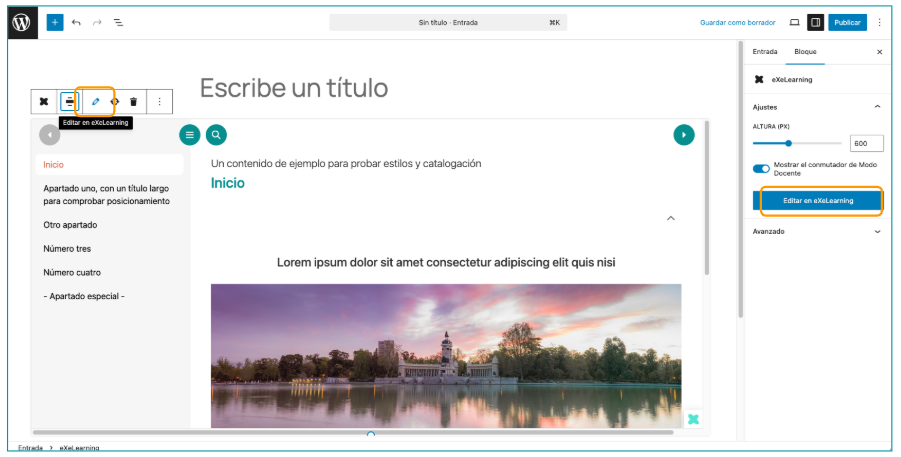
Con el editor de bloques Gutenberg, añadimos un bloque de tipo “eXeLearning".

Paso 2
Subimos un elpx de nuestro equipo o de la biblioteca de medios.

Paso 3
Si necesitamos modificar o continuar con la edición, haremos clic en el botón “Editar con eXeLearning” o en el lápiz de al barra de herramientas. Cuando esté terminado, haremos clic en Publicar.