Este iDevice permite incorporar un vídeo ao noso recurso (desde o noso computador ou a través dunha URL) e introducir distintos tipos de preguntas ao longo do mesmo, pausando a reprodución ata que o usuario conteste ou continúe.
Ao seleccionar o iDevice “Vídeo interactivo“ da listaxe de iDevices mostrarásenos o seguinte no noso eXeLearning:
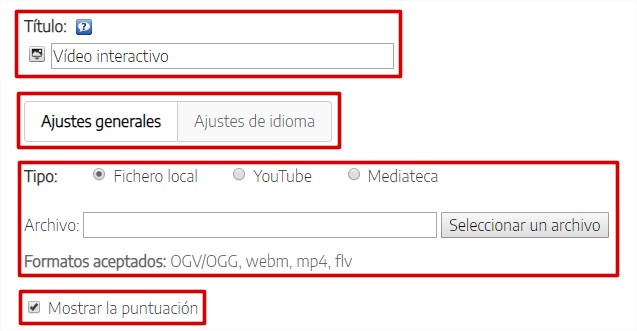
Trátase dun iDevice moi completo e potente. Se se ten marcada a casa "Modo avanzado", o iDevice, en modo edición, terá dúas pestanas. Se non, as pestanas non se verán, e mostrarase unicamente o contido da primeira.
Vexamos cal é o contido destas pestanas no iDevice Vídeo interactivo:
Axustes xerais
Neste apartado teremos que escoller a fonte do vídeo podendo elixir entre tres opcións posibles: Ficheiro local, Youtube ou Mediateca de EducaMadrid.
- Ficheiro local: como ficheiro local acéptanse os seguintes formatos: OGV/ OGG, webm, mp4, flv. O ficheiro seleccionado incorporarase ao paquete (. elp).
- Youtube: para vincular un vídeo de Youtube unicamente será necesaria o seu URL. Exemplo: https://www.youtube.com/watch?v=v_ rGjOBtvhI
- Mediateca: para vincular un vídeo da Mediateca de EducaMadrid, necesitamos o seu URL. Exemplo: https://mediateca.educa.madrid.org/video/3vmgyeluy8c35xzj
Unha vez seleccionada a fonte do vídeo indicarásenos que xa podemos abrir o editor de vídeo para xerar interacción co mesmo. No caso dos ficheiros locais, será necesario gardar o iDevice primeiro, para logo editalo. Desta maneira asegurámonos de que o vídeo se inclúa no . elp. En calquera caso, o iDevice proporciona as instrucións necesarias. Seleccionando (ou seleccionado e subido o vídeo, no caso dun ficheiro local), poderemos empezar a engadir interactividade:

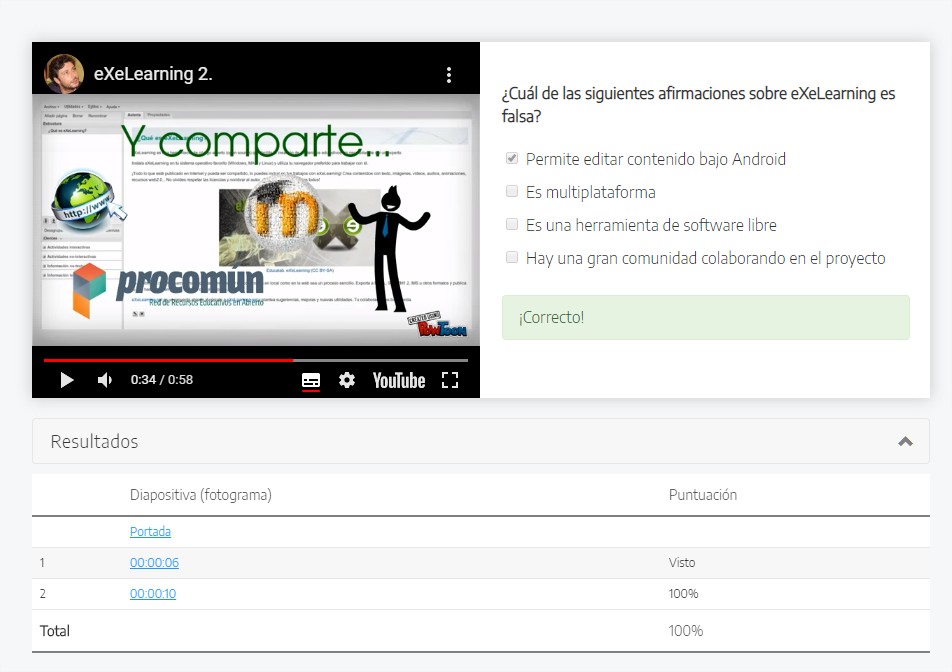
Mostrar a puntuación: opción que permite determinar se se quere mostrar ao usuario a puntuación obtida durante a reprodución e resposta ás preguntas e/ou actividades realizadas durante o vídeo interactivo.
Axustes de idioma
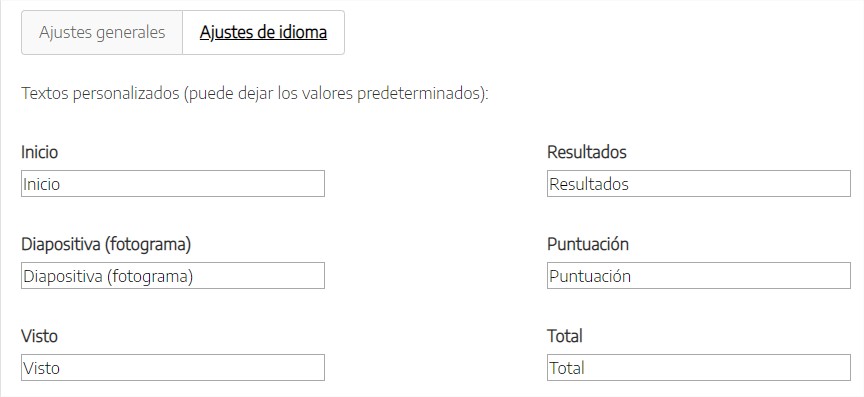
Neste apartado, que só vemos se temos marcado o Modo avanzado, poderemos personalizar os textos predeterminados que compoñen o iDevice.
O editor de vídeo
Unha vez configurada a fonte do vídeo sobre o cal queremos engadir interactividade, abrimos o editor de vídeo, que ten o seguinte aspecto:
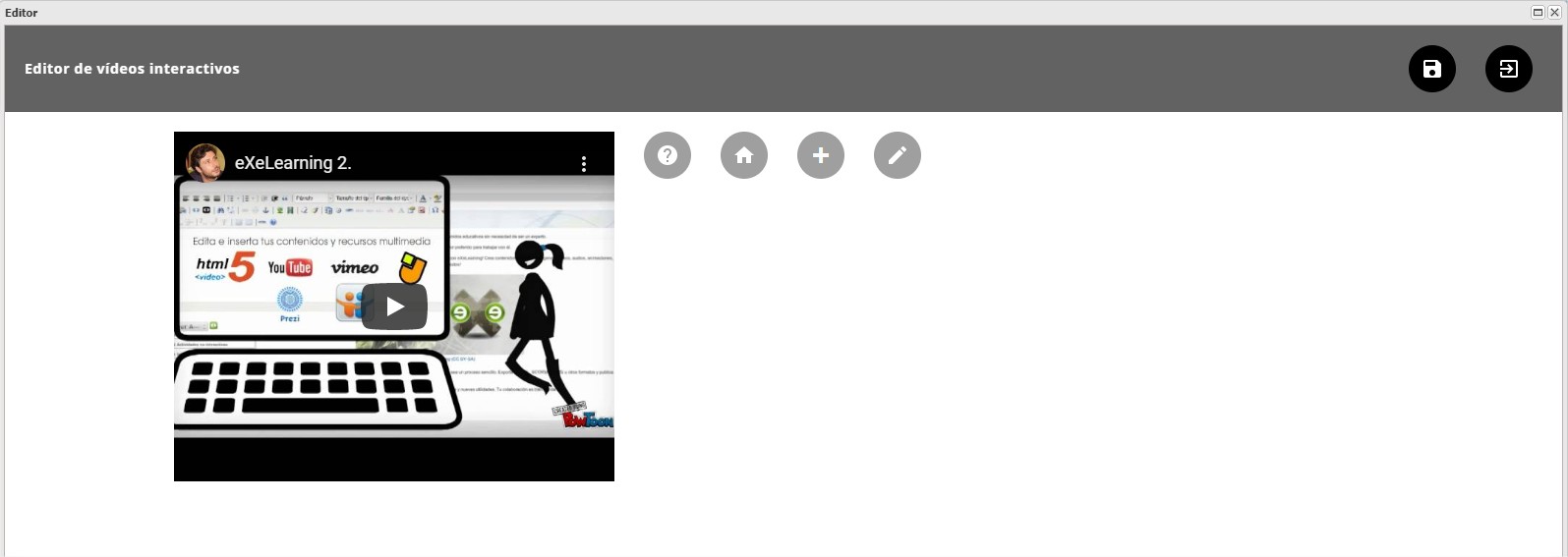
Nel atopamos dúas seccións de opcións. Na parte superior dereita temos as opcións de gardar e saír da edición, e debaixo, á dereita do vídeo preséntanse as seguintes opcións:
Axuda: mostra unha breve información con cada unha das opcións do editor.
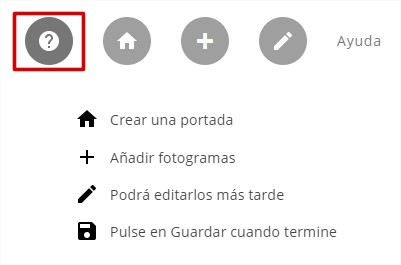
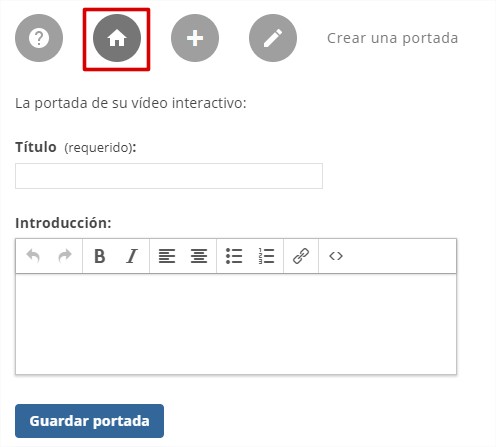
Crear unha portada:permite establecer un título e unha pequena introdución que servirá de portada para o vídeo.
Crear un fotograma: permite introducir un fotograma de forma paralela ao vídeo para mostrar información ou xerar unha actividade para o usuario.

A ferramenta é moi versátil e permite crear fotogramas de 8 tipos diferentes:
Texto

Na parte superior dereita temos un botón de axuda que nos indica:
- Indique en que segundo débese mostrar o fotograma (Inicio)
- Se non quere que o vídeo se deteña, indique cando se debe ocultar o fotograma (Fin)
- Pulse en
 para obter o segundo actual
 - Texto: Escriba un texto. Pode engadir listas, ligazóns...
Nota: A configuración temporal é similar no resto de categorías de fotograma, salvo naqueles onde se requira acción por parte do usuario, onde a opción de deter o vídeo será de carácter obrigatorio.
Imaxe
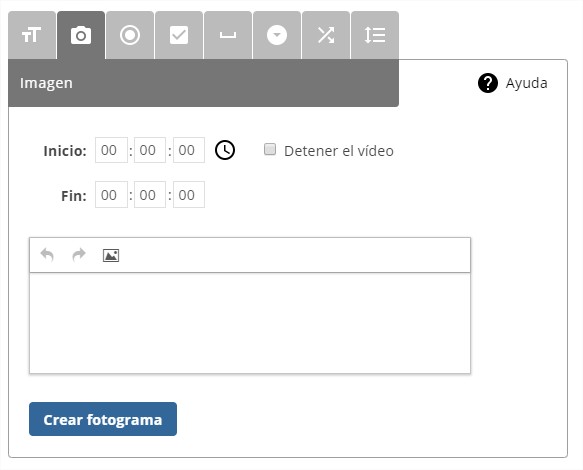
Moi similar ao de tipo texto en canto a funcionamento, pero unicamente permitiranos introducir unha imaxe, que se mostrará no momento especificado. O usuario final verá a imaxe e poderá abrila nunha xanela nova do seu navegador.
Resposta única

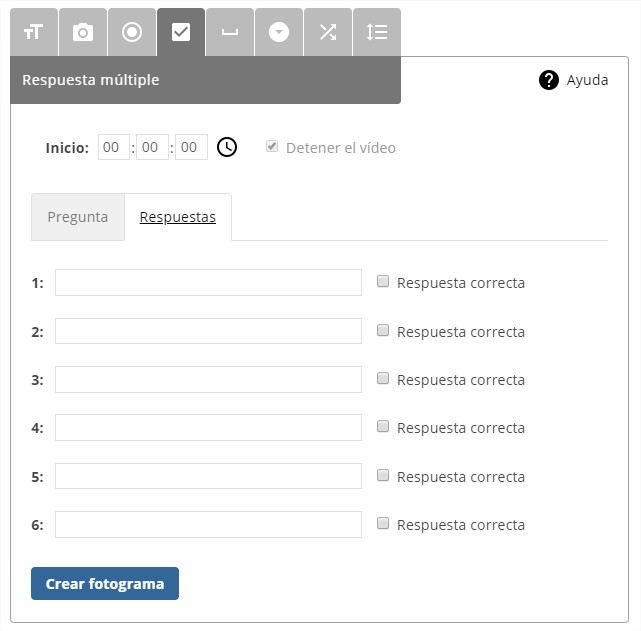
Resposta múltiple
Encher ocos

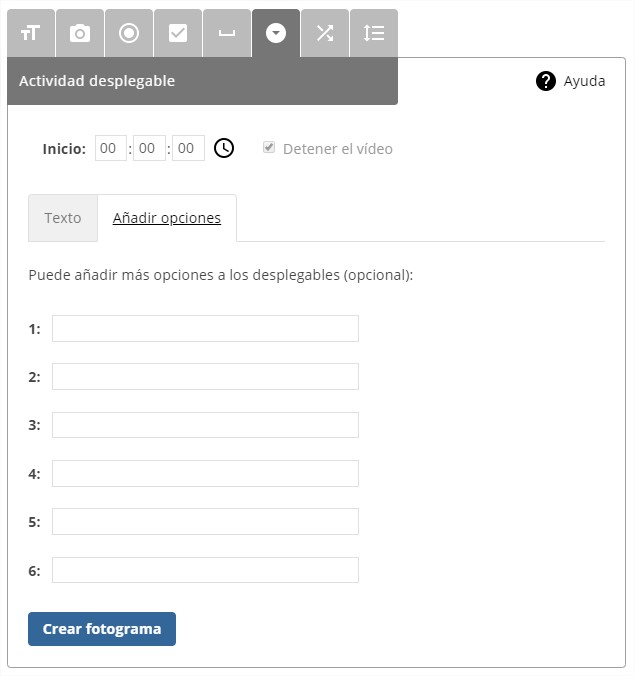
Actividade despregable
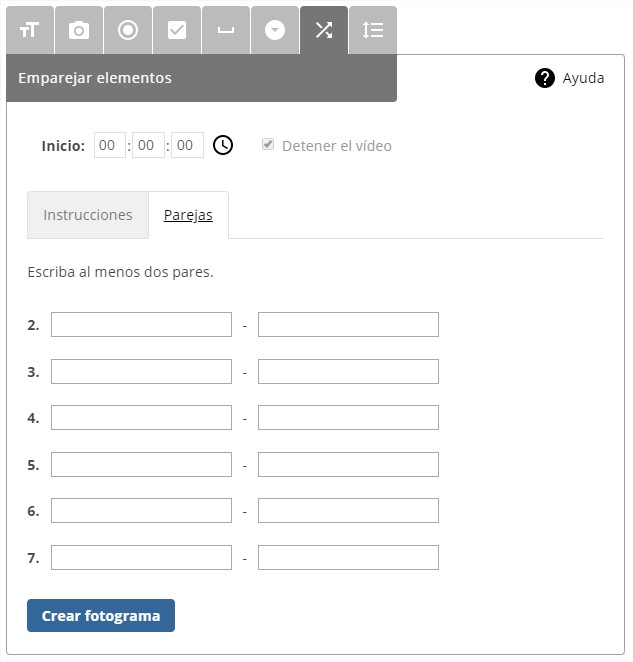
Emparellar elementos
Lista desordenada