Utilizaremos este iDevice para propoñer unha (ou varias) preguntas tipo test ao alumno. É similar en canto a funcionamento ao iDevice "Pregunta de elección múltiple" pero permite a comunicación cun LMS (Moodle) obtendo datos do rastrexo da actividade que indican se se aprobou ou non o exame.
Ao seleccionar o iDevice "Cuestionario Scorm" da listaxe de iDevices mostrarásenos o seguinte no noso eXeLearning:
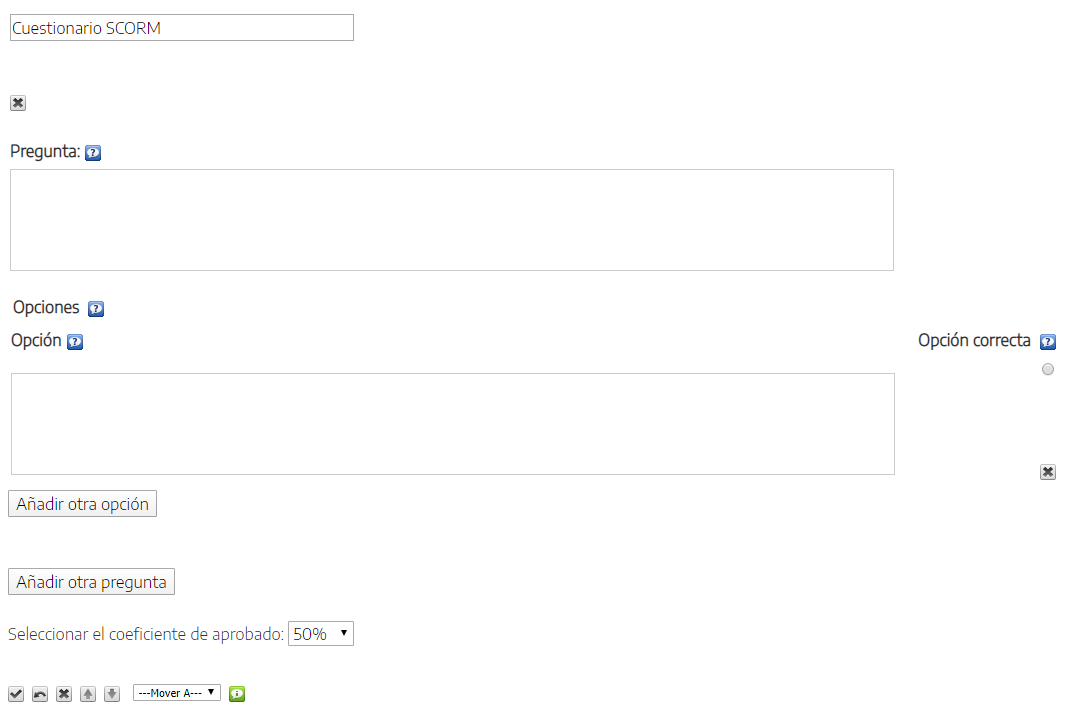
Na parte superior, teremos a posibilidade de modificar o título do iDevice.
No campo "Pregunta" escribiremos o texto da pregunta. O enunciado deberá ser claro. Evitaremos premisas negativas xa que tenden a ser ambiguas.
No campo "Opcións" escribiremos o texto coas opcións de resposta dispoñibles. Marcaremos no botón que se atopa á dereita do campo a opción correcta. Poderemos engadir novas opcións pulsando o botón "Engadir outra opción". Sempre será recomendable engadir un rango de entre 3 e 4 opcións de resposta.
Poderemos engadir novas preguntas no iDevice pulsando o botón "Engadir outra pregunta" e seleccionar o coeficiente de aprobado.
Ao final o sistema proporciona o tanto por cento de acertos: "A súa puntuación é 100%"
 para ver o resultado