Os iDevices son bloques ou elementos que nos permiten introducir diferentes tipos de contido, desde un texto ata actividades interactivas. A versión actual de eXeLearning dispón dun gran número de iDevices, cada un cunha utilidade pedagóxica ou técnica distinta. Os iDevices veñen agrupados en 4 bloques da seguinte maneira:
- iDevices Texto e tarefas
- iDevices experimentais
- iDevices Actividades Interactivas
- iDevices Outros contidos
Texto
Tarefa
Adiviña
QuExt
Rosco
VideoQuExt
Actividade de GeoGebra
Actividade despregable
Cuestionario SCORM
Lista desordenada
Pregunta de Elección Múltiple
Pregunta de Selección Múltiple
Pregunta Verdadeiro-Falso
Encher ocos
Vídeo interactivo
Descargar o ficheiro fonte
Ficheiros adxuntos
Galería de imaxes
Nota
Rúbrica
Opcións dos iDevices
Cada iDevice utilízase para un tipo de contido, actividade ou recurso concreto. Con todo, en todos aparecen unha serie de opcións comúns.
- Ao crear ou editar un iDevice, aparece unha barra de ferramentas
 na parte inferior esquerda do iDevice, que ofrece as seguintes opcións:
 |
Gardar os cambios realizados e visualizar o resultado |
 |
Saír do iDevice sen gardar cambios |
 |
Recolocar o iDevice dentro da páxina, subíndoo ou baixándoo respecto ao resto de iDevices |
 |
Mover o iDevice a outros nodos previamente creados no noso traballo |
- As iconas de Instrucións
 e Axuda
  ofrecen información adicional do iDevice que estamos a utilizar.
 - Unha vez editado e gardado o iDevice, podemos volver editalo facendo dobre clic sobre el ou pulsando no botón
 que aparece ao pasar o cursor sobre o iDevice. Tamén aparece a opción de borrar
Desagrupar / Agrupar iDevices
Os iDevices aparecen por defecto agrupados en categorías. Desde o Modo avanzado, o usuario pode decidir mostralos agrupados por categorías ou desagrupados (ordenados alfabeticamente).
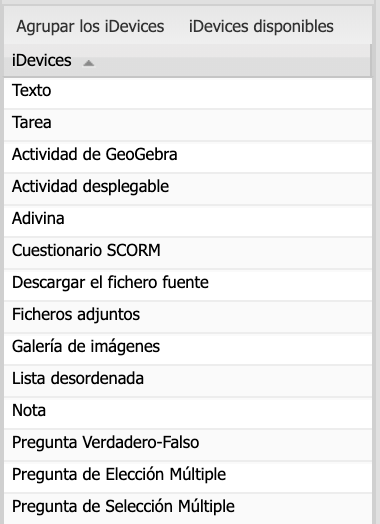
iDevices dispoñibles
En Modo avanzado, o usuario pode seleccionar os iDevices que se mostran por defecto. Ao facer clic en " iDevices dispoñibles" aparecerán todas as opcións. Marcando a casa "Visible" correspondente a cada iDevice, elixiremos aqueles que queremos mostrar. Só teremos que seleccionalos e gardar os cambios.
A continuación abordaranse un por un cada un dos diferentes iDevices, indicando a súa utilidade e mostrando un exemplo de utilización.