Saltar navegación

Monta as túas aulas

Que mercar?

O instituto ten os ordeandores moi anticuados, así que precisamos reformar o equipamiento informático.

Xa sabes que existen variedade de dispositivos no mercado (ordenadores de sobremesa, portátiles, convertibles, etc.) cada un deles con diferentes compoñentes e características (memorias, periféricos, etc.) que os fan máis ou menos adecuados para unha función concreta (uso básico, gaming, edición de vídeo, etc.).

Vexamos algunhas razóns polas que, en principio, poidan ser máis recomendables os ordenadores de sobremesa que calquera outro tipo de dispositivo.

Lectura facilitada

Necesitáis equipamiento informático para vuestra empresa.

Existen muchos dispositivos en el mercado (ordenadores de sobremesa, portátiles, convertibles, etc.).

Cada dispositivo tiene diferentes componentes y características (memorias, periféricos, etc.)

Los equipos pueden tener diferentes funciones: uso básico, gaming, edición de vídeo, etc.

Necesitas conocer las características que mejor se ajustan a cada uso.

¿Cuál es la mejor opción para nuestra empresa?

En principio, son mejores los ordenadores de sobremesa.

A continuación, puedes leer los motivos:

Lista da compra

A continuación, tienes una lista de páginas web en las que puedes consultar componentes, características y precios para equipar tu empresa con ordenadores de sobremesa y sus accesorios.

Si sigues el orden de selección que te sugiere cada página, garantizarás la compatibilidad de los componentes. En caso de que quieras emplear más de una página, tendrás que activar tus conocimientos de nivel experto para asegurarte de que los componentes funcionarán correctamente.

Requerimentos técnicos e webs de presuposto

  • Requerimentos para xogos nesta web.
  • Requerimentos para softwares específicos: na páxina de cada software.
  • Compatibilidade e prezos de elementos: nesta páxina

PC componentes

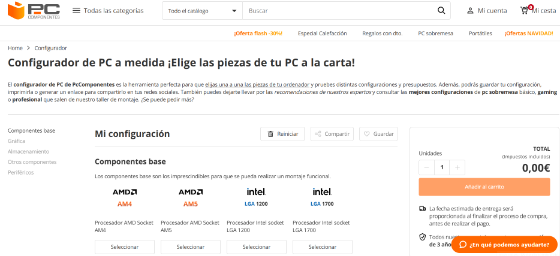
En este enlace (Abre en ventana nueva) puedes encontrar un configurador a medida para tu PC.

La imagen muestra una captura de pantalla de la web
PC Componentes. Captura de pantalla de la página PC Componentes (2025) (Captura utilizada bajo derecho de cita.)


PC specialist

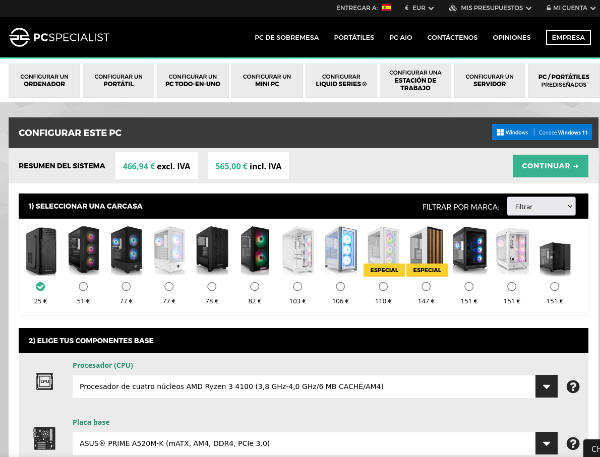
Este configurador (Abre en ventana nueva) te permite personalizar diferentes tipos de equipos.

La imagen muestra una captura de pantalla de la web
PCSpecialist. Captura de pantalla de la web PCSpecialist (2025) (Captura utilizada bajo derecho de cita.)

PC box

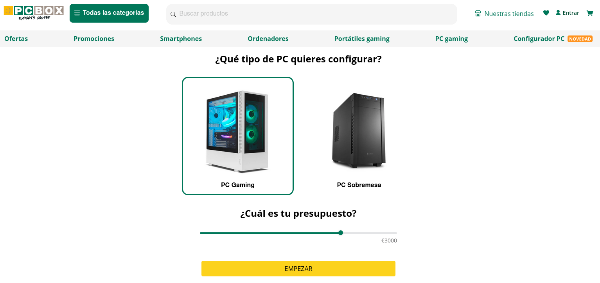
Esta página (Abre en ventana nueva) te permite introducir el presupuesto tope del que dispones.

La imagen muestra una captura de pantalla de la web
PCBox. Captura de pantalla de la web PCBox (2025) (Captura utilizada bajo derecho de cita.)


Asus

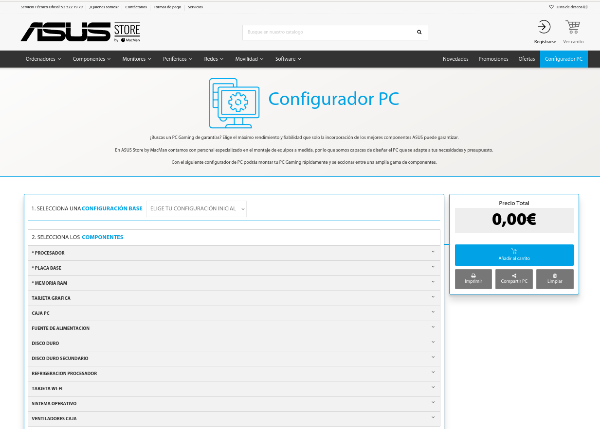
Esta página (Abre en ventana nueva) es un apartado dentro de la web de la marca ASUS que te permite ir seleccionando todos los componentes de su catálogo.

La imagen muestra una captura de pantalla de la web
Asus Store by MacMan. Captura de pantalla de la web ASUS Store by MacMan (2025) (Captura utilizada bajo derecho de cita.)

PC part picker

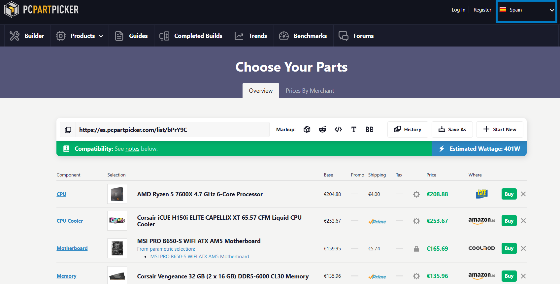
Si quieres ponerte un poquito más a prueba, consulta esta web norteamericana (Abre en ventana nueva). Ten en cuenta que debes configurar el idioma de tu navegador para que te muestre la información en español (ya que por defecto aparece en inglés). Seleccionando como país España, los precios aparecerán en euros. Tiene la ventaja de que te muestra los precios en función del proveedor, dándote la opción de seleccionar el más económico. También muestra posibles incompatibilidades entre componentes, así como una estimación de la potencia total del equipo.

Captura de pantalla de la web
PCPartPicker. Captura de pantalla de la web PCPartPicker (2025) (Captura utilizada bajo derecho de cita.)

Lectura facilitada

A continuación, tienes una lista de páginas web en las que puedes consultar componentes, características y precios para tus ordenadores.

Si sigues el orden de selección de cada página, asegurarás la compatibilidad de los componentes.

Si empleas más de una página, tendrás que asegurarte de que los componentes funcionarán correctamente.

PC componentes

En este enlace (Abre en ventana nueva) puedes encontrar un configurador a medida para tu PC.

La imagen muestra una captura de pantalla de la web
PC Componentes. Captura de pantalla de la página PC Componentes (2025) (Captura utilizada bajo derecho de cita.)

PC specialist

Este configurador (Abre en ventana nueva) te permite personalizar diferentes tipos de equipos.

La imagen muestra una captura de pantalla de la web
PCSpecialist. Captura de pantalla de la web PCSpecialist (2025) (Captura utilizada bajo derecho de cita.)

PC box

Esta página (Abre en ventana nueva) te permite introducir el presupuesto tope del que dispones.

La imagen muestra una captura de pantalla de la web
PCBox. Captura de pantalla de la web PCBox (2025) (Captura utilizada bajo derecho de cita.)

Asus

Esta página (Abre en ventana nueva) es un apartado dentro de la web de la marca ASUS que te permite ir seleccionando todos los componentes de su catálogo.

La imagen muestra una captura de pantalla de la web
Asus Store by MacMan. Captura de pantalla de la web ASUS Store by MacMan (2025) (Captura utilizada bajo derecho de cita.)

PC part picker

Esta web norteamericana (Abre en ventana nueva) es para usuarios expertos.

Debes configurar el idioma de tu navegador para que te muestre la información en español.

Selecciona como país España para ver los precios en euros.

Podrás ver el proveedor más económico.

También muestra posibles incompatibilidades entre componentes.

Podrás consultar una estimación de la potencia total del equipo.

Captura de pantalla de la web
PCPartPicker. Captura de pantalla de la web PCPartPicker (2025) (Captura utilizada bajo derecho de cita.)

Imos de compras (actividade adaptada de CREAgal)

Unha vez que revises os compoñentes do mercado, é hora de seleccionar os que mellor se adapten ás túas necesidades e finalizar a compra do teu ordenador. Debes ter coidado, xa que tes fondos limitados para cubrir o custo total de todos os compoñentes que selecciones. Duración: 60 minutos Agrupamento: individual
  • Para a aula básica: máximo 16.000€
  • Para os equipos específicos: máximo 5.000€, incluíndo accesorios específicos

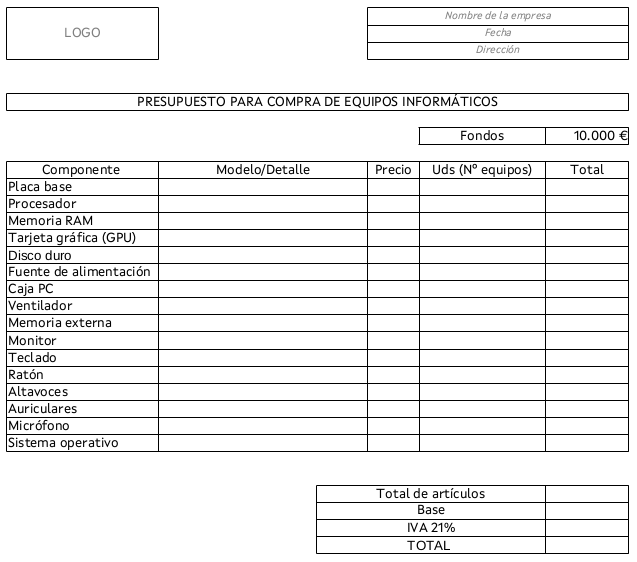
Modelo de presupuesto

Modelo de presupuesto
cREAgal. Modelo de presupuesto (CC BY-NC-SA)

Pasos a seguir

Paso 0: Descarga a plantilla.

Descarga esta plantilla (Descarga documento editable) para realizar o presuosto e gárdaa na carpeta "Presuposto" co nome "Presuposto_iesacachada_nomealumno"

Paso 1: Accede a Calc.

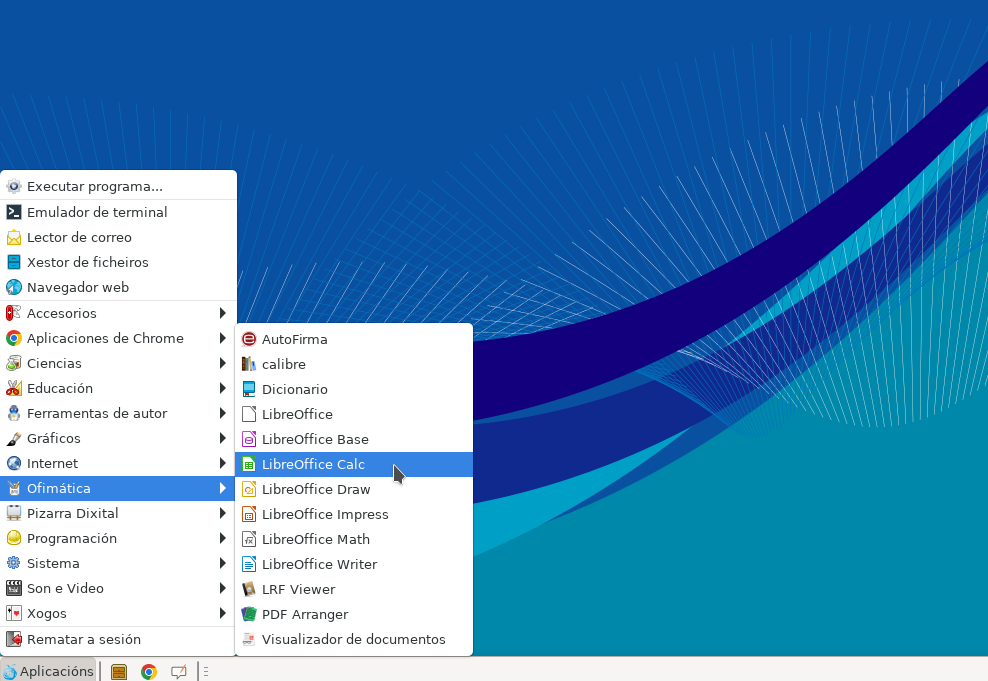
Desde un equipo Abalar podes acceder a Calc desde o menú de Aplicativos⇾ Ofimática⇾ LibreOffice Calc. 

La imagen muestra una captura de pantalla de la maqueta Abalar

Paso 2: Abre o ficheiro de traballo.

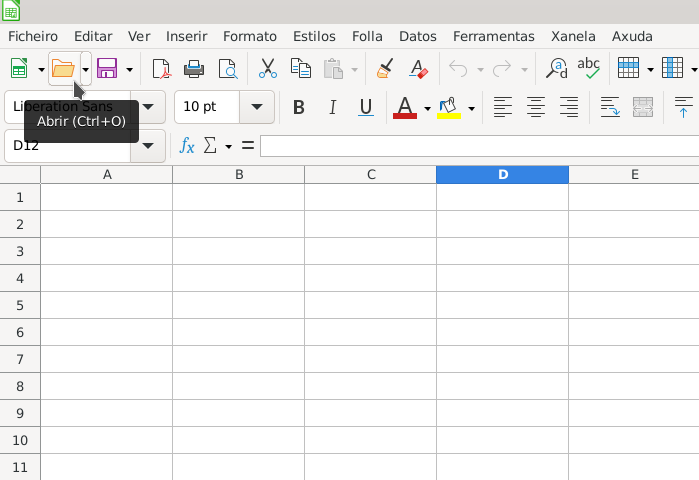
Abre o ficheiro "Presuposto_iesacachada_nomedoalumno" que contén a plantilla para comezar a traballar na elaboración do presuposto. Traduce os conceptos a galego.

Se é a primeira vez que utilizas LibreOffice Calc, podes consultar a pestana "CALCulamos" para familiarizarte coa súa interfaz.

La imagen muestra una captura de LibreOffice Calc

Paso 3: Cubre os datos do instituto.

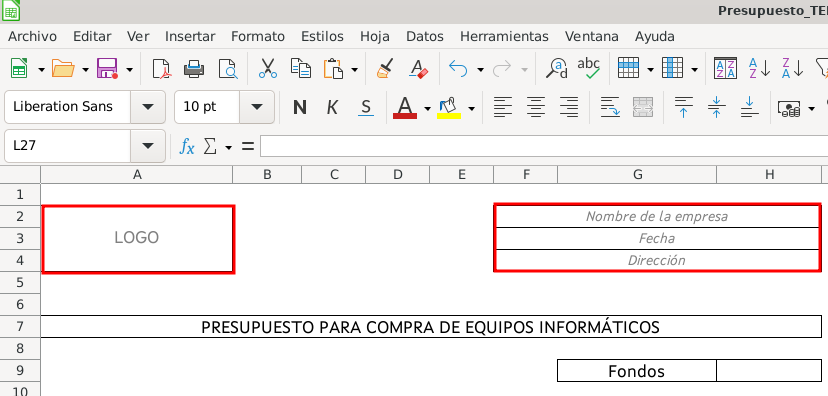
Completa as casillas de "LOGO", "Nome da empresa", "Data" e "Dirección":

La imagen muestra una captura de LibreOffice Calc

Na pestana CALCulamos tés un apartado para consultar como se insertan imaxes nunha casilla de Calc para que inclúas o logo do instituto.

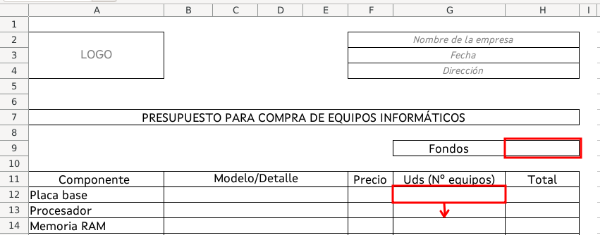
Paso 4: Completa a información sobre o número de equipos a comprar e os fondos dispoñibles.

Fai un orzamento para cada aula.

La imagen muestra una captura de LibreOffice Calc

Icono de atención- A casilla de fondos debe ter formato "moeda" con 0 posicións decimais.
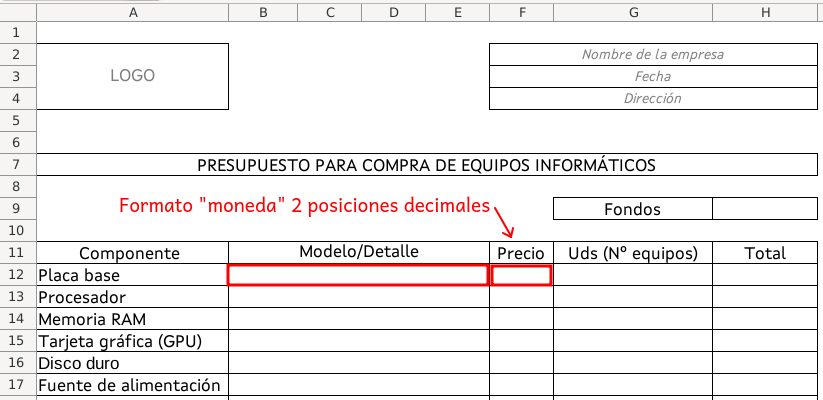

 Paso 5: Completa os detalles de cada compoñente.

Cubre a información relativa ós compoñentes que seleccionaches: modelo e precio (formato "moeda" con 2 posicións decimais):

La imagen muestra una captura de LibreOffice Calc

Icono de atención- Podes prescindir de algúns compoñentes que veñen na plantilla ou engadir novos periféricos, se o consideras.

- Se copias e pegas o nome dos compoñentes desde a web do vendedor, asegúrate de que mantés o formato da plantilla.

Na pestana CALCulamos tés un apartado para aprender a engadir/eliminar filas, pegar texto sen formato e axustar o formato de tipo de letra nas celdas.

Paso 6: Programa a folla de cálculo.

Icono operaciones matemáticasInclúe as funcións necesarias para que a folla de cálculo realice as operacións que che permitan completar o resto de casillas, e obtener o coste total dos ordenadores.

Fai uso do formato condicional para coñecer en todo momento se o coste total supera, é igual ou inferior ós fondos dispoñibles para a compra.

Na pestana CALCulamos tés un apartado de axuda sobre como facer operacións aritméticas, insertar funcións, facer referencia ás celdas implicadas e aplicar o formato condicional.

Paso 7: Revisa o formato e comproba que todo está correcto.

Icono buscarPresta atención á tipografía e ó número de posicións decimais das celdas: 0 posicións para casillas con números enteiros e 2 posicións para casillas con números decimais.
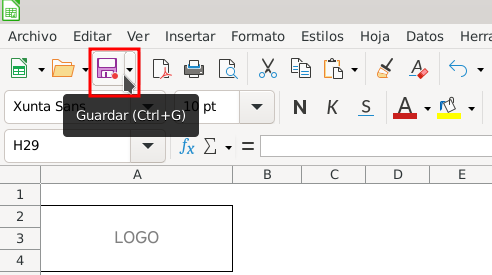
Paso 8: Garda os documentos que elaboraches na carpeta "Presuposto".

Gárdao na carpeta Datos, dentro da carpeta do teu nome.

Sube tamén o arquivo a Drive e organízao (así terás unha copia de seguridade).

La imagen muestra una captura de LibreOffice Calc

Paso 9: Envía os presupostos na tarefa correspondente da Aula Virtual

Lectura facilitada

Duración: 60 minutos Agrupamiento: 2-4

Ya habéis consultado los componentes que hay en el mercado.

Ahora debéis comprar los ordenadores que mejor se ajusten a vuestras necesidades.

Los fondos que tenéis disponibles dependen de los ordenadores que necesitéis.

Fíjate en esta tabla.

Número de equipos Fondos disponibles
De 3 a 4 equipos 4.000 €
De 5 a 6 equipos 6.000 €
De 7 a 8 equipos 8.000 €
De 9 a 10 equipos 10.000 €

En este apartado la comisión de selección valorará:

  • Que el presupuesto cumpla con todos los requisitos.
  • Que os ajustéis al límite de fondos de los que disponéis.
  • La relación prestaciones-precio del equipamiento informático elegido.
  • La capacidad para demostrar que comprendéis las ventajas de vuestra selección para la empresa.

Realizaréis el presupuesto en LibreOffice Calc.

Al acabar, haréis una captura de pantalla.

Incluiréis la captura en el apartado "6. Recursos de la empresa" del dosier.

¡A por ello!

Pasos a seguir

Paso 0: Descarga la plantilla.

Descarga esta plantilla (Descarga documento editable).

Guárdala en la carpeta "Presupuesto".

El nombre del fichero será "Presupuesto_nombre de la empresa_anomesdia".

Por ejemplo, si la empresa se llama "DigitalIES" y modificáis el archivo el día 17/09/2025, el nombre del archivo sería: "Presupuesto_DigitalIES_20250917"

Paso 1: Accede a Calc.

Desde un equipo Abalar puedes acceder a Calc desde el menú de Aplicativos⇾ Ofimática⇾ LibreOffice Calc.

La imagen muestra una captura de pantalla de la maqueta Abalar

Paso 2: Abre el fichero de trabajo.

Abre el fichero "Presupuesto_nombre de la empresa_anomesdia"

En ese fichero está la plantilla para elaborar el presupuesto.

Si lo necesitas, consulta la pestaña "Primeros pasos" de este apartado.

Podrás familiarizarte con LibreOffice Calc.

La imagen muestra una captura de LibreOffice Calc

Paso 3: Cubre los datos la empresa.

Completa las casillas de "LOGO", "Nombre de la empresa", "Fecha" y "Dirección":

La imagen muestra una captura de LibreOffice Calc

En este apartado puedes consultar cómo se insertan imágenes en una casilla de Calc para que incluyas el logo de tu empresa.

Paso 4: Completa la información sobre el número de equipos a comprar y los fondos disponibles.

Como mínimo, compraréis un ordenador por integrante del equipo.

Podréis comprar hasta un máximo de 10 ordenadores.

La imagen muestra una captura de LibreOffice Calc

Atención- La casilla de fondos debe tener formato "moneda" con 0 posiciones decimales.

- Puedes "arrastrar" el valor que introduzcas por primera vez en la casilla de equipos.

En este apartado dispones de ayuda para realizar las acciones anteriores.

Paso 5: Completa los detalles de cada componente.

Cubre la información relativa a los componentes que has seleccionado: modelo y precio (formato "moneda" con 2 posiciones decimales):

La imagen muestra una captura de LibreOffice Calc

- Puedes añadir o quitar periféricos si lo necesitas.

- Si copias y pegas el nombre de los componentes desde la web del vendedor, asegúrate de que mantienes el formato de la plantilla.

En este apartado dispones de ayuda sobre como añadir/eliminar filas, pegar texto sin formato y ajustar el formato de tipo de letra en las celdas.

Paso 6: Programa la hoja de cálculo.

Completa el resto de casillas.

Necesitarás hacer operaciones e introducir funciones.

El objetivo es obtener el coste total de los ordenadores.

Usa el formato condicional para la casilla de coste total.

El formato condicional te permitirá controlar que no te pasas de los fondos disponibles

En este apartado dispones de ayuda sobre cómo hacer operaciones aritméticas, insertar funciones, hacer referencia a las celdas implicadas y aplicar el formato condicional.

Paso 7: Revisa el formato y comprueba que todo está correcto.

Presta atención a la tipografía.

Fíjate en el número de posiciones decimales de las celdas.

Las casillas con números enteros tendrán 0 posiciones decimales.

Las casillas con números decimales tendrán 2 posiciones decimales.

Paso 8: Guarda el documento que has elaborado en la carpeta "Presupuesto".

Recuerda que el nombre del fichero debe ser "Presupuesto_nombre de la empresa_anomesdia".

Si habéis decidido que vuestra empresa se llame "DigitalIES", y el archivo lo modificáis el día 17/09/2025, el nombre del archivo sería: "Presupuesto_DigitalIES_20250917"

La imagen muestra una captura de LibreOffice Calc

Paso 9: Realiza una captura de tu presupuesto.

Obtén una imagen de tu presupuesto.

Inclúyela en la "Tabla 6. Presupuesto", del dosier de empresa.

Para obtener la imagen, puedes hacer lo siguiente.

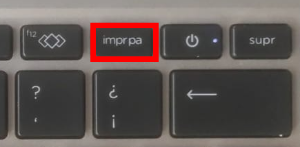
  • Utilizar la tecla Impr pa de tu ordenador:

La imagen muestra la tecla Impr pa

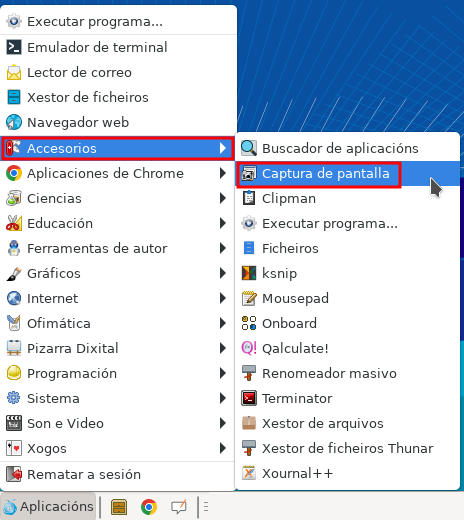
  • Emplear el accesorio "captura de pantalla" de la maqueta Abalar:

La imagen muestra una captura de LibreOffice Calc

Feito con eXeLearning (Nova xanela)