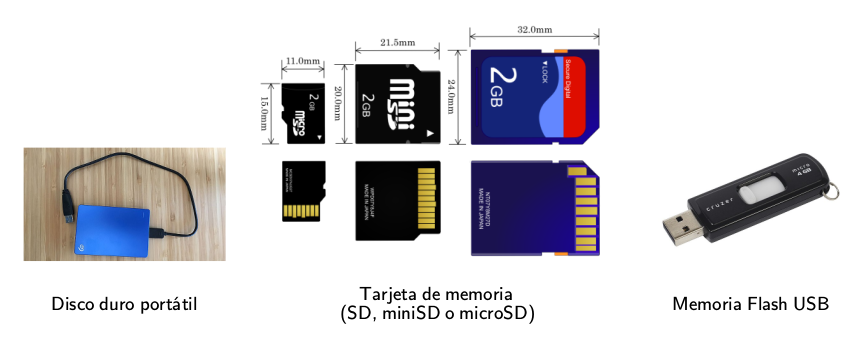
Disco duro
O disco duro é o compoñente do ordenador onde se gardan todos os datos de forma permanente (memoria "non volátil"): o sistema operativo, os programas, os documentos, as fotos, a música…
Hai dous tipos principais:
En que debo fixarme cando quero seleccionar un disco duro?
Tipo

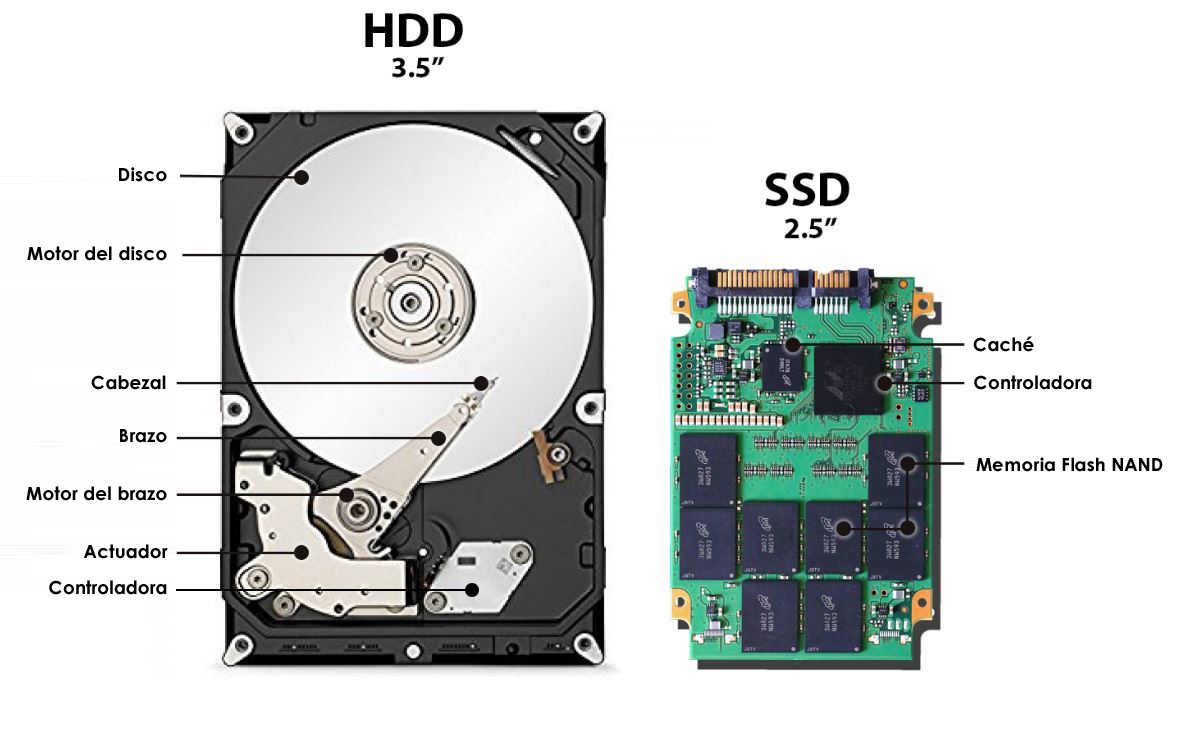
HDD (Hard Disk Drive)
- É o disco duro clásico.
- Funciona cun prato magnético que xira e unha agulla que le e escribe os datos.
- Teñen moita capacidade e son baratos, pero son máis lentos e sensibles a golpes.
SSD (Solid State Drive)
- Non teñen partes móbiles: gardan a información en memoria flash.
- Son moito máis rápidos, silenciosos e resistentes.
- A súa desvantaxe é que resultan máis caros por cada GB de capacidade.
Capacidade de almacenamiento
 Mídese en Gigabytes (GB) ou Terabytes (TB). Osusuarios básicos soen traballar con memorias de hasta 1 TB, mientras que para usos más intensivos ou almacenamiento de datos grandes pode precisarse unha memoria superior.
Características
- Capacidade: mídese en GB ou TB (1 TB = 1000 GB).
- Velocidade de acceso: canto máis rápida sexa, antes se abren os programas e arquivos.
- Conexións: os HDD adoitan usar SATA; os SSD poden usar SATA ou M.2/PCIe, que son aínda máis rápidas.

Velocidade
Inflúe directamente no rápido que se carga o sistema operativo, os programas, etc. En función do protocolo de comunicación e modo de conexión a velocidade cambia.