Saltar navegación

5. Redes informáticas

Concepto, tipos e conexión física

I. Que son as Redes Informáticas?

Unha rede informática é un conxunto de dous ou máis equipos e outros dispositivos de hardware (servidores, impresoras, etc.) que están interconectados para permitir a comunicación e a compartición de recursos (arquivos, aplicacións e servizos). O funcionamento de toda rede réxese por un conxunto de normas coñecidas como protocolos de comunicación.
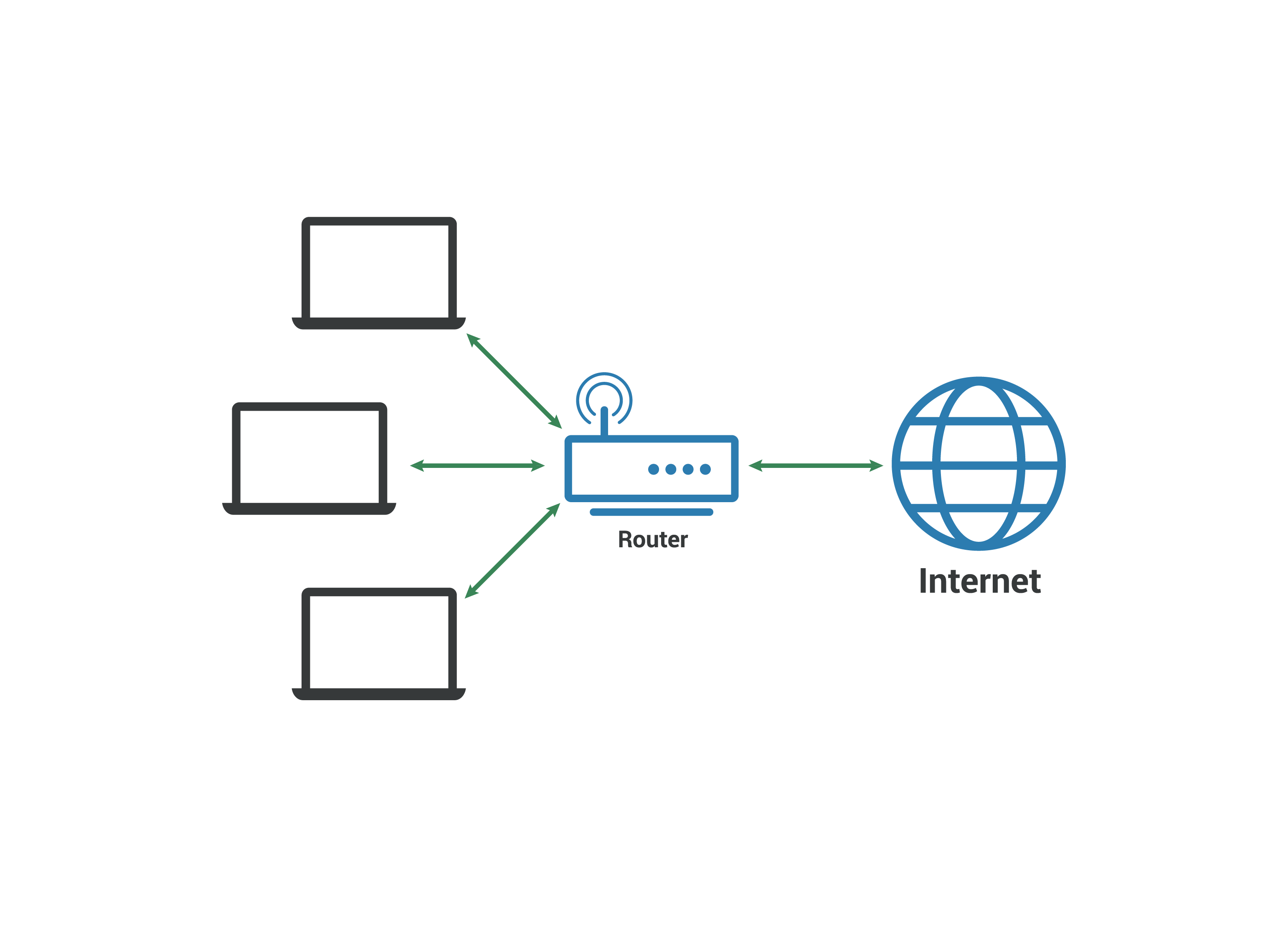
Diagrama básico que mostra dous ordenadores, unha impresora e un servidor conectados a un router.

Figura 1. Esquema dunha rede local (LAN) básica.

II. Tipos de Redes (Clasificación por Alcance)

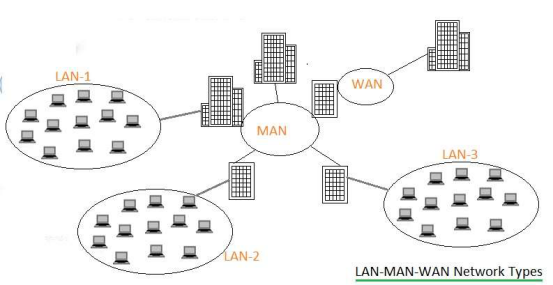
As redes clasifícanse segundo a súa escala xeográfica ou a área que abarcan:

Tipo de Rede Acrónimo Alcance Típico Exemplo
Rede de Área Local LAN Un fogar, unha oficina ou un único edificio. A rede WiFi da túa casa.
Rede de Área Metropolitana MAN Unha cidade ou área metropolitana. Redes que interconectan varias sucursais dun banco na mesma cidade.
Rede de Área Extensa WAN Grandes distancias xeográficas (países ou continentes). A **Internet** é o maior exemplo de WAN global.
Diagrama de círculos concéntricos mostrando unha LAN dentro dunha MAN, e a MAN dentro dunha WAN.

Figura 2. Comparación da escala xeográfica (LAN, MAN, WAN).

III. Conexión Física á Internet (A "Última Milla")

Para que a nosa rede local (LAN) acceda á rede global (WAN/Internet), é necesaria unha infraestrutura física. A conexión céntrase no tramo final que chega ao usuario, coñecido como a "última milla".

Os tres métodos de cableado principais:

  1. Cable de Fibra Óptica (FTTH)

    Transmite datos mediante **pulsos de luz** a través de filamentos de vidro ou plástico. É a tecnoloxía máis rápida e estable actualmente. (Ex. FTTH: Fiber To The Home).
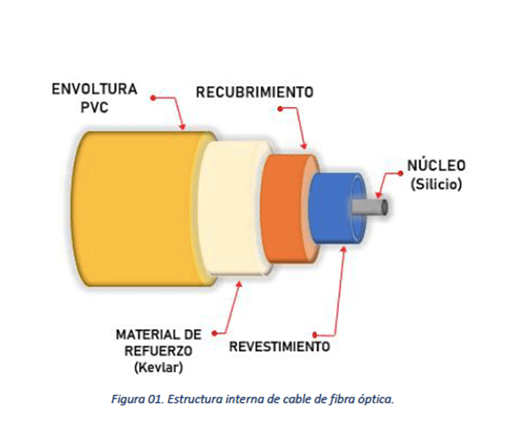
    Imaxe dun corte transversal dun cabo de fibra óptica, mostrando os filamentos internos.
  2. Cable Coaxial (HFC)

    Similar ao cable de televisión, combina fibra nas redes principais e cabo coaxial na fase final. É unha solución de alta velocidade, aínda que menos que a fibra pura.

  3. Cable trenazado de pares (ADSL / VDSL)

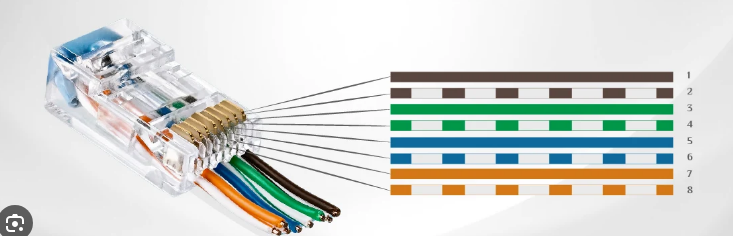
    Utiliza o cableado telefónico de **par trenzado** de cobre preexistente. É a tecnoloxía máis antiga e lenta (Ex. ADSL). Este cable conéctase por medio de conectores RJ-45:


Hub, Switch e Router: Dispositivos de Interconexión

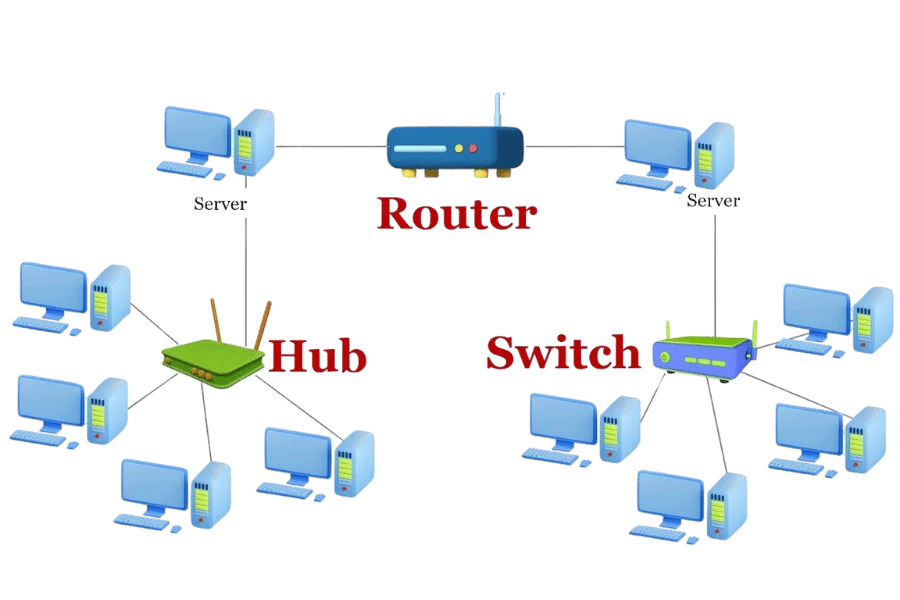
Estes tres dispositivos son fundamentais para a arquitectura de calquera rede. Diferéncianse na súa "intelixencia" e na capa do modelo OSI na que operan, o que determina como manexan o tráfico de datos.

1. O Hub (Concentrador)

O Hub é o dispositivo de interconexión máis simple. Cando recibe datos por un porto, simplemente os copia e retransmite a TODOS os demais portos, sen importar quen sexa o destinatario final. Isto xera tráfico innecesario e reduce a eficiencia da rede.

  • Capa de Operación: Capa 1 (Física).
  • Desvantaxe: Provoca colisións e saturación da rede.

2. O Switch (Conmutador)

O Switch é intelixente. Aprende os Enderezos MAC dos dispositivos conectados e gárdaos nunha táboa. Cando recibe datos, envía a información **unicamente ao porto do destinatario correcto**.

  • Capa de Operación: Capa 2 (Ligazón de Datos).
  • Vantaxe: Segmenta a rede, reduce o tráfico innecesario e evita colisións.

3. O Router (Enrutador)

O Router é o dispositivo máis avanzado e o único capaz de conectar **redes diferentes** (como a túa LAN coa Internet/WAN). A súa principal función é o **enrutamento**.

  • Capa de Operación: Capa 3 (Rede).
  • Referencia: Utiliza o **Enderezo IP** para determinar a mellor ruta de envío do paquete de datos.
  • Función Clave: Conexión inter-redes (a Internet).
Router, switch e hub

🆚 Táboa Comparativa de Dispositivos

Característica Hub Switch (Conmutador) Router (Enrutador)
Intelixencia Moi baixa (Non filtra tráfico) Alta (Filtra por Enderezo MAC) Máxima (Toma decisións de ruta por Enderezo IP)
Capa OSI Capa 1 (Física) Capa 2 (Ligazón de Datos) Capa 3 (Rede)
Referencia Porto Enderezo MAC Enderezo IP
Función Clave Conexión simple (Difusión) Segmentación da LAN Conexión entre Redes (Enrutamento)

Protocolos de conexión

O conxunto de protocolos TCP/IP (Transmission Control Protocol / Internet Protocol) é o estándar de comunicación que forma a base fundamental da Internet e da maioría das redes modernas. Sen TCP/IP, os datos non se poderían enviar nin recibir de forma coherente.

I. Os Dous Pilares Fundamentais

O nome TCP/IP provén dos dous protocolos centrais que o compoñen. Traballan xuntos para garantir que os paquetes de datos cheguen ao seu destino correctamente:

1. IP (Internet Protocol) – O Enrutamento

O IP é o protocolo responsable da asignación de enderezos IP e do enrutamento dos paquetes de datos. O seu traballo é garantir que o paquete chegue á rede de destino correcta.

  • Función: Encamiñamento (definir a ruta).
  • Natureza: É un protocolo **non orientado á conexión** e non garante que o paquete chegue nin que o faga na orde correcta; simplemente fai o mellor esforzo para envialo.

2. TCP (Transmission Control Protocol) – A Fiabilidade

O TCP encárgase de dividir a información en paquetes e de asegurar que se entreguen **sen erros e na orde correcta**. Actúa como un "control de calidade" sobre a entrega de datos do IP.

  • Función: Control de fluxo e fiabilidade.
  • Natureza: É un protocolo **orientado á conexión**; establece unha conexión fiable entre o emisor e o receptor antes de enviar os datos.
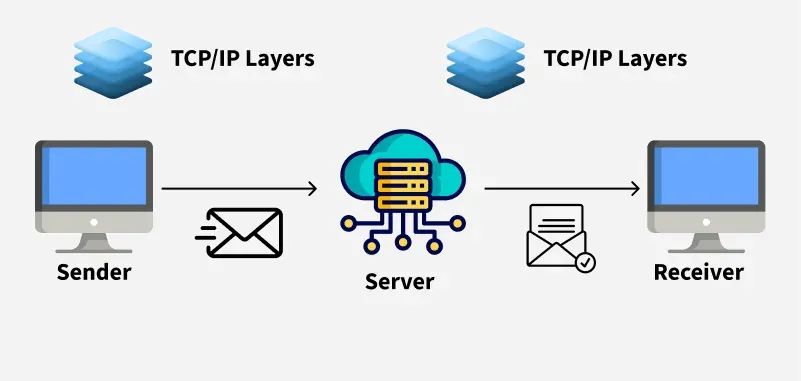
Diagrama que ilustra como o IP manexa o enderezo e o TCP asegura a entrega e reordenación dos paquetes.

O IP encamiña o paquete; o TCP asegura que chegue ben.

II. O Modelo TCP/IP (4 Capas)

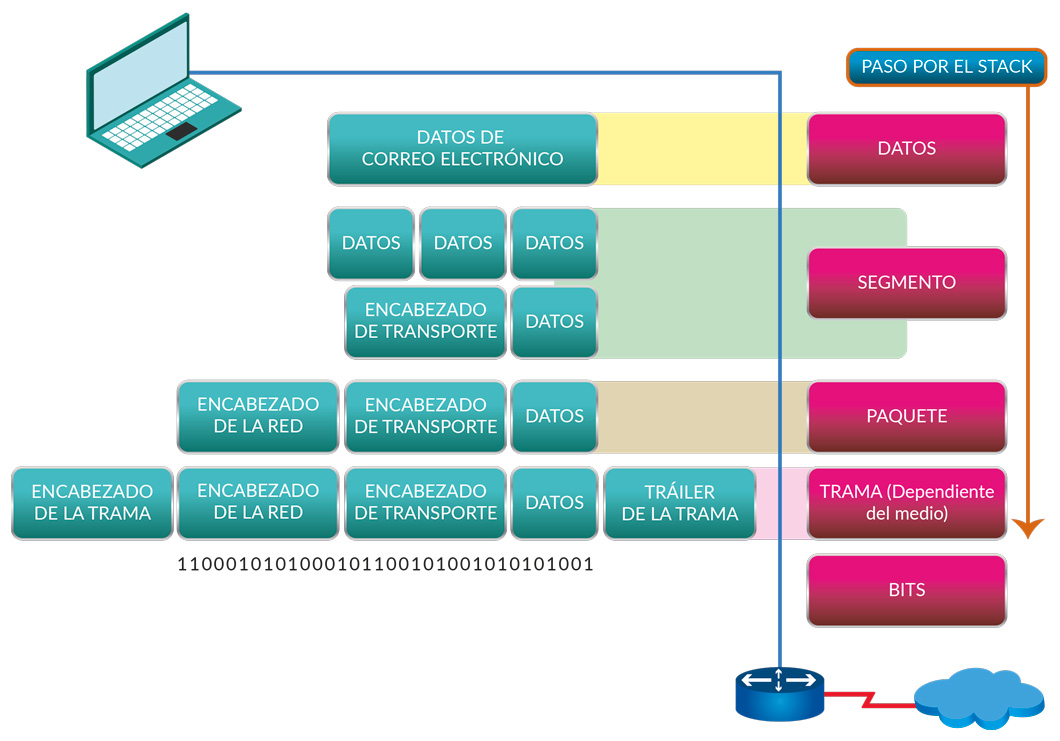
O modelo TCP/IP, a diferenza do Modelo OSI (7 capas), divídese en catro capas que definen os estándares para a comunicación. A información "empacétase" a medida que baixa polas capas do emisor e "desempacétase" a medida que ascende no receptor.

Capa Función Protocolos Clave
Capa de Aplicación (4) Define como as aplicacións (navegadores, correos) interactúan coa rede. HTTP, DNS, FTP, SMTP
Capa de Transporte (3) Controla a comunicación de extremo a extremo e a segmentación dos datos. TCP (fiable) e UDP (rápido, sen garantía)
Capa de Internet (2) Encamiña os datos entre diferentes redes (enrutamento). IP
Capa de Acceso á Rede (1) Define como os datos se envían fisicamente polo medio (cable, WiFi). Ethernet, WiFi (802.11)
Diagrama de catro capas do modelo TCP/IP (Aplicación, Transporte, Internet, Acceso á Rede).

Deseño dun esquema de enroutamento

O deseño dun esquema de enroutamento IP é fundamental para a xestión, seguridade e funcionamento ordenado de calquera Rede de Área Local (LAN).

I. Pasos para o Deseño (Rede Privada)

No contexto dunha LAN pequena ou mediana, o deseño segue estes pasos lóxicos:

  1. Escolla da Clase de Rede Privada

    Para redes internas (non conectadas directamente á Internet), empregamos rangos privados (Ex: Clase C 192.168.x.x) porque permiten ata 254 equipos e son fáciles de implementar.

  2. Definición da Máscara de Subrede

    A Máscara de Subrede define o tamaño da rede. Para 31 equipos, a máscara estándar 255.255.255.0 (ou /24) é a máis común, xa que ofrece 254 enderezos utilizables.

  3. Asignación de Enderezos Estáticos (IP Fixos)

    Resérvanse IPs fixos fóra do rango dinámico para dispositivos críticos que deben ser facilmente localizables (Router, Servidores, Impresoras, PC do Profesorado).

  4. Definición do Rango DHCP (IP Dinámico)

    Establécese o rango de enderezos que o servidor DHCP (normalmente no Router) pode repartir automaticamente aos equipos de uso xeral (os 28 ordenadores de alumnado).

Diagrama que mostra a división dunha rede IP en tres seccións: Enderezos Fixos, Rango DHCP e Enderezos Non Utilizables.

Figura 8. División lóxica dunha rede IP en rangos estáticos e dinámicos.

II. EXEMPLO: Esquema para a Aula de Tecnoloxía

Usando a rede **192.168.10.x** (Clase C), este sería o plan de enderecemento proposto para os 31 equipos:

Elemento da Rede Enderezo IP Enderezo Lóxico Razón
Pasarela (Router) 192.168.10.1 Fixo Punto de acceso á Internet. Indispensable.
PC do Profesorado 192.168.10.10 Fixo/Reservado Fácil xestión e monitorización.
Cortadora Láser & Impresora 3D 192.168.10.11 - .12 Fixo/Reservado Para que os ordenadores poidan atopalos sempre.
Rango Estático Reservado 192.168.10.2 ao .49 Fixo Bloque de seguridade para futuros servidores ou equipos fixos.
Rango DHCP (Alumnado) 192.168.10.50 ao .200 Dinámico Enderezos automáticos para os 28 equipos do alumnado.
Máscara de Subrede 255.255.255.0 /24 Define a rede local completa.

Módulo de Enderecemento IP (Capa 3) para E-Learning.

Como sei a IP do meu equipo?

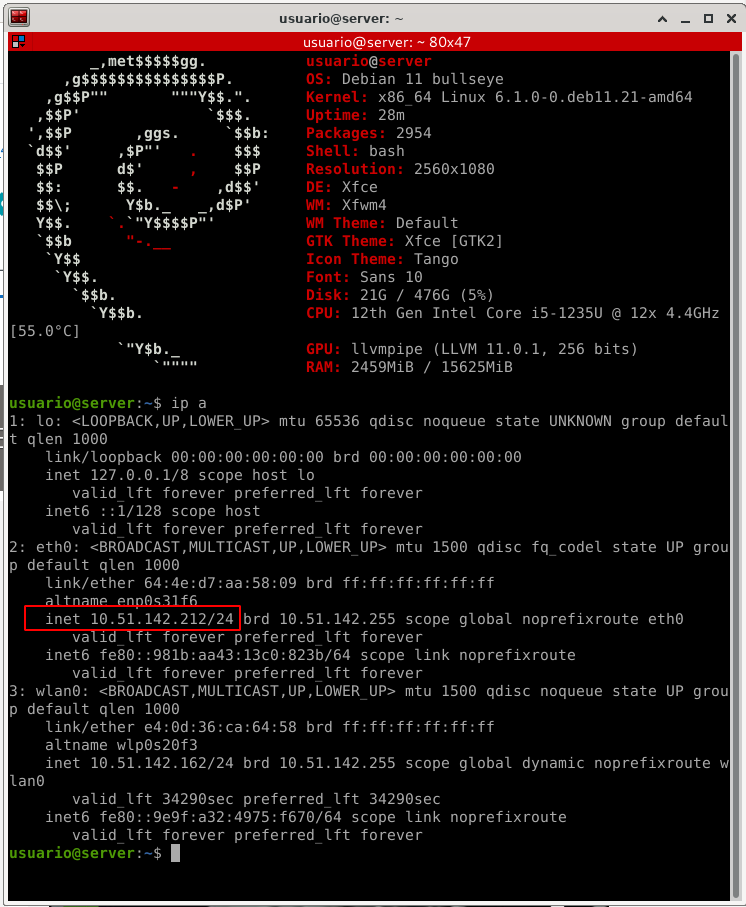
Para acceder a esa información, debes ir ó Terminal do teu equipo. Despois, dependendo do SO terás un ou outro comando para ver a información de rede. No caso dos nosos equipos Abalinux, o comando é "ip a". Sae moita información, e entre ela, a túa IP e máscara de rede (aparece como /24, o cal é equivalente, en hexadecimal, a 255.255.255.0)

Tarefa: deseño de rede para Aula Informática-Polos

Duración:
50
Agrupamento:
Individual

O Departamento de Tecnoloxía necesita un novo deseño de rede para a súa Aula Polos. Como expert@s en redes, o voso traballo é deseñar a arquitectura de rede máis eficiente, robusta e segura, seleccionando o hardware axeitado e configurando o enderecemento lóxico.

Especificacións do Proxecto (Inventario)

O deseño da rede debe dar soporte aos seguintes equipos (total 31 dispositivos):

O deseño dun esquema de enroutamento IP é fundamental para a xestión, seguridade e funcionamento ordenado de calquera Rede de Área Local (LAN).

I. Pasos para o Deseño (Rede Privada)

No contexto dunha LAN pequena ou mediana, o deseño segue estes pasos lóxicos:

  1. Escolla da Clase de Rede Privada

    Para redes internas (non conectadas directamente á Internet), empregamos rangos privados (Ex: Clase C 192.168.x.x) porque permiten ata 254 equipos e son fáciles de implementar.

  2. Definición da Máscara de Subrede

    A Máscara de Subrede define o tamaño da rede. Para 31 equipos, a máscara estándar 255.255.255.0 (ou /24) é a máis común, xa que ofrece 254 enderezos utilizables.

  3. Asignación de Enderezos Estáticos (IP Fixos)

    Resérvanse IPs fixos fóra do rango dinámico para dispositivos críticos que deben ser facilmente localizables (Router, Servidores, Impresoras, PC do Profesorado).

  4. Definición do Rango DHCP (IP Dinámico)

    Establécese o rango de enderezos que o servidor DHCP (normalmente no Router) pode repartir automaticamente aos equipos de uso xeral (os 28 ordenadores de alumnado).

Diagrama que mostra a división dunha rede IP en tres seccións: Enderezos Fixos, Rango DHCP e Enderezos Non Utilizables.

Figura 8. División lóxica dunha rede IP en rangos estáticos e dinámicos.

II. EXEMPLO: Esquema para a Aula de Tecnoloxía

Usando a rede **192.168.10.x** (Clase C), este sería o plan de enderecemento proposto para os 31 equipos:

Tipo de Equipo Cantidade Requisito de Conexión
Elemento da Rede Enderezo IP Enderezo Lóxico Razón
Pasarela (Router) 192.168.10.1 Fixo Punto de acceso á Internet. Indispensable.
PC do Profesorado 192.168.10.10 Fixo/Reservado Fácil xestión e monitorización.
Cortadora Láser & Impresora 3D 192.168.10.11 - .12 Fixo/Reservado Para que os ordenadores poidan atopalos sempre.
Rango Estático Reservado 192.168.10.2 ao .49 Fixo Bloque de seguridade para futuros servidores ou equipos fixos.
Rango DHCP (Alumnado) 192.168.10.50 ao .200 Dinámico Enderezos automáticos para os 28 equipos do alumnado.
Máscara de Subrede 255.255.255.0 /24 Define a rede local completa.

Módulo de Enderecemento IP (Capa 3) para E-Learning.

Fases da Tarefa e Entregables

Debedes entregar un documento de texto exportado en PDF que cubra as seguintes fases:

  1. Deseño Físico (Capas 1 e 2)

    • Topoloxía: Xustificar a topoloxía escollida (Ex: Estrela).
    • Dispositivo de Conmutación: Seleccionar un Switch que teña capacidade suficiente para os  equipos actuais, máis unha marxe de crecemento do 20%. Indicar o modelo ou número de portos.
    • Cableado: Indicar o tipo de cabo físico (Ex: UTP Cat. 6) e xustificar a súa elección.
  2. Esquema de Enderecemento (Capa 3)

    • Rede IP: Propoñer unha rede privada para a aula (Ex: 192.168.X.0) e a súa máscara de subrede (Ex: /24).
    • Asignación Lóxica: Asignar Enderezos IP fixos ou reservados ao Router/Pasarela (.1), ao Ordenador do Profesorado (.10) e aos dispositivos de fabricación (Cortadora, Impresora 3D).
  3. Diagrama Visual

    Crear un diagrama que mostre claramente a conexión lóxica de todos os compoñentes (Router → Switch → Equipos/Periféricos).

Feito con eXeLearning (Nova xanela)