Elixir a forma de acceder a Webex Meetings

Cisco Webex Meetings ofrece dúas grandes opcións de conectividade: a través da súa plataforma web ou ben a través da instalación dunha aplicación no noso teléfono ou ordendor. Estas opcións de conexión variarán en función do dispositivo do que dispoñamos, o noso sistema operativo, e do navegador que empreguemos a miúdo.
Unha vez teñamos dado de alta o noso usario seguindo as instrucións que aparecen no titorial que está colagado en Aula Moodle, chegará o mmento de decidir como empregar Webex no noso día a día. En función dos aspectos mencionados anteriormente, teremos diferentes alternativas de conectividade:
- Para Windows 10, a través de Chrome ou Firefox, deberemos instalar un cliente que o navegador instalará no equipo. Este permitiranos acceder ás reunións que teñamos programadas e activarase se prememos en "Iniciar unha reunión" dende a nosa páxina personal de Webex.
- Para Linux, debemos empregar Chrome ou Firefox 67 ou superior.
- Para Mac OS, a través do navegador Safari, debemos instalar tamén un cliente que funciona do mesmo xeito que en Windows, se ben algunhas funcionalidades están limitadas.
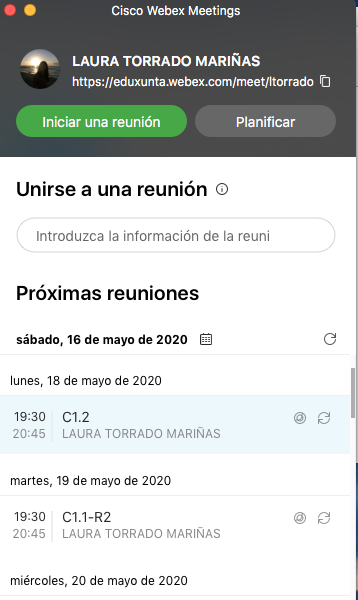
O cliente que instalan estes tres sistemas operativos ten unha interfaz moi similar, na que aparece o noso nome e as reunións que temos programadas, así como un botón de inicio de reunión rápida en verde:
Para móbiles e tabletas con Android ou iOS hai que instalar a app Webex Meetings, dispoñible para a súa descarga gratuita.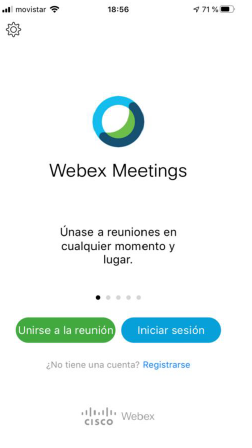
Unha das opcións máis interesantes que ofrece Webex é que permite a conexión a través da liña telefónica para aquel alumnado que non dispoña de acceso a internet. Para iso é necesario chamar algún dos seguintes teléfonos: 912158236 , 917911283 ; unha vez que se escoite a locución premer no teclado do teléfono 1# logo o número da reunión (que o/a docente pode ver na páxina onde se inicia a vídeo ou no correo de invitación ao alumno) proporcionado polo/a docente seguido de #, e por último premer de novo # . Obviamente, esta opción non permite dispoñer de vídeo, pero si achegar un pouco a clase mediante videoconferencia a aquel alumnado que non dispoña dos recursos para conectarse.
Se desexamos acceder á plataforma vía web, debemos facelo a través do enderezo https://eduxunta.webex.com/. Dende a versión web pode cambiarse o idioma no apartado de preferencias e acceder á plataforma a través do botón "Iniciar sesión"
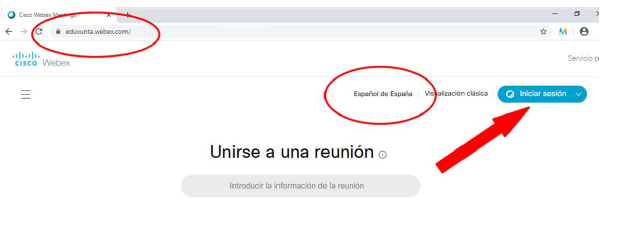 Unha vez dentro da plataforma, podemos acceder a todas as opcións que nos ofrece Webex, que serán obxecto da sección seguinte.
Resulta importante recordar as diferentes formas de acceso a Webex Meetings para poder orientar ao alumnado sobre elas.
Poderías explicarlle ao teu alumnado como comezar a empregar Webex se teñen un ordenador Windows? E se fose un iPhone? Existe algunha diferenza?