
Unha das funcionalidades máis interesantes que nos ofrece Webex é a de poder prediseñar exercicios de resposta múltiple ou estilo cuestionario e empregalos durante a sesión, puidendo obter feedback das respostas dos asistentes.
Esta opción é a chamada "Enquisa" ou "Polling". Podemos acceder a ela, como vimos no apartado anterior, premendo na icona  . Desplegaranse, entre outras, unha serie de opcións como invitar a novos participantes, enviar correo electrónico recordatorio, bloquear a reunión para que non poida entrar ninguén máis:
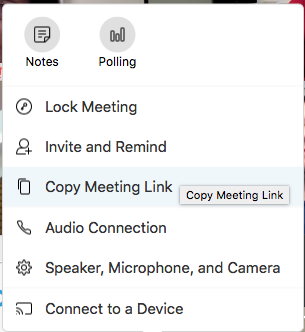
Primeiro debe construírse o exercicio ou enquisa. Para elo cóntase con 3 tipos de preguntas:
- Aquelas nas que os/as alumnos/as poden contestar escribindo.
- Aquelas nas que os/as alumnos/as poden seleccionar 1 entre múltiples respostas.
- Aquelas nas que os/as alumnos/as poden seleccionar varias entre múltiples respostas.
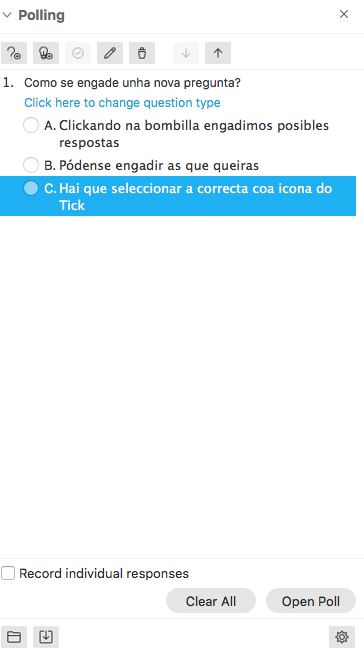
Para cada pregunta, é necesario premer sobre “Engadir nova pregunta” na área de Preguntas, e escribir o texto na parte superior. Para aquelas preguntas nas que se teñan que incluír as respostas, é necesario premer en “Engadir” na área de Respostas, e escribir o texto na parte superior:
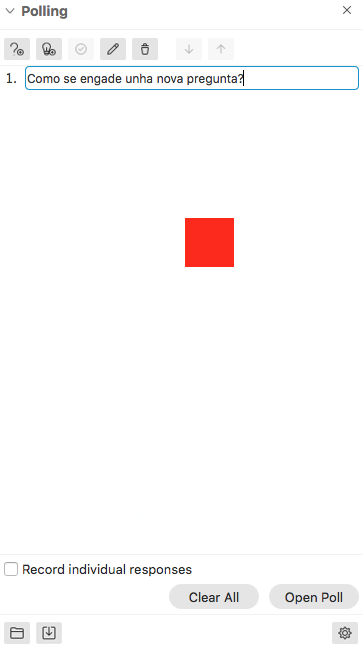
Dentro das opcións de configuración, é posible tickar na de "Recoller respostas individuais" para así recibir retroalimentación de cómo o fixo cada asistente. Cando o exercicio estea construído, debe premerse no botón de “Iniciar encuesta“, como se pode ver na seguinte imaxe.

A segunda opción interesante para a docencia ofrecida por Webex e que se pode configurar mediante a mesma icona é a de permitir aos asistentes á reunión tomar notas. Esto pode servir para que o alumnado vaia recollendo o que lles parece interesante durante a videoconferencia e logo poida gardalo na súa computadora, ou compartilo cos demáis compañeiros. Asemade, pode resultar de grande utilidade nas reunións de órganos de coordinación docente para tomar acta no momento, ou nas reunións de cooperación transnacional, dado que tamén inclúe unha opción de designar un creador de subtítulos en tempo real, quen pode enviar aos participantes unha transcripción cos mesmos.
Para os nosos propósitos, a que ofrece máis potencialidades é a de tomar notas, como temos dito en liñas anteriores. Configurar esta opción é moi doado, pero require de certas consideracións previas:
- A funcionalidade de notas compartidas non está dispoñible para Mac OS ou dispositivos iOS.
- Aqueles usuarios de tabletas poden non visualizar correctamente esta utilidade segundo a configuración da súa pantalla.
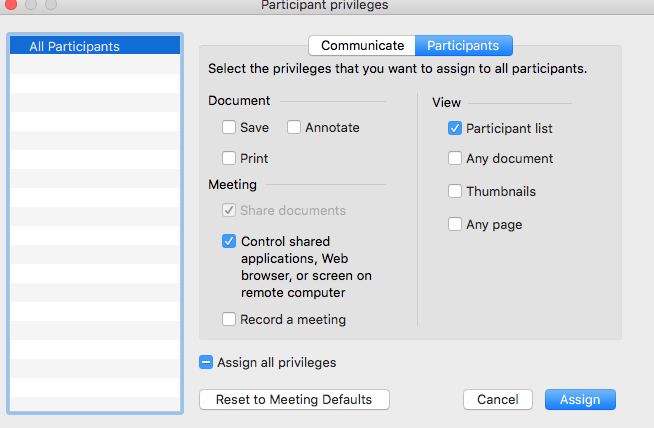
- Quen pode tomar notas depende do organizador da reunión, quen debe otorgar os permisos necesarios para iso ao planificala. Se todos os participantes están autorizados a tomar notas, non poden publicalas durante a reunión (sería demasiado caótico), pero si guardalas para uso persoal. Se, pola contra, temos designado un único tomador de notas, este pode publicalas en calquera momento da reunión ou envialas como transcripción aos demais.
Para configurar esta opción, debemos ir ao Panel participantes, facendo clic co botón dereito no participante e, a continuación, seleccionando . Aparecerá un indicador de lápiz á dereita do nome do participante. Outra opción é seleccionar a opción de "Asignar privilexios", co que nos aparecerá unha fiestra como esta:
Se non facemos isto, e algún asistente desexa tomar notas durante a reunión, pode solicitalo ao organizador clickando no panel de notas que aparece na icona

Se queres saber máis sobre esta funcionalidade, podes visitar a páxina de axuda de Webex sobre este tema.