
Unha vez esteamos familiarizados co manexo básico da plataforma Webex, podemos pasar a planificar reunións que sabemos que van ocorrer de forma predecible e recurrente, como son as nosas clases de EOI. Para isto, debemos seguir os seguintes pasos:
- Conectarse ao noso sitio Webex na vista clásica: http://eduxunta.webex.com
- Facer clic en Webex Meetings, na barra de navegación superior.
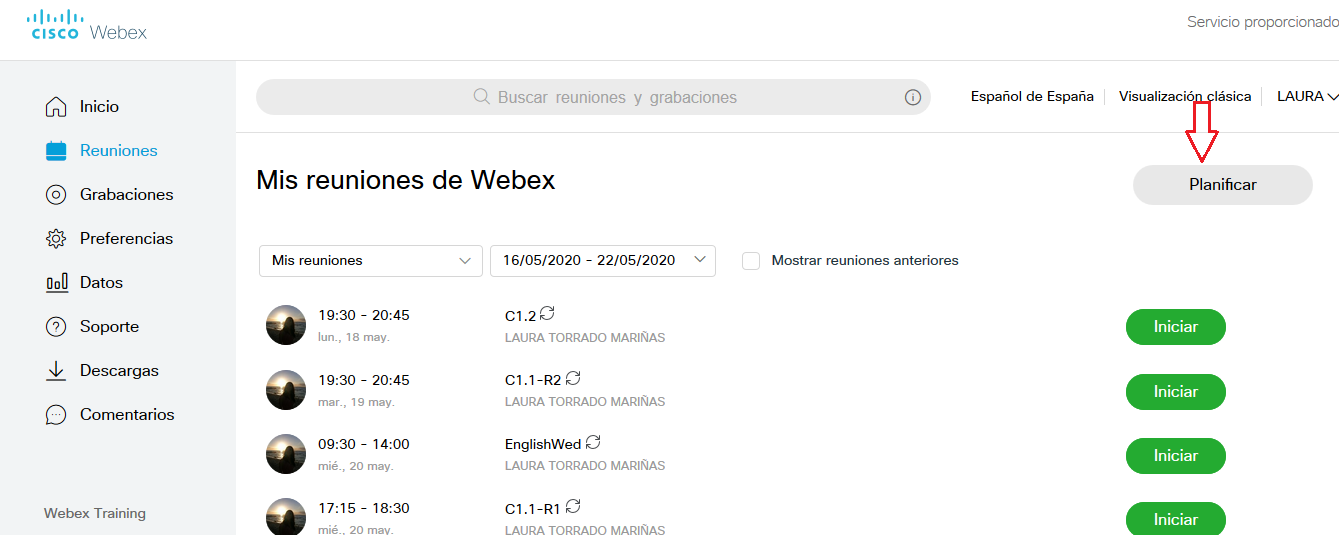
- Facer clic en Planificar una reunión:
- Introducir un tema para a reunión no campo Tema da reunión:
- Introducir un contrasinal para a reunión nos campos Contrasinal da reunión e Confirmar contrasinal.
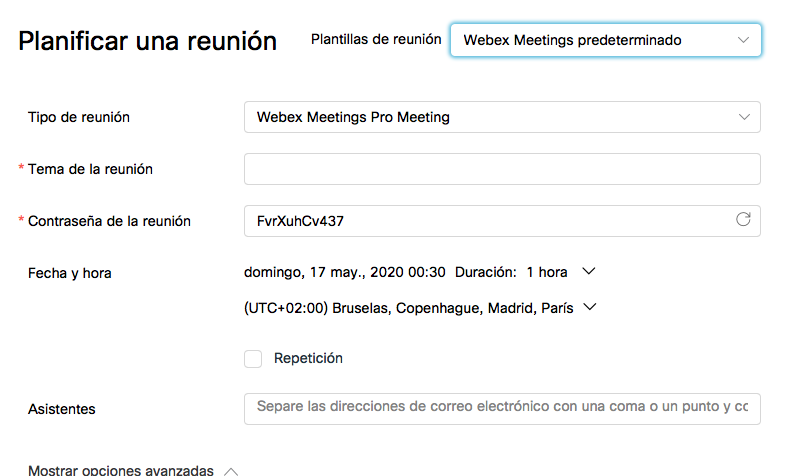
- Tickar a opción de "Repetición" e, a continuación, desplegar a opción de Data e hora na parte dereita da páxina.
- Na sección Frecuencia: elixir a opción de frecuencia desexada [ puidendo seleccionar o(s) día(s) que queiramos do calendario ou tódos os días laborais. Tamén se poden seleccionar datas concretas no calendario, e se pode optar por sincronizar algún dos calendarios que empreguemos habitualmente (Outlook, Google Calendar, etc...) con Webex para unha mais doada visualización das datas que precisamos.
- Elixir unha opción de Finalización:
- Sen data de finalización: a reunión repetirase indefinidamente ata que o organizador a cancele.
- Finalización na data da súa elección: indica o derradeiro día no que se repite a reunión.
Unha vez feito isto, a configuración da reunión segue os parámetros habituais, como se fose unha reunión espontánea. Sería interesante chamar a atención sobre os apartados de "Opcións avanzadas", que nos permiten seleccionar algúns aspectos mencionados en seccións anteriores.
En primeiro lugar aparecen as opcións de audio, que nos permiten seleccionar a fonte que empregaremos para conectarnos. Por defecto sempre nos aparecerá "Webex Audio".
En segundo lugar aparece a "Axenda", que nos permite introducir un breve esqueleto ou estrutura da reunión ou clase, para que os asistentes teñan unha folla de ruta que seguir.
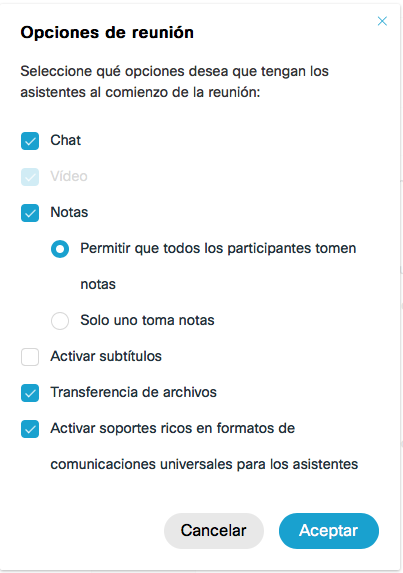
En terceiro lugar aparecen as opcións de planificación, nas que, entre outras alternativas, podemos decidir se a sesión se grava automaticamente. Este apartado inclúe tamén unhas "Opcións de reunión", que nos permiten:
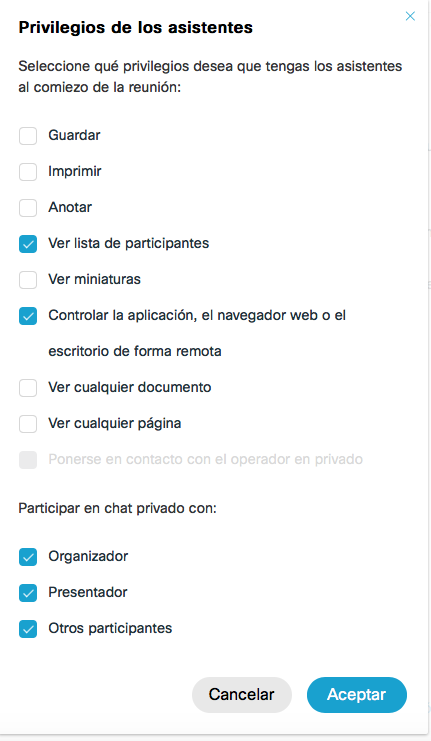
Por último, neste apartado atopamos unha das seccións sobre as que teremos que reflexionar máis, que é a de "Privilexios dos asistentes":
Unha vez teñamos configurado todo ao noso gusto, a aplicación permítemos gardar esa configuración preferida como plantilla, unha opción que aparece na parte inferior da páxina, e así poder empregala para futuras reunións que planifiquemos, polo que aforraríamos tempo á hora de editar as opcións avanzadas.
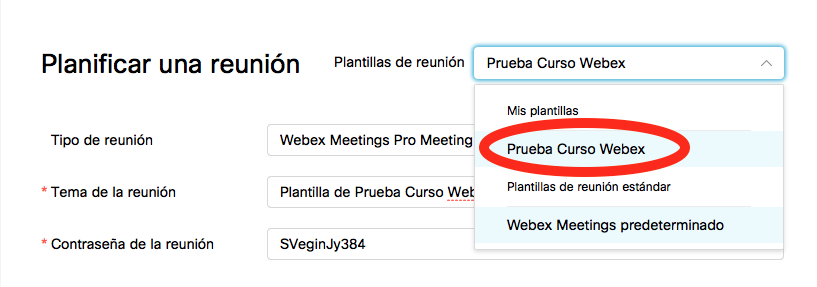
Para importar a nosa plantilla, que podemos editar co nome que queiramos, simplemente debemos seleccionar esta no menú desplegable que nos aparece ao comezo da páxina de planificación de reunións. (Por defecto, sempre nos aparece "Webex Meetings Pro")
Unha vez que temos visto como organizar unha reunión espontánea, planear unha reunión recurrente e que aspectos debemos ter en conta para cada caso, chega o momento de pasar a unha parte máis interactiva que nos ofrece Webex, o servizo Webex Training.