
As sesións de grupo de Webex Training ou breakout rooms están pensadas para dividir aos asistentes a unha sesión de capacitación en pequenos grupos, onde poidan colaborar e intercambiar ideas. Esta opción pode seleccionarse durante a configuración inicial dunha sesión de capacitación programada, como se pode observar na imaxe inferior, ou en calquera momento durante a sesión.
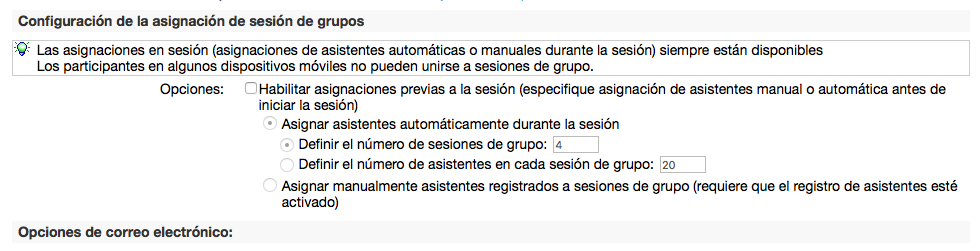 Unha vez teñamos decidido se dividir aleatoriamente ou manualmente, simplemente debemos agregar asistentes aos grupos e estes poderán acceder ás salas individuais para traballar de xeito autónomo. Para isto, debemos decidir se lle otorgamos aos participantes os privilexios de:
- Permitir a todos os asistentes comezar de xeito espontáneo sesións de grupo cos demais asistentes (non recomendado)
- Permitir só ao organizador iniciar e organizar as sesións de grupo
- Permitir aos presentadores iniciar e organizar as sesións de grupo
Ditos privilexios poden ser revocados en calquera momento da sesión, polo que tampoco debemos preocuparnos se comezamos cunha configuración determinada e a medida que avanza a sesión ou por petición do alumnado decidimos cambiar a outra dinámica.
O procedemento para otorgar ditos privilexios é o seguinte:
- Na fiestra de "sesión", debemos seleccionar "Menú de participantes" e a continuación "Otorgar privilexios"
- A continuación, na pestana de "Comunicacións" debemos seleccionar a opción de "Sesión de grupo/ Breakout room" e clicar nos privilexios que desexemos conceder aos participantes: organizador / presentador / panelista
- Seleccionar OK para gardar a nosa escolla.
Debemos ter en conta que o organizador da sesión de capacitación e o(s) presentador(es) SEMPRE terán por defecto todos os privilexios asignados independientemente da configuración elixida por nós. Neste sentido, unha limitación de Webex Training é que os usuarios que se unen a unha sesión de capacitación dende a aplicación para iOS ou Android, é dicir, os usuarios que se conectan empregando os seus teléfonos móbiles, non poden crear sesións de grupo, malia que teñan asignados os privilexios pertinentes.
Unha vez que temos a sesión de grupo creada, podemos pedirlle aos asistentes que se unan as salas individuais. Cando isto sucede, automaticamente son redirixidos da sala principal da sesión á sala de pequeno grupo. Unha vez pasado o tempo que consideremos necesario, durante o cal o organizador pode ir uníndose ás diferentes salas á súa vontade, podemos pedirlle ao alumnado que retorne á sesión principal.
Para facer isto, debemos ir á ventana de "Sesión" e seleccionar "Breakout menu"--> Pedir aos participantes que volvan. (Ask all to return)
Unha opción interesante que nos ofrece a sesión de grupo é que o organizador, se ben non pode estar simultaneamente en todos os pequenos grupos, si pode enviar unha mensaxe a todos empregando a opción de "Send broadcast message" dentro do "Breakout Menu". Dita mensaxe aparecerá nas pantallas de tódolos participantes nas sesións de grupo, o que otorga certa capacidade de dirixir as interaccións grupais para non forzar aos asistentes a retornar a sesión principal por un pequeno detaie que queiramos transmitir.
Finalmente, cómpre mencionar que o organizador da sesión de capacitación pode pedirlle aos presentadores asignados dentro de cada sesión de grupo que partillen contido, pero para isto debemos pechar todas as sesións de grupo e retornar á sesión de capacitación principal.
Como podemos ver, as sesións de pequeno grupo ou breakout rooms teñen moítisimo potencial para traballar as destrezas productivas a través da videoconferencia, polo que vos animamos a empregalas e integralas na vosa práctica docente.