Funcionalidades da plataforma web de Webex
Unha vez teñamos accedido á plataforma dende o enderezo http://eduxunta.webex.com mediante o noso usuario e contrasinal, poderemos acceder a tódalas funcionalidades que ofrece esta ferramenta. Cómpre dicir que dende o cliente que instalamos no noso ordenador as opcións de configuración vense bastante reducidas, especialmente porque para a planificación de reunións require que empreguemos un xestor de correo como Outlook, Opera ou similar. Polo tanto, é recomendable empregar a plataforma web para personalizar as nosas reunións e planificalas dun xeito máis doado.
Unha vez dentro da plataforma, o método máis sinxelo de comezar unha videoconferencia é empregar a nosa sala persoal e premer o botón de "Iniciar reunión", tras o cal deberemos engadir aos participantes mediante os seus enderezos de correo electrónico.
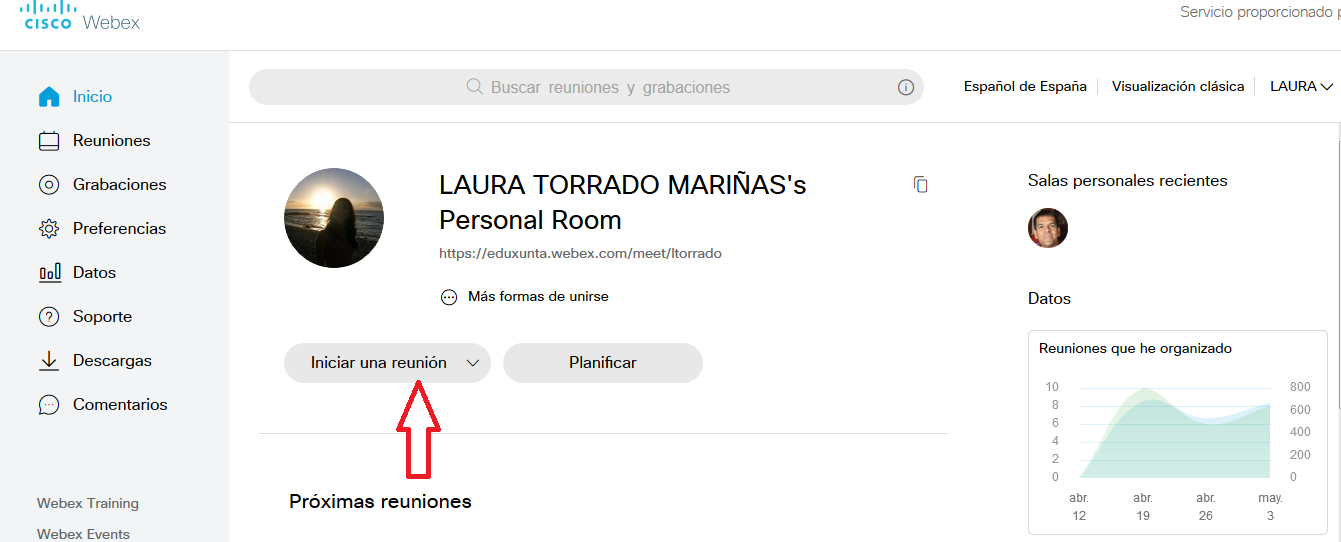
Ollo!! Antes de tickar en iniciar reunión, deberemos comprobar un pequeno desplegable que aparece e que nos permite conectarnos mediante a aplicación web ou a que temos instalada no noso escritorio.
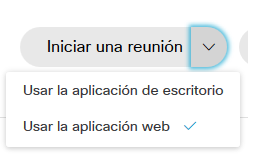
Á hora de elixir unha u outra opción, debemos ter en conta que resulta máis doado engadir participantes e configurar opcións avanzadas de Webex como a reunión recurrente, a sesión de capacitación, a gravación programada e outros dende a aplicación web, polo que sería mellor seleccionar esta.
Unha vez que teñamos accedido á nosa "sala", debemos comprobar a configuración de son e imaxe. Por defecto aparecen desactivados o noso micrófono e cámara de vídeo. Unha vez os temos activado, para asegurarnos da súa calidade podemos entrar, se así o desexamos, nunha reunión de proba.
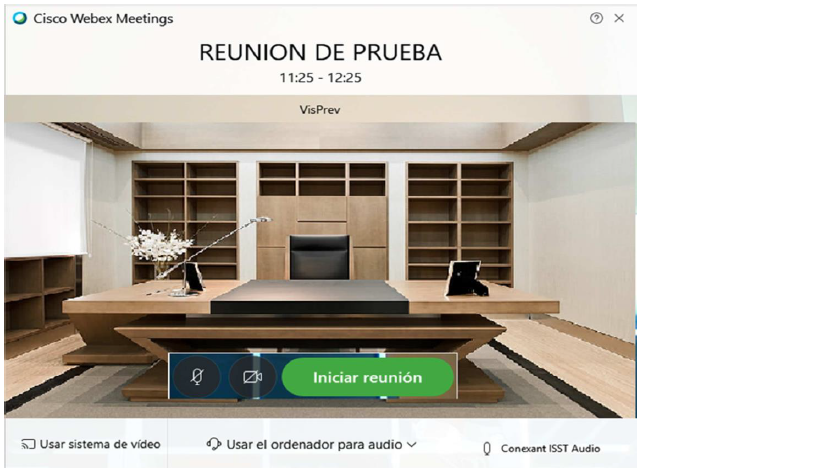
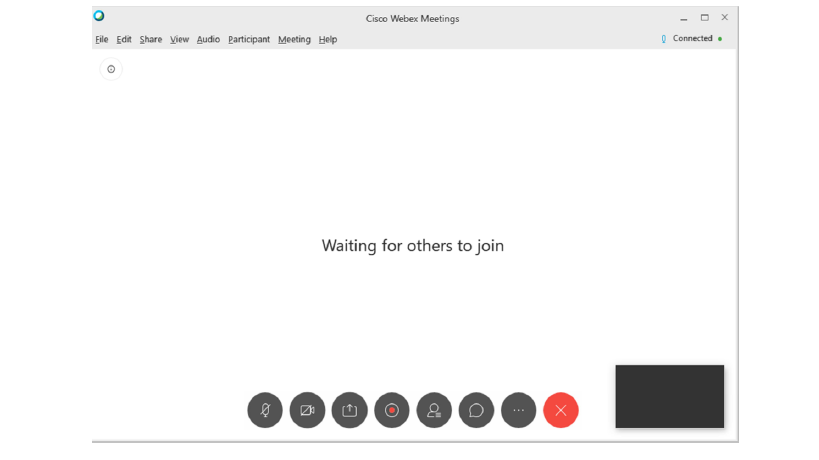
Tendo comprobado que todo funciona correctamente, poderemos comezar a reunión, engadindo aos participantes mediante o seu usuario, de estar rexistrados en Webex, ou correo electrónico. Ao acceder, veremos unha pantalla que nos indica que estamos a agardar polos demáis participantes:
Configurar as opcións de acceso a videoconferencia debe ser unha das nosas prioridades para garantir a protección dos datos persoais do noso alumnado (imaxe, voz, correo electrónico, entre outros). Polo tanto, como normal xeral debemos ter en conta as seguintes recomendacións de acceso ás nosas reunións:
- Non debemos compartir o enlace á videoconferencia de forma pública nas redes sociais, avisando ao noso alumnado de que deben proceder da mesma forma.
- Debemos crear un contrasinal de acceso á videoconferencia, que se pode enviar de xeito conxunto xunto coa invitación ou por separado. Elexiremos a opción que nos pareza máis adecuada, tendo en conta que as directrices da Secretaría Xeral Técnica da Xunta no tocante ao envío de información sensible ou de carácter persoal especifican que os contrasinais deberían enviarse sempre nun correo separado.
- Decide que privilexios lles vas a outorgar aos asistentes: se poden ou non compartir pantalla, enviar mensaxes ao chat, gravar a sesión, etc...
Se xa nos sentimos un pouco seguros do que estamos a facer, poderemos comezar a pensar non só en iniciar espontaneamente unha reunión, senón en planificar as mesmas para así optimizar o tempo que pasamos engadindo datos do alumnado e evitarnos enviar unha nova invitación cada día que temos clase.
 O primeiro botón dende a esquerda serve para habilitar ou deshabilitar o micrófono. Se está en gris o micrófono está habilitado e polo tanto todos os asistentes na vídeo poden escoitar o que o/a docente fala. Se está en vermello o micrófono está deshabilitado e polo tanto os asistentes non escoitan o que o/a docente fale.
 O segundo botón dende a esquerda serve para habilitar ou deshabilitar a cámara. Se está en gris a cámara está habilitada e polo tanto todos os asistentes á vídeo poden ver o/a docente. Se está en vermello a cámara está deshabilitada e polo tanto os asistentes non ven o/a docente.


 O botón central serve para gravar a sesión.
