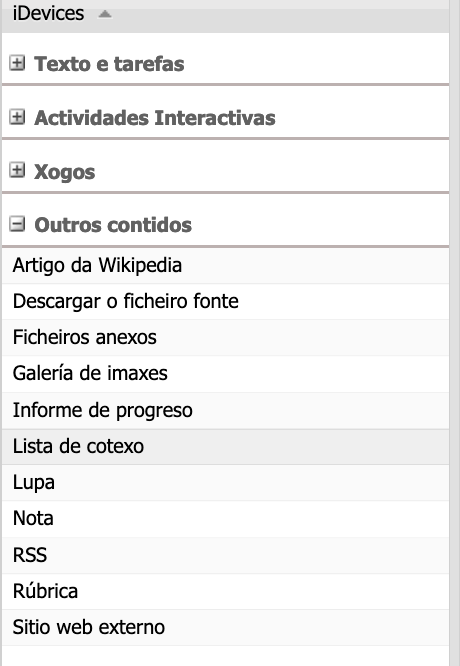
Mención especial merece "Outros contidos" dentro da ampla gama de iDevices que ofrece eXeLearning.
Outros contidos
No que segue ímonos centrar en "Descargar ficheiro fonte", "Galería de imaxes" e "Ficheiros adxuntos". Finalmente concluímos cun exemplo do iDevice "Rúbrica", un dos tres iDevices que poden servirnos para avaliar e facer un seguimento do traballo do alumnado.
No Manual eXeLearning, en Outros contidos atopamos a información e titoriais sobre o resto de contidos.
Ficheiros anexos
Cando creamos material para a docencia, moitas veces ocorre que queremos achegar documentos e ficheiros.
PASOS:
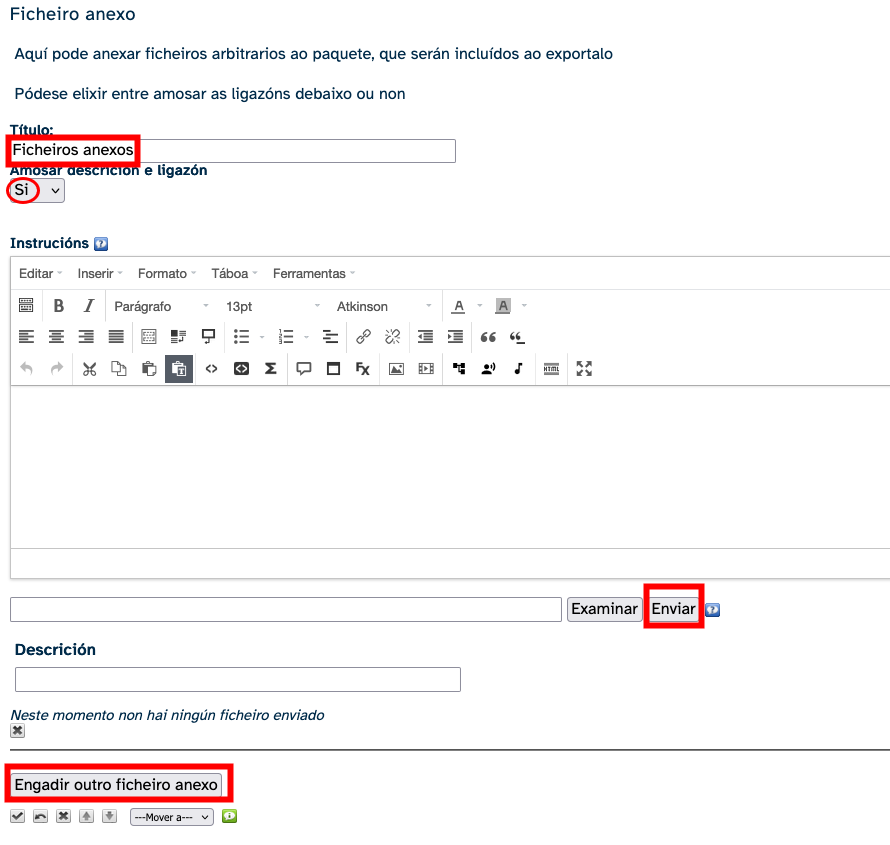
Na lista de iDevices, en Outros contidos, seleccionaremos Ficheiros anexos.
Completaremos o título co que se encabezará o iDevice. Se non se cubre, aparecerá por defecto "Ficheiro adxunto".
Ofreceremos instrucións (opcional).
Na barra marcada Explorar , buscaremos no noso ordenador para escoller o documento desexado e prememos en Cargar para engadilo ao noso ELP.
Debemos completar a Descrición por motivos de accesibilidade xa que será a información que aparece ao pasar o rato sobre os ficheiros.
Para engadir outro ficheiro, simplemente seleccione Engadir outro ficheiro anexo.
Proceso para engadir ficheiros anexos
Descargar o ficheiro fonte
O "ficheiro fonte" fai referencia ao ficheiro orixinal, que no caso de eXeLearning sempre remata coa extensión .elp. É dicir, o ficheiro fonte dun recurso educativo aberto feito con eXe é o ficheiro orixinal que se pode descargar con este iDevice.
O ficheiro fonte tamén se pode chamar "código fonte".
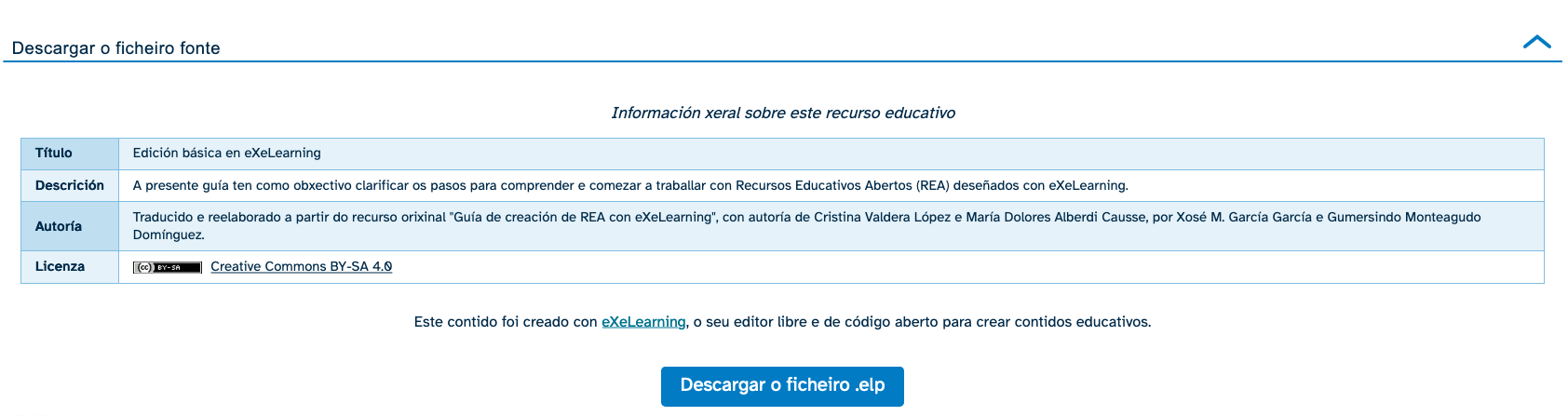
O "Descargar ficheiro fonte" do iDevice xera unha táboa que compila os datos automaticamente desde a lapela de propiedades.
Un exemplo de creación do arquivo fonte dun .elp sería así:
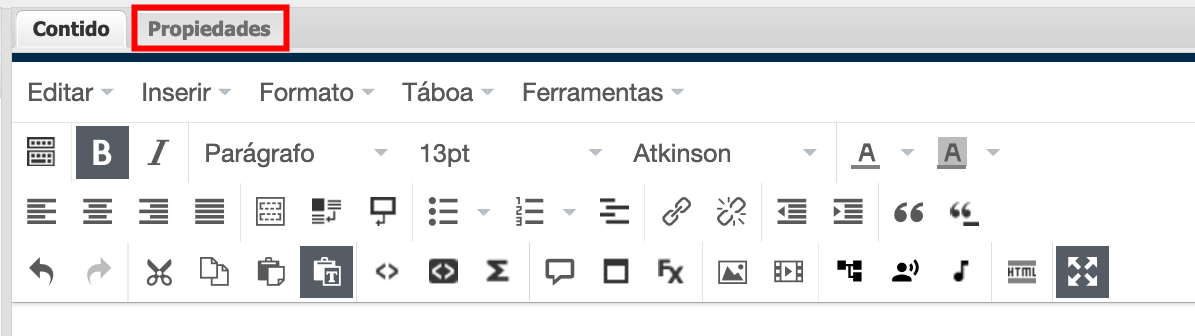
Lapela "Propiedades"
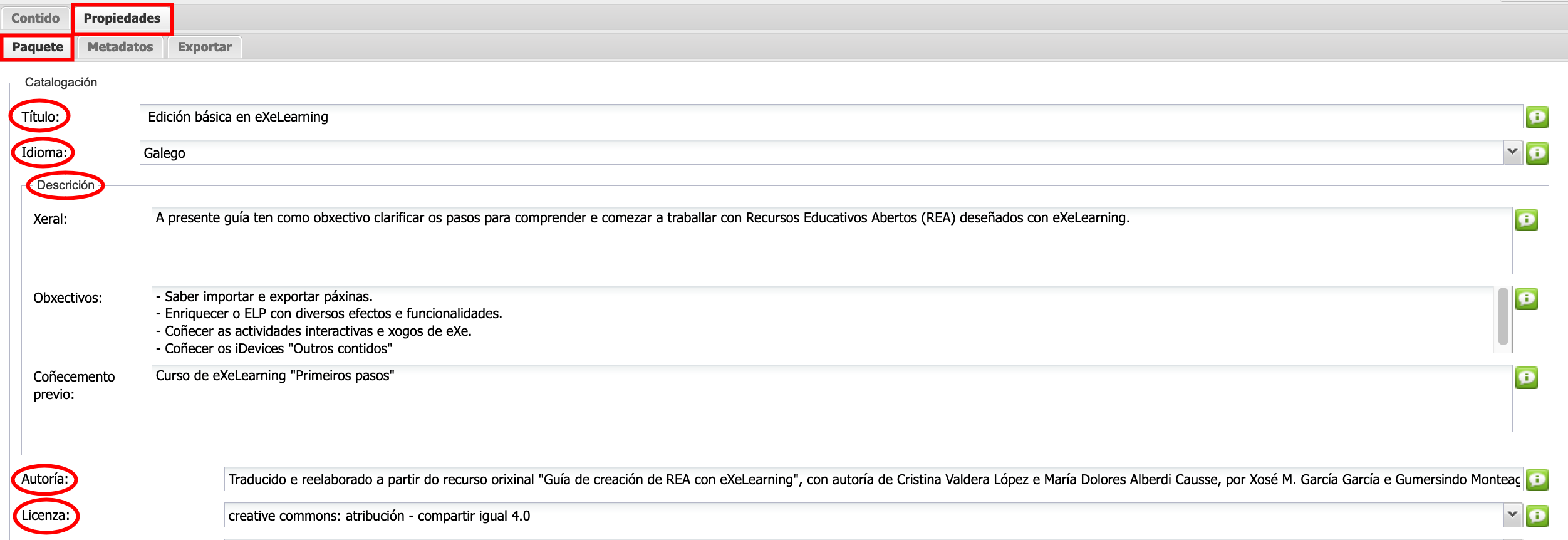
Accedemos a Propiedades e escollemos a lapela Paquete.
Recoméndase cubrir polo menos o título, o idioma, a descrición (polo menos a descrición xeral), o autor e a licenza. A continuación, na lapela Paquete, prememos en Gardar antes de saír se non queremos perder a información. Para os REA do proxecto cREAgal deberase cubrir, ademais, os campos indicados na Guía técnica e de deseño, no apartado 3.2. Catalogación en eXeLearning.
Aspectos a completar
Vista do iDevice "Descargar o ficheiro fonte"
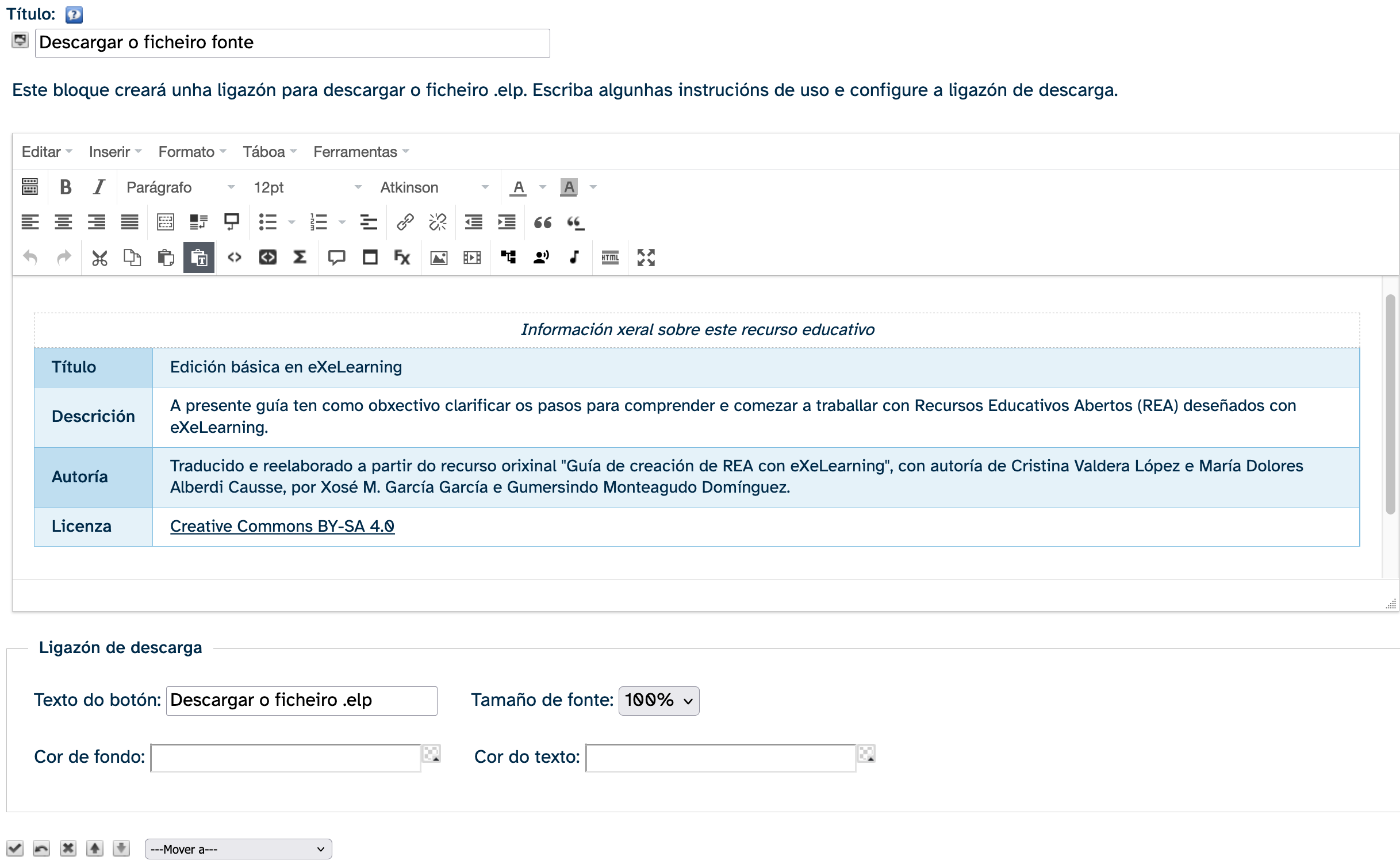
No caso que nos ocupa, esta sería a vista do iDevice en modo de edición.
Podemos cambiar o título e editar a táboa, incluso substituíla para incluír a información que queiramos. Tamén podemos xogar co texto do botón de descarga, o tamaño da fonte e a cor.
Vista do iDevice en modo edición
Vista do iDevice rematado
No noso caso só seleccionamos unha cor para o botón de descarga. O resto dos datos recompiláronse automaticamente.
Vista do iDevice no recurso
iDevice "Galería de imaxes"
Utilizaremos este iDevice para mostrar un álbum de imaxes, inicialmente en formato miniatura. Facendo clic sobre calquera das imaxes do álbum abriremos unha mostra ampliada, con posibilidade de navegación entre as distintas imaxes da galería. Ao premer sobre unha delas, ampliarase, mostrando o nome da mesma e unhas miniaturas do resto da galería para facilitar así a súa visualización.
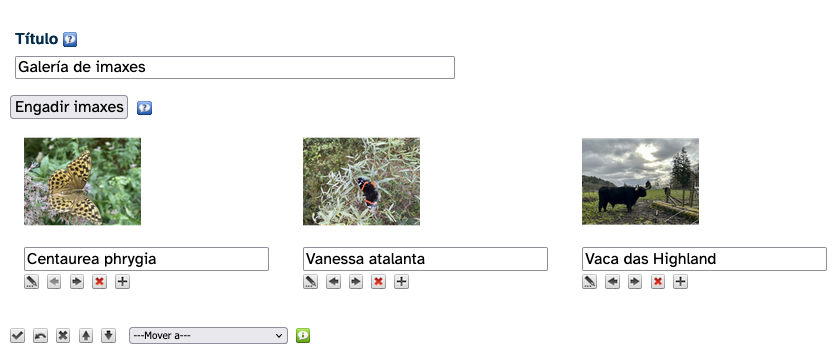
Ao seleccionar o iDevice "Galería de imaxes" da listaxe de iDevices mostrarásenos o seguinte no noso eXeLearning:
Engade imaxes desde o botón "Engadir imaxes".
Unha vez engadida a primeira, poderás seguir engadindo, borrando e movendo desde os botóns debaixo de cada unha delas. Lembra escribir un texto descritivo por cada unha.
 Engade imaxes desde o botón "Engadir imaxes".