O iDevice "Contido DUA" permítenos introducir un contido seguindo os principios do Deseño Universal para a Aprendizaxe (DUA). Ao seleccionar o iDevice "Contido DUA" da listaxe de iDevices mostrarásenos o seguinte en noso eXeLearning:
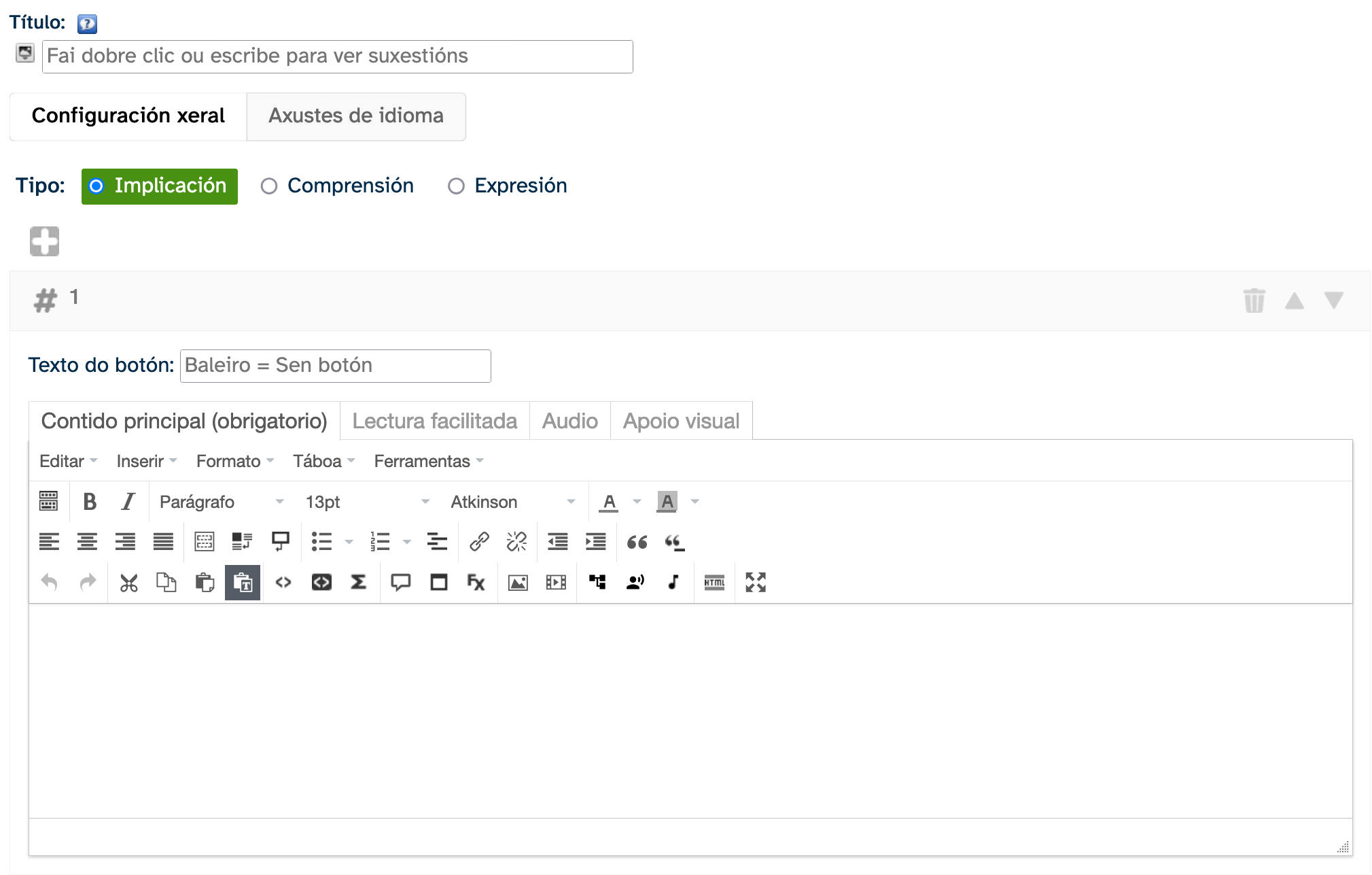
Como no iDevice Texto, opcionalmente podemos engadir:
- Un título
- Unha icona a elixir entre as dispoñibles para o estilo seleccionado (lembramos que o estilo DUA é o que máis iconas ofrece para este contexto, e ten iconas específicas con cores asociadas ao tipo de contido DUA que queiramos introducir)
- Un apartado de retroalimentación que se despregará ao facer clic no botón (o texto do botón tamén é modificable)
Para incluír o contido neste iDevice, ademais, temos moitas máis posibilidades:
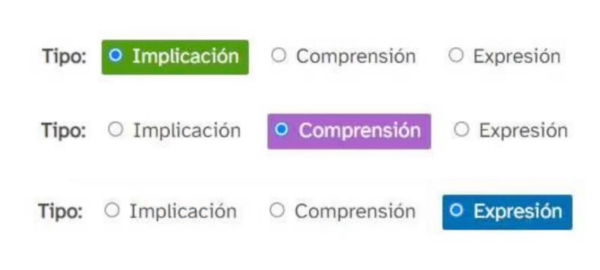
- En primeiro lugar, elixiremos o tipo de contido que imos inserir de acordo á clasificación que realiza o DUA: Implicación, Comprensión ou Expresión. Nalgúns estilos (como cREAgal) diferenciaranse uns contidos doutros pola cor asociada.
- Á hora de incorporar o contido, podemos engadir tantos bloques como desexemos. Por defecto aparece só un, pero podemos engadir máis facendo clic na icona
 .
.
- En cada bloque de contido ofrécense distintas posibilidades:
- Debemos decidir si queremos que o contido que introduzamos apareza directamente (nese caso deixaremos baleiro o campo "Texto do botón") ou se polo contrario queremos que o contido apareza ao facer clic nun botón. Neste caso, teremos que indicar o texto do botón e, se queremos, asociar o botón a un dos personaxes dispoñibles.

- Na caixa de contido preséntanse 4 lapelas nas que podemos engadir o mesmo contido en formatos diferentes para facilitar a súa comprensión por parte de todas as persoas usuarias:
- Contido principal, onde incluiremos o noso contido (obrigatorio).
- Lectura facilitada
- Audio
- Apoio visual
- Debemos decidir si queremos que o contido que introduzamos apareza directamente (nese caso deixaremos baleiro o campo "Texto do botón") ou se polo contrario queremos que o contido apareza ao facer clic nun botón. Neste caso, teremos que indicar o texto do botón e, se queremos, asociar o botón a un dos personaxes dispoñibles.
No seguinte PDF explícanse en profundidade todas as posibilidades do iDevice DUA no contexto do proxecto cREAgal: