Unha das grandes vantaxes de traballar con REA é que son modificables. Co editor de contidos eXeLearning podemos modificar calquera elemento do recurso para adaptalo ás nosas necesidades. As opcións " Inserir .elp na páxina actual " e " Exportar páxina como .elp " dannos a posibilidade de extraer ou inserir páxinas de calquera recurso do noso material. É dicir, podemos engadir unha páxina doutro recurso ao noso, ou, en definitiva, combinar diversos recursos feitos con eXeLearning.
Edición básica en eXeLearning
Exportar / Importar páxinas
Inserir un ELP nunha páxina
É un proceso moi sinxelo. Os pasos que debemos seguir son:
- Co rato situámonos no índice ou árbore de contidos do lugar onde queremos importar ou engadir unha páxina ou .elp.
- Facemos clic no botón dereito.
- Escollemos " Inserir .elp nesta páxina ".
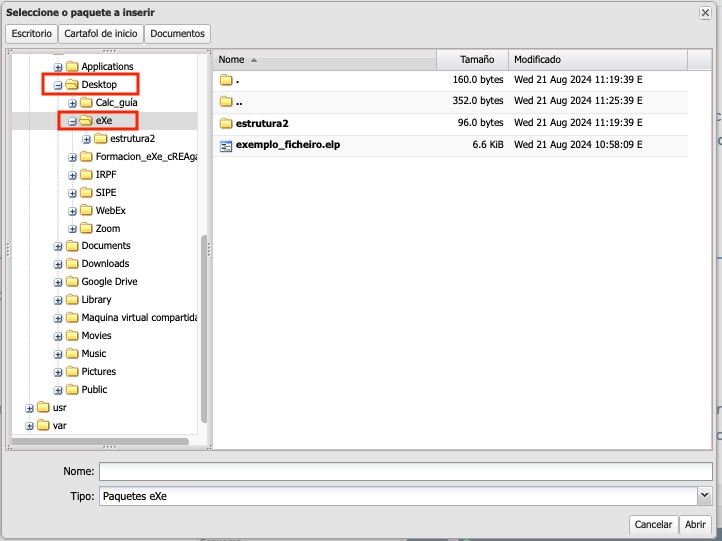
- Abrirase unha lapela de navegación que mostra o contido gardado no noso ordenador. Aquí seleccionamos o ficheiro coa extensión .elp que queremos incluír e prememos no botón "Abrir".
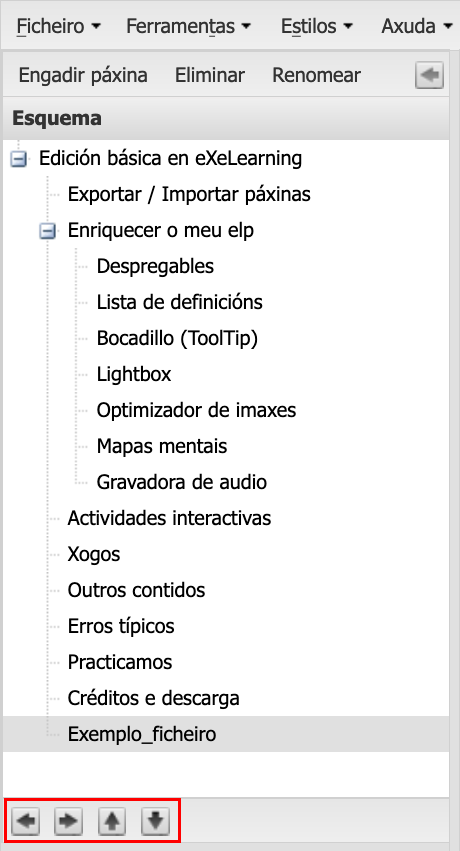
- Unha vez seleccionado, aparecerá como unha nova páxina na parte inferior da árbore de contido. Agora podemos usar as frechas para movernos cara arriba e abaixo na páxina ata o lugar correcto.
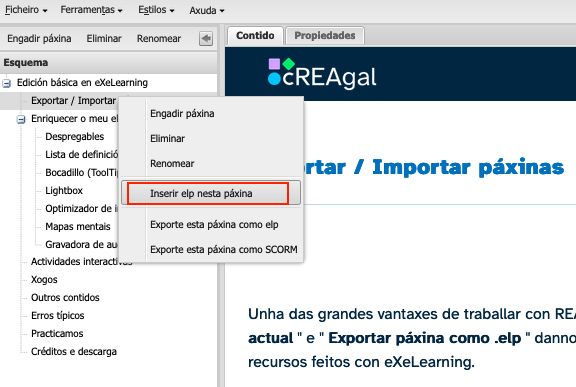
Para atopar os ficheiros facilmente, é moi importante ter claro en que cartafol do ordenador gardamos o noso ficheiro coa extensión .elp. Por exemplo, a seguinte imaxe é un exemplo de xanela de navegación na que se pode ver como se garda o ficheiro a inserir "example_file.elp" nun cartafol chamado "exe" situado no Escritorio (Desktop).
A continuación amósase como quedaría a árbore de contido do noso proxecto, co novo paquete eXe xa inserido ao final. As frechas, enmarcadas en vermello, usámolas para mover o novo paquete como outra páxina do recurso: arriba e abaixo, ou dereita e esquerda.
.png "Información")
Para obter máis información, podemos ver o vídeo de como inserir un .elp en eXeLearning .
Exportar esta páxina como elp
O proceso é moi semellante ao anterior. Pódenos resultar de grande utilidade gardar partes de proxectos que nos interesen para posteriormente inserilas en novas creacións, seguindo a filosofía de remestura de Open Educational Resources.
Os pasos que debemos seguir son:
- Co rato situámonos no índice ou árbore de contidos do lugar onde queremos importar ou engadir unha páxina ou .elp.
- Facemos clic no botón dereito.
- Escollemos " Exportar esta páxina como .elp ".
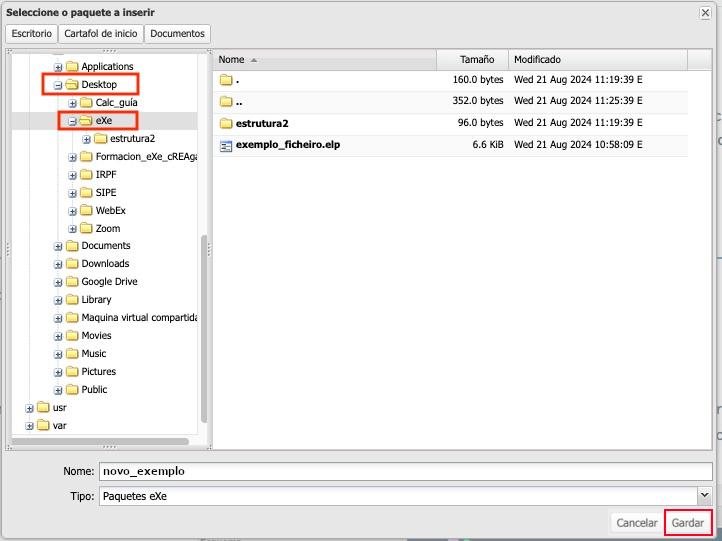
- Abrirase unha xanela de navegación na que podemos dar un novo nome ao paquete eXe que imos inserir.
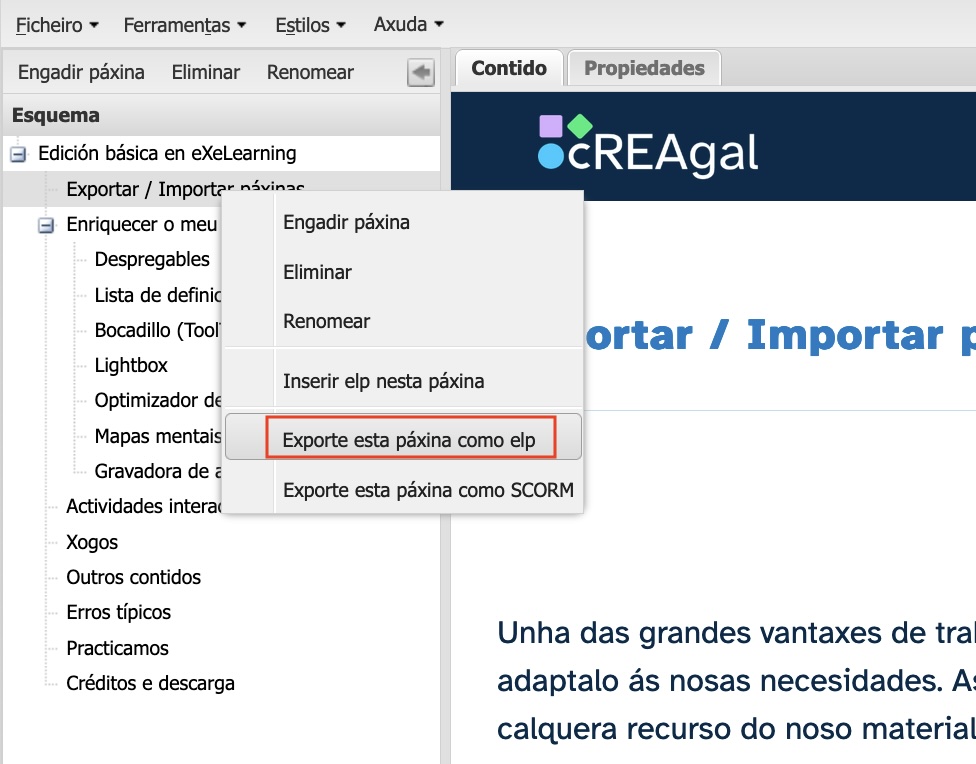
O seguinte exemplo amosa unha ventá de diálogo aberta para gardar unha páxina como un ficheiro separado con extensión .elp.
Para máis información podemos consultar o vídeo de como exportar unha páxina como .elp en eXeLearning.
Licenciado baixo a Licenza Creative Commons Atribución Compartir igual 4.0