Que pasos debemos seguir para instalar eXeLearning?
Paso 1:
Descargamos en http://exelearning.net/descargas a versión axeitada ao noso sistema operativo, neste caso Windows.
Paso 2:
Gardamos o arquivo no disco duro.
Paso 3:
Instalamos o paquete descargado: facendo dobre clic sobre o arquivo .exe se lanzará o noso xestor de instalación.
Paso 4:
Ao finalizar o proceso crearase un acceso directo dentro do menú "Inicio".
Paso 5:
Executamos eXeLearning por primeira vez. Aparecerán as preferencias e podremos seleccionar a lingua e elexir o navegador para traballar. Poderemos desmarcar a casilla no xcaso de no querer volver a elexir preferencias.
Lembra Gardar os cambios.
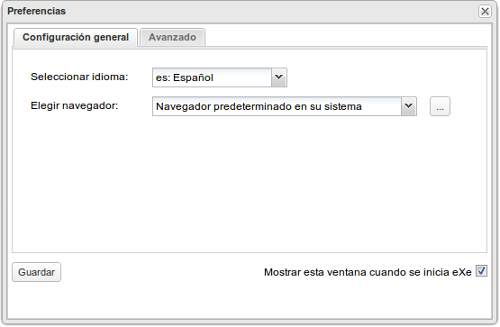
Con estes cinco sinxelos pasos, o noso eXeLearning estará instalado e configurado no idioma desexado.