En eXeLearning poderemos pegar calquera contido textual dunha web ou documento cuxa licencia permítanolo. Con todo, e dadas as medidas de seguridade dos nosos navegadores, teremos que utilizar as teclas Ctrl+V para pegar o devandito contido.
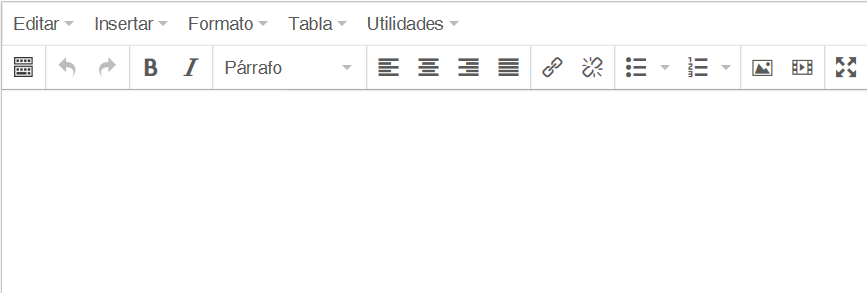
Para conseguir un resultado óptimo, deberemos ter en conta os botóns de pegado de que dispoñemos e as diferenzas que existen entre as distintas formas de pegar.
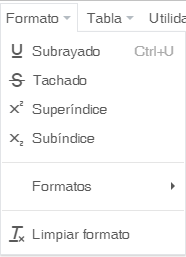
 Permítenos pegar (Ctrl + V) do portapapeles o texto previamente copiado ou cortado. Debemos ter en conta que nesta modalidade de pegado, copiaremos o código "lixo" do documento orixinal o que poderá darnos problemas posteriormente á hora de modificar o formato ou texto pegado. Para limpar este código, seleccionaremos o texto e utilizaremos a opción "Limpar formato" do menú principal > Formato.
IMPORTANTE: pegaranse as imaxes copiadas utilizando a opción de pegado (Ctrl + V)
 Pegar con / sen formato: esta modalidade de pegado é útil cando copiamos (ou cortamos) desde unha páxina web e queremos pegar o texto pero NON os formatos e estilos de orixe.
Faremos unha pequena práctica para observar as diferenzas.
 montrándonos este novo aspecto: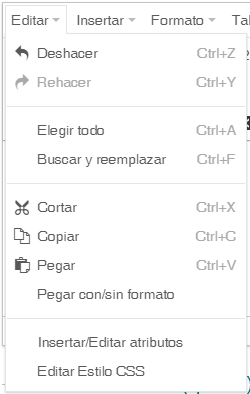



 para ver o resultado