Saltar navegación

Publicar en Moodle

Podemos subir os nosos contidos creados con eXeLearning a unha plataforma Moodle tanto en formato Sitio web  como en SCORM ou IMS.

Que formato nos convén máis?

  • SCORM: se queremos gardar as notas dos iDevices que teñen devandita opción (Test SCORM, Actividade GeoGebra, Vídeo interactivo e Xogos) e facer seguimento das páxinas vistas polo alumnado. Recomendamos exportar en SCORM1.2 posto que Moodle non dá soporte a SCORM2004.
  • IMS: se só queremos mostrar os contidos pero queremos que ese paquete manteña os seus metadatos ao subilo a Moodle.
  • Sitio web: se só queremos mostrar os contidos e non necesitamos metadatos. Esta é a opción máis recomendable se non usamos os iDevices nomeados anteriormente, posto que ofrece unha visualización máis atractiva.

Publicar en Moodle con eXe eonline

Actualmente as aulas virtuais (Moodle) dos centros educativos galegos dispoñen do plugin de eXe online. Deste xeito, podes importar, utilizar e publicar o teu REA na túa aula virtual en formato SCORM, ou ben en formato WEB (optimizado esteticamente). Unha vez exportados e gardados os recursos podemos subilos a nosa AV segundo nos explica este sinxelo videotitorial:

Proxecto cREAgal. Como importar e utilizar directamente un recurso cREAgal nas AV (CC BY)


Tamén podes editar en liña os teus recursos de eXeLearning tanto en formato SCORM como WEB. O seguinte videotitorial explica como importar e modificar os recursos cREAgal nas aulas virtuais:

Proxecto cREAgal. Como importar e modificar un recurso cREAgal coa ferramenta de eXe online nas AV (CC BY)

Este proceso tamén se explica, con apoio visual, no manual de eXeLearning 2.9.

Publicar en Moodle desde eXe escritorio

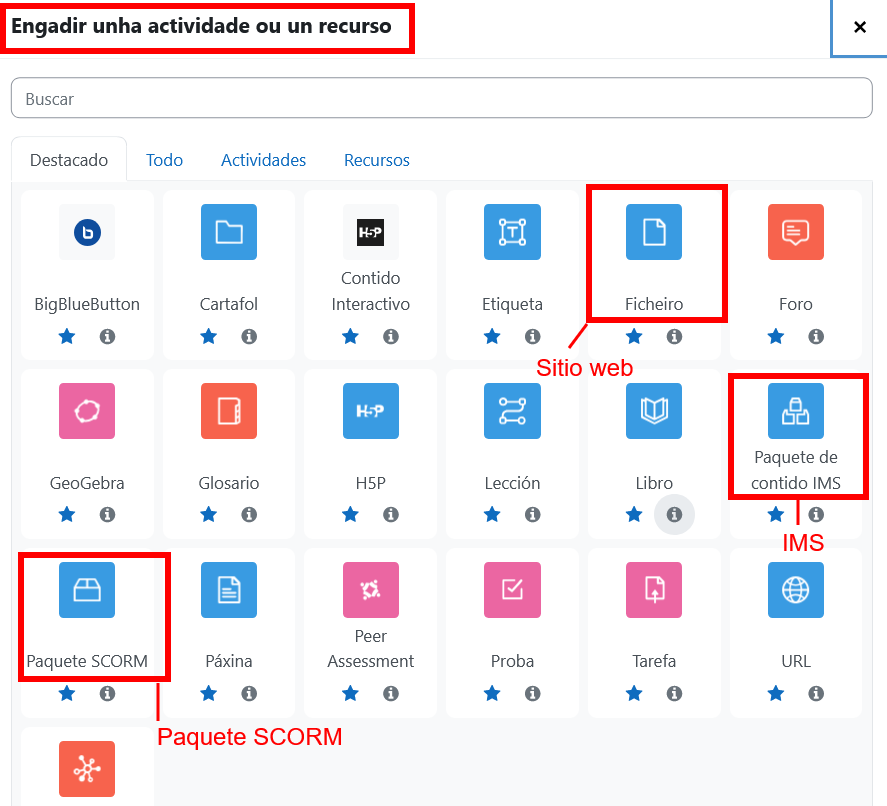
A continuación, imos ver o proceso de publicación de cada un destes formatos en Moodle. Para isto, engadimos unha actividade ou recurso:

Engadir unha actividade ou recurso en Moodle

Publicación como SCORM

PASOS:

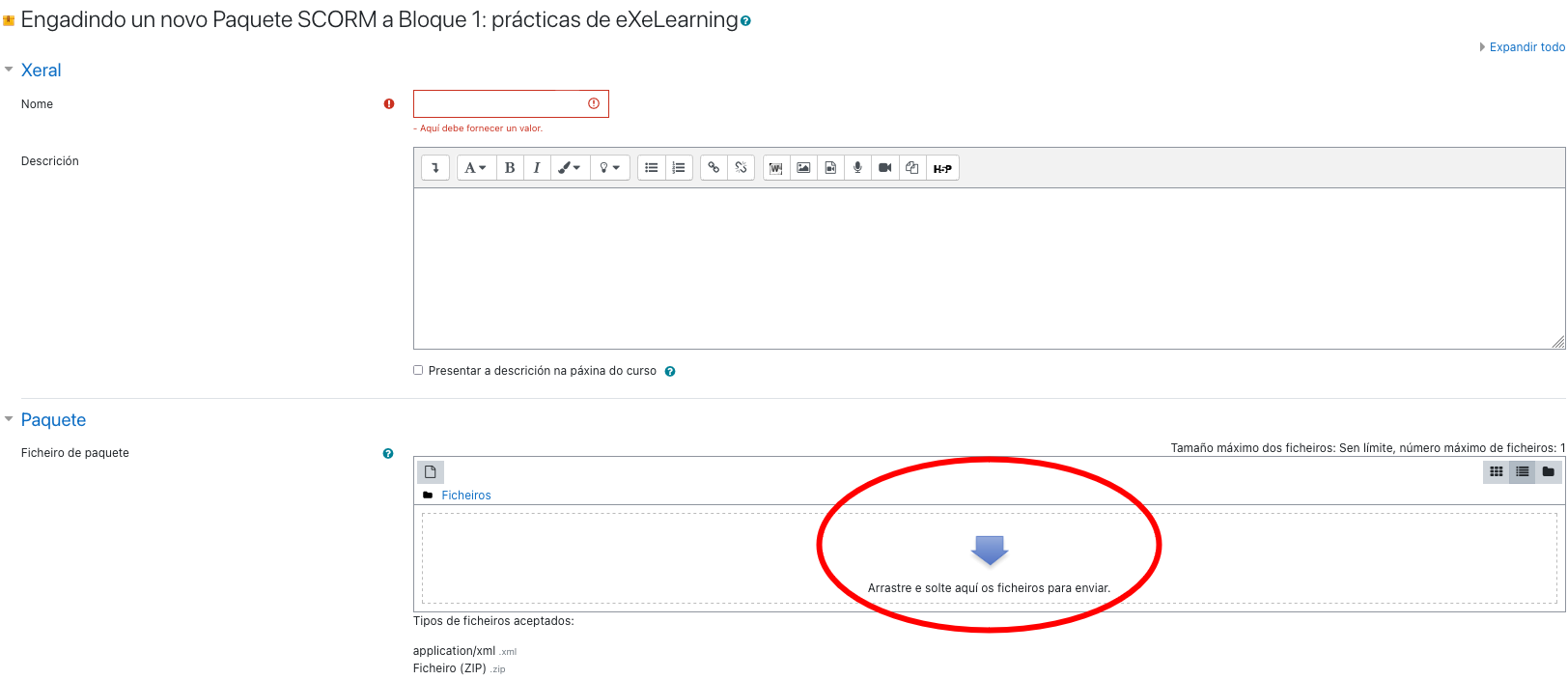
  1. Engadimos actividade ou recurso: Paquete SCORM
  2. Enchemos os datos e subimos o noso arquivo SCORM
  3. Configuramos as distintas opcións desta actividade en Moodle
  4. Prememos en Gardar e presentar
Publicar SCORM en Moodle

Lembramos que Moodle non dá soporte a SCORM2004, polo que recomendamos facer á exportación na SCORM 1.2.

Publicación como IMS

PASOS:

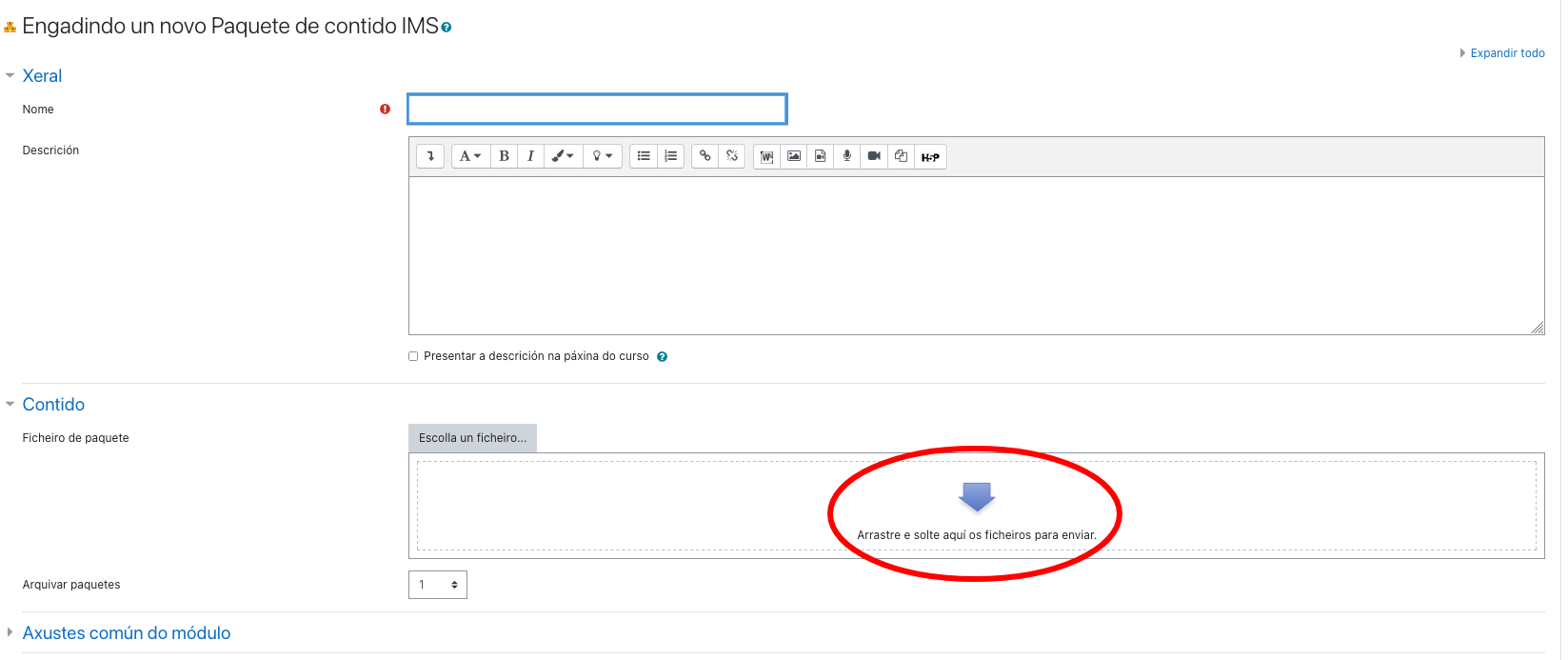
  1. Engadimos actividade ou recurso: Paquete de contido IMS
  2. Enchemos os datos e subimos o noso arquivo IMS
  3. Prememos en Gardar e presentar
Publicar como IMS

Publicación como Sitio web

O proceso para publicar o noso material como Sitio web en Moodle é un pouco máis complexo, pero o resultado final é moito mellor. O proceso está explicado neste videotitorial. 

PASOS:

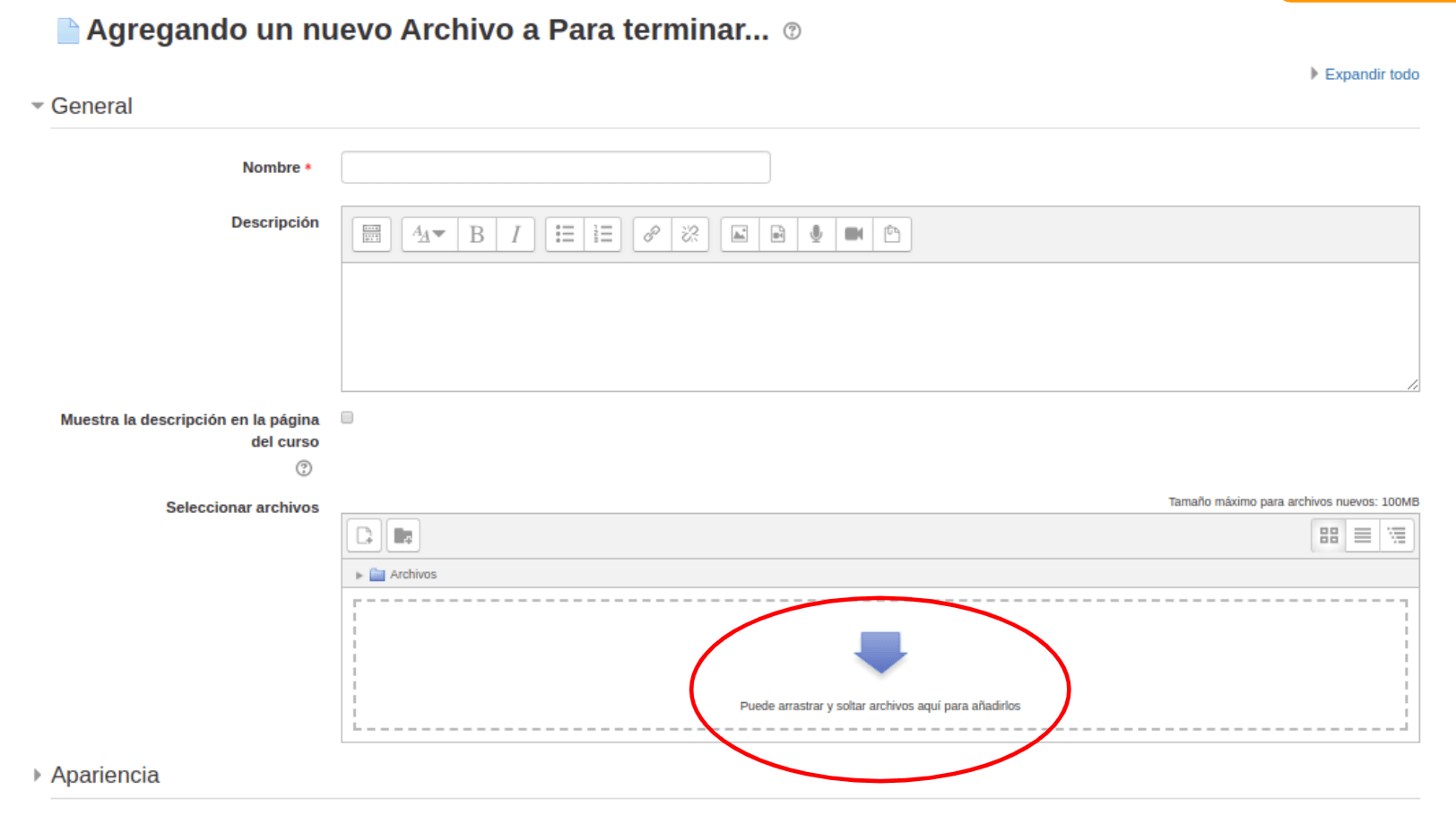
1. Engadimos actividade ou recurso: Ficheiro.

2. Enchemos os datos e subimos o noso cartafol COMPRIMIDO. Para iso podemos comprimir o cartafol creado ao exportar como Sitio web (Usuario non avanzado) ou exportar directamente como Sitio web > Ficheiro ZIP (opción dispoñible como Usuario avanzado).

Publicar Sitio web en Moodle.

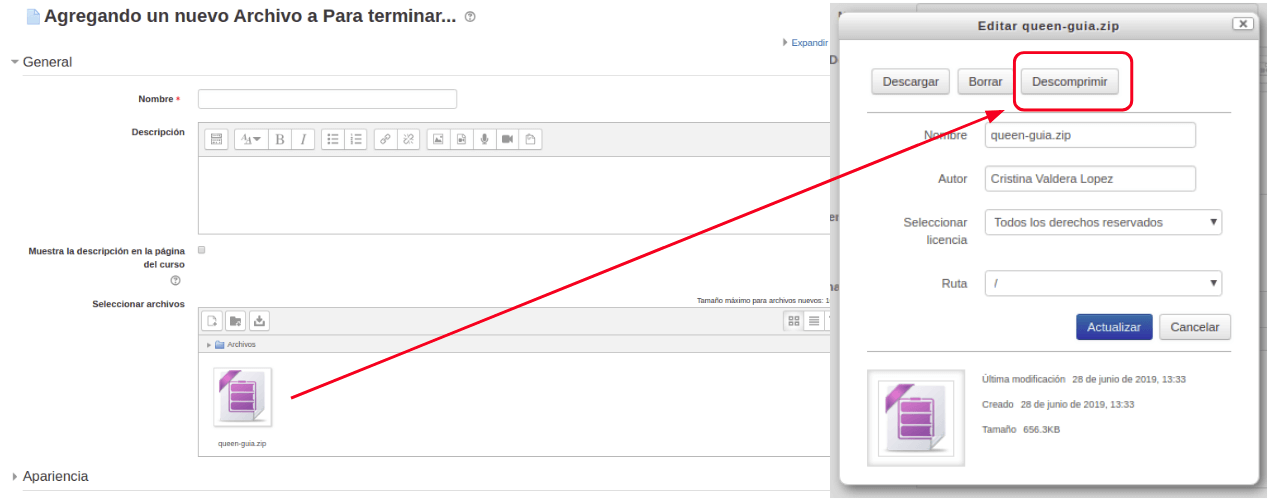
3. Prememos no ficheiro subido e descomprimimos.

Publicar Sitio web en Moodle: descomprimir ficheiro

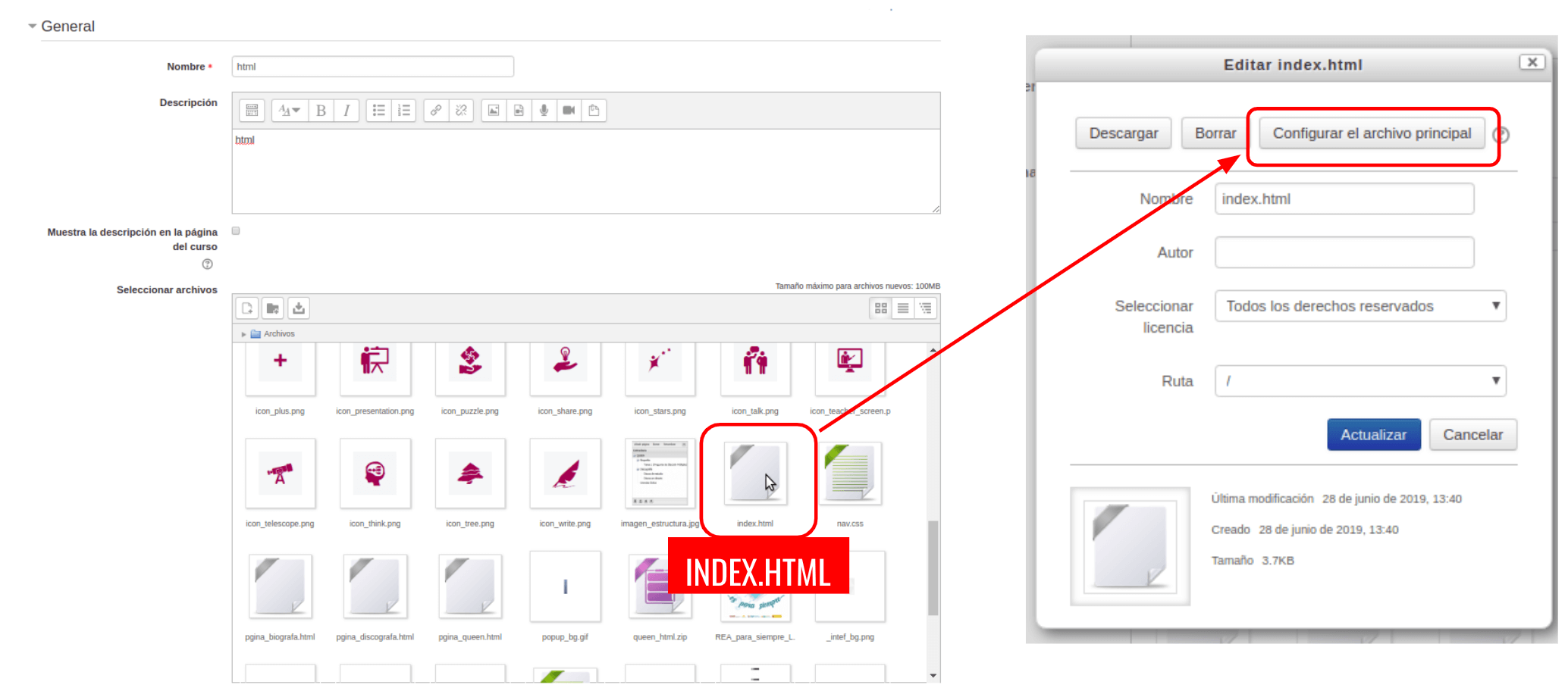
4. Entre todos os ficheiros despregados, buscamos un chamado index.html. Prememos nel e configurámolo como arquivo principal.

Publicar Sitio web en Moodle. Configurar index.html5. Prememos en Gardar e presentar.

Feito con eXeLearning (Nova xanela)