Recursos de Moodle
Na tarefa anterior creamos e configuramos un curso virtual, o curso virtual que será o proxecto final. Agora comezaremos engadirlle contidos, é dicir, recursos aproveitando as posibilidades de Moodle. En tarefas posteriores veremos cómo engadir actividades, contidos multimedia... E noutra actividade posterior coñeceremos os instrumentos de avaliación de Moodle.

Informámonos
O labor docente actual esixe manexar recursos educativos moi diversos en moitos formatos, xestionar a entrega e recollida de traballos e tarefas en soporte dixital, levar á aula secuencias didácticas cheas de contidos multimedia,...
- Como xestionar os contidos dixitais?
- Como podemos facilitar ao alumnado o acceso ás secuencias didácticas creadas para eles?
Un curso virtual aporta solucións a todo isto pero nun curso virtual...
- Como podemos integrar as secuencias didácticas creadas con eXe?
- Que tipo de recursos temos á nosa disposición?
Nesta tarefa deberemos atopar respostas a estas cuestións, e a moitas outras.
O Manual de Moodle, versión 2.6 será o noso principal recurso para coñecer os recursos e actividades que facilita Moodle aos creadores de cursos virtuais. Coas actividades asociadas a cada un dos recursos aprenderemos a usalos e incorporalos no noso curso virtual.
Recursos de Moodle
Imos organizar a nosa secuencia didáctica creada nun curso de Moodle para o que xa debemos ter decidido o tema ou asunto. Ao curso creado na tarefa anterior, polo de agora baleiro, temos que engadirlle contidos. Moodle facilítanos recursos e actividades, dous tipos de contidos que podemos inserir no noso proxecto final do mesmo xeito que inseriamos os iDevices en eXe. Agora os recursos e as actividades verémolas nas tarefas seguintes a esta.
- Os recursos fornecen información ao alumnado: mediante eles transmitirémoslle información, ligazóns, imaxes, contidos multimedia... organizados mediante un recurso ou outro segundo o tipo e a cantidade que queiramos transmitir:
- Etiquetas para un título, unha frase, unha imaxe... que se visualizarán na páxina principal do curso.
- URL para fornecer unha ligazón a un sitio web.
- Ficheiro, se queremos fornecer un arquivo do tipo que sexa: un pdf, un documento de texto, unha folla de cálculo...
- Cartafol, se queremos transmitir agrupadamente unha colección grande ou pequena de arquivos de todo tipos
- Páxina, cando queiramos presentar agrupada nunha páxina información variada: textual, vídeos, presentacións, Flash..
- Libro, cando queiramos presentar unha cantidade maior de información organizándoa en capítulos e subcapítulos.
- Paquete IMS, como este que estás a ler agora mesmo, é dicir unha cantidade aínda maior de información organizada nunha árbore navegable similar á da esquerda. Mesmo pódense inserir actividades interactivas, os iDevices de actividades interactivas.
Nas tarefas "Recursos de Moodle", "Actividades de Moodle" e "Instrumentos de avaliación en Moodle" desta SD coñeceremos as principais actividades e recursos que podemos inserir nos cursos virtuais. Para coñecelos e poder empregalos nos teus cursos virtuais segue esta secuencia:
- Infórmate sobre os recursos ou actividades consultando o manual de Moodle 2.6 que atoparás máis abaixo.
- Observa o seu formulario de configuración. As capturas de pantalla dos formularios de configuración dos recursos e actividades serán de gran axuda para practicalos e saber incorporalos ao teu curso virtual.
- Comproba o resultado e aplicación dese recurso ou actividade na aula virtual, en MetaSecuencias.
Realiza aquelas actividades que sexan do teu interese. Prescinde das actividades asociadas a aqueles recursos que non lle vexas aplicación á túa práctica docente.
A tarefa final consitirá en incorporar recursos no teu curso virtual, que será o proxecto final deste curso. Engade contidos mediante os recursos de Moodle, que estén relacionados coa temática da secuencia didáctica do teu curso virtual.
Actividade 1. Inserir textos, imaxes... na páxina principal do curso virtual
Unha etiqueta é un texto que pode ser incorporado en calquera sección do curso. As etiquetas son editadas mediante o Editor de texto de Moodle, polo que poderán conter ligazóns a páxinas Web, imaxes, contidos multimedia, e mesmo saltos a outros elementos do curso. Aínda que é posible inserir contidos multimedia embebidos, como vídeos, presentacións... non é recomendable facelo pois ao entrar o curso conéctase á páxina do vídeo, presentación... para descargar a imaxe e amosala, o cal ralentiza a visualización do curso. Prefetentemente os contidos embebidos inseriranse dentro de recursos como "Páxina", "Libro", Paquetes IMS...
Formulario de configuración dunha "Etiqueta":
Actividade 2. Fornecer ligazóns a Internet ou a ficheiros.

[UPM Moodle 2.6, 127-128]
Temos a posibilidade de enlazar calquera páxina web externa con contidos de interese. Para agregar unha URL nun curso haberá que seguir estes pasos:
Actividade 3. Fornecer ficheiros
[UPM Moodle 2.6, 124-125]
Con este recurso podemos enlazar calquera tipo de ficheiro. Haberá que cumprimentar o formulario:
Actividade 4. Fornecer contidos de todo tipo agrupados en cartafoles
[UPM Moodle 2.6, 125-126]
Moodle permite presentar como recurso un acceso a un conxunto de arquivos de calquera tipo (documentación, multimedia, software, etc.) recollidos nun cartafol de maneira que o alumnado acceda a todo.
Formulario:
Actividade 5. Fornecer contidos (texto, imaxes, contidos multimedias...) nunha páxina
[UPM Moodle 2.6, 127]
As "Etiquetas" permiten inserir pequenas cantidades de información textual. O recurso "Páxina" facilita inserir unha cantidade maior de información textual, imaxes, vídeo, presentacións... presentado nunha ligazón que, ao premer nela, abre unha páxina amosando o seu contido.
Este recurso é adecuado para amosar vídeos, presentacións... pois estes cargaránse unicamente cando entremos na "Páxina". Se os colocásemos nunha "Etiqueta" na páxina principal do curso cada vez que entremos no curso a "Páxina" conectarase con Internet para descargar unha imaxe do recurso, o cal ralentiza o curso virtual.
Formulario:
Actividade 6. Fornecer bastantes contidos (texto, imaxes, contidos multimedias...) organizados nun Libro.
[UPM Moodle 2.6, 128-130]
O módulo de libro permítelle a un profesor crear un recurso multipáxina en formato semellante a un libro, con capítulos e subcapítulos. Os libros poden conter ficheiros multimedia así como texto e son prácticos para presentar longos anacos de información que poden subdividirse en seccións.
Formulario:
Actividade 7. Fornecer unha cantidade moito maior de contidos organizados nun paquete de contidos, mesmo con actividades interactivas.
[UPM Moodle 2.6, 128]
Un paquete de contidos IMS permite mostrar dentro do curso paquetes de contidos creados conforme á especificación IMS Content Packaging, que fai posible almacenar devanditos contidos nun formato estándar que pode ser reutilizado en diferentes sistemas sen necesidade de converter os devanditos contidos a outros formatos.
Nas pasadas semanas creamos paquetes de contidos con eXeLearning. Lembrarás que un dos modos de exportación dos paquetes é precisamente este, que Moodle faclita incorporar aos cursos virtuais. No seguinte formulario amósase a configuración deste paquete de contidos IMS que estás a ler agora mesmo:
Actividade 8. Insertar / editar medios embebidos: Flash, audio

 As animacións flash teñen un enorme potencial didáctico. Inserilas é doado.
Inserir unha animación flash:
Actividade 9. Inserir contidos multimedia como código <iframe>



 U
U nha forma doada de inserir contidos dixitais como vídeos, presentacións, documentos... é embeber o "iframe", é dicir o código HTML que facilitan.

 E
E st
st a
a  operación pode parecer complicada a quenes non saiban manexar código HTML, pero realmente é doada. Unha vez insertado unicamente deberemos recoller a autoría e a licenza de uso no pé do recurso.
 D
D

 este
este  xeito poderemos inserir nas nosas secuencias didácticas moitos contidos dixitais educativos, todos aqueles que faciliten o <iframe>.
Tarefa: Inserir recursos con contidos no proxecto final.
A primeira tarefa desta SD consistiu en definir o teu perfil na aula virtual, crear un curso virtual con Moodle 2.6 e configuralo para destinalo á SD do proxcto final.
Nesta segunda tarefa comezaremos a engadir os recursos de Moodle para incorporar contidos ao curso virtual, é dicir, para transmitir información ao alumnado. Tamén aprenderemos a engadir contidos alleos ao curso virtual: contidos multimedia como vídeos, audios, presentacións, flash... do mesmo xeito que o fixemos en eXe.
Teñamos presente desde o principio queremos darlle ao curso unha estrutura de secuencia didáctica. Le atentamente as especificacións da tarefa (máis abaixo) nas que atoparás un exemplo de como se lle pode dar estrutura de SD ao curso virtual. Dicimos "...un exemplo..." porque non é o único nin o mellor, pero si pode servir para comezar sen dar demasiados paos de cego. Non te preocupes se o que vas creando non che satisface plenamente pois en Moodle, do mesmo xeito que en eXeLearning, todo está sempre aberto, é modificable en calquera momento, e irémolo madurando progresivamente.
Na terceira tarefa continuaremos enchendo de contidos o curso virtual, pero neste caso serán as actividades de Moodle as que incorporemos para introducir interactividade e facilitar o intercambio de puntos de vista, o traballo colaborativo...
E na cuarta tarefa, veremos os mecanismos e instrumentos de avaliación de Moodle para deseñar e crear un sistema de avaliación no noso curso virtual: escollas, probas, leccións, talleres... todo un abano de posibilidades.
Do mesmo xeito que fixemos en eXe, aquí tamén evitaremos crear un curso virtual ficticio, de cartón pedra, para cumprir os requisitos deste curso. Imos crear un curso virtual real, aínda que quede menos desenvolvido pero que podamos aplicar na aula: Ao encher de contidos a maqueta de eXeLearning elixiches unha temática para a túa secuencia didáctica, continúa con esa mesma temática no curso virtual para desenvolvela nas túas clases. Engádelle algúns contidos de diferentes tipos: imaxes, ligazóns, contidos multimedia...
Que recursos é obrigatorio engadir no proxecto final? Pois aqueles que ti queiras, aquí presentámosche diferentes posibilidades, elixe e practica agora aqueles que poidan interesarche, aqueles que sospeitas se adaptan ás túas necesidades... para aprender a aplicalas e resolver agora, durante o curso, as dúbidas e problemas que xurdan.
Estas son as especificacións que debe cumprir a tarefa:
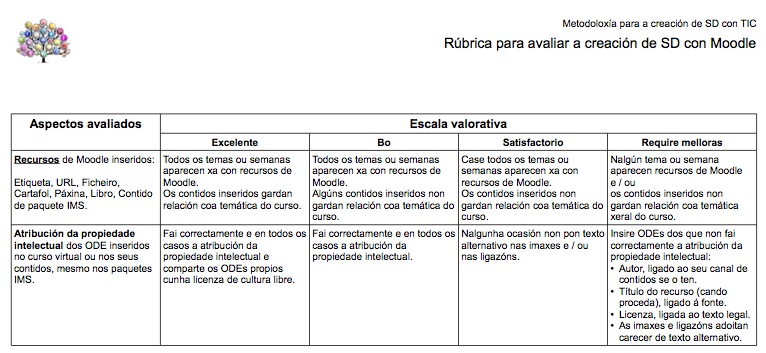
A tarefa é individual e avaliarémola máis adiante con esta rúbrica dende unha triple perspectiva: Auto, co e heteroavaliación nun taller na aula virtual. Polo de agora podes aplicala para autoavaliar o teu traballo.
Webgrafía
Manual de Moodle 2.6:
 |
 |
| Calameo | PDF |
Universidad Politécnica de Madrid, “Moodle 2.6 para el profesor” [En liña]. Dispoñible: http://es.calameo.com/read/003486102bcf1abae21eb. [Consulta: 26-outubro-2014] .
Universidad Politécnica de Madrid, “Moodle 2.6 para el profesor.” [En liña]. Dispoñible: http://serviciosgate.upm.es/docs/moodle/manual_moodle_2.6.pdf. [Consulta: 26-outubro-2014].
Esta é a versión de Moodle que está a implementarse nos centros de Galicia. Neste curso remitiremos a este manual para aprender, consultar dúbidas... sobre Moodle. Cun lector de códigos QR accédese ao manual en Calameo ou en PDF, na web da Universidade Politécnica de Madrid, para consultarlo en liña en formato pdf ou para descargarlo. Premendo co rato nos códigos QR ábrense os manuais nunha lapela ou ventá nova no navegador. Para afondar no coñecemento de Moodle podes consultar o seguinte manual:
 LmFormación, “Manual de moodle 2.6 módulo 3 Recursos en Moodle” [En liña]. Dispoñible: http://es.slideshare.net/eLMformacion/manual-de-moodle-26-mdulo-3-recursos-en-moodle. [Consulta: 25-novembro-2014].
Descarga este módulo en pdf 2 de 5
Manual de Moodle 1.9
 Lara Fullerat, J. M., “Moodle. Manual de referencia para el profesorado (versión 1.9)” [En liña]. Dispoñible: http://es.calameo.com/read/0003626767d105d827316. [Consulta: 26-outubro-2014].
Manual da versión 1.9, aínda presente nalgúns centros educativos de Galicia.
Para consultar o manual da UPM en liña, pulsa "Mostrar retroacción"
creative commons: recoñecemento - compartir igual 4.0