A avaliación en Moodle
Os instrumentos e os tipos de avaliación poden variar segundo se trate de ensino a distancia, todo el en soporte dixital (e-learning), ou ensino presencial. Se usamos un curso virtual para complementar o ensino presencial, ou sexa b-learning, poderemos usar os instrumentos de avaliación que facilita Moodle, algún dos cales achega un potencial didáctico moi alto. Vexámolos.

Informámonos
A avaliación da SD podemos levala a cabo empregando algunhas das actividades para a avaliación que faclita Moodle.
- Que instrumentos de avaliación podo usar nunha SD creada ou xestionada con Moodle?
- Que tipos de avaliación facilita un aula virtual?
- É posible aplicar rúbricas nos instrumentos de avaliación de Moodle?
- Como se pode practicar a autoavaliación e a coavaliación nunha aula virtual?
Nesta tarefa deberemos atopar respostas a estas cuestións.
O Manual de Moodle, versión 2.6 da UPM será o noso principal recurso para coñecer os recursos e actividades que facilita Moodle aos creadores de cursos virtuais. Coas actividades asociadas a cada un dos recursos e a cada unha das actividades aprenderemos a usalos e incorporalos no noso curso virtual.
Que instrumentos de avaliación podemos incorporar a un curso virtual?
A avaliación é un dos temas máis controvertidos na aprendizaxe, especialmente na aprendizaxe por proxectos. Na secuencia didáctica que seguimos hai semanas "Estrutura e didáctica das SD" incorporamos algunha referencia webgráfica sobre a avaliación. Imos ver agora os intrumentos de avaliación que facilita Moodle para os cursos virtuais.
- Escolla (consulta) útil para facer unha pregunta ao alumnado, ou para repartir tarefas, crear grupos...
- Comentarios (enquisa) para sondear ao alumnado e analizar as sús respostas cómodamente.
- Proba (cuestionario) para que o alumnado autoavalíe a súa aprendizaxe mediante probas tipo test de corrección automática.
- Paquete SCORM, paquetes de contidos xerados con outras aplicacións diferentes de Moodle, como eXe, que se integran no curso virtual. As preguntas inseridas no paquete SCORM intégranse no curso de Moodle e a súa cualificación aparecerá en "Cualificacións".
- Lección, secuencias de páxinas con contidos e preguntas coas que podemos xerar roteiros distintos segundo sexa a resposta á pregunta do final de cada páxina. A súa finalidade pode ser formativa ou tamén para avaliar.
- Taller, estupendo instrumento que facilita enormemente practicar a avaliación desde a triple perspectiva: auto, co e heteroavaliación.
Os cursos virtuais creados con Moodle incorporan un sistema para levar o control das cualificacións, no bloque Administración > Culificacións.

Para coñecer e poder incorporar estes instrumentos de avaliación nos teus cursos virtuais segue esta secuencia:
- Fai aquelas actividades que sexan do teu interese.
- Infórmate sobre o instrumento de avaliación consultando o manual de Moodle 2.6 que atoparás máis abaixo.
- Observa o seu formulario de configuración. As capturas de pantalla dos formularios de configuración dos recursos e actividades serán de gran axuda para practicalos e saber incorporalos ao teu curso virtual.
- Comproba o resultado e aplicación dese instrumento de avaliación na aula virtual, en MetaSecuencias.
- Fai a actividade: proba a incorporalo ao teu curso virtual diretamente ou na "Zona de prácticas".
Realiza aquelas actividades que sexan do teu interese. Prescinde daquelas actividades ás que non lle vexas aplicación na túa práctica docente.
A tarefa final consitirá en incorporar instrumentos de avaliación no teu curso virtual, que será o proxecto final deste curso. Engade escollas, probas, leccións, talleres... para avaliar a temática da secuencia didáctica que desenvolvas no curso virtual.
Actividade 1. Escolla

[UPM Moodle 2.6, 149-152]
A "Escolla" (consulta) permite ao profesor realizar unha pregunta aos alumnos, xunto cunha lista de opcións ou respostas, das cales só poden escoller unha.
Actividade 2. Sondear precoñecementos, opinións... e dispoñer da información cos recontos estatísticos e gráficos feitos.
[UPM Moodle 2.6, 153-157]
"Comentarios" (enquisa) permite ao profesorado realizar unha sondaxe de opinión aos alumnos, e analizar as respostas. Pódese configurar para que as respostas sexan anónimas.
Actividade 3. Crear cuestionarios tipo test para avaliar con corrección automática.
"Proba" en [UPM Moodle 2.6, 175-179]
"Banco de preguntas" en [UPM Moodle 2.6, 74-85]
A "Proba" (cuestionario) é unha actividade autoavaliable, na cal, a nota calcúlase automaticamente, serve ao alumno como autoavaliación e o profesor pode usalo para realizar un exame ao alumno. Poden crearse con diferentes tipos de preguntas, xerar probas aleatorias a partir de baterías de preguntas, permitir aos usuarios ter múltiples intentos e consultar todos estes resultados almacenados.
O "Banco de preguntas" utilízase para crear ou editar preguntas que se organizan en categorías para facilitar a súa utilización na materia. Estas preguntas poderanse incluír en calquera "Proba" (cuestionario) do curso. O profesor accede ao banco de preguntas ao crear ou editar unha "Proba" (cuestionario) ou mediante o bloque Administración > Administración do curso > Banco da pregunta. Desde esta ligazón pódese editar preguntas, organizalas en categorías, importalas e exportalas.
Actividade 4. Importar paquetes de contidos con actividades de avaliación integradas no curso virtual
[UPM Moodle 2.6, 201-205]
Un paquete SCORM (Sharable Content Object Reference Model) é un bloque de material web empaquetado de maneira que segue o estándar SCORM de obxectos de aprendizaxe. Estes paquetes poden incluír páxinas web, gráficos, programas Javascript, presentacións Flash e calquera outro elemento que funcione nun navegador web. O módulo SCORM permite cargar facilmente calquera paquete SCORM estándar e convertelo en parte dun curso.
Moodle non xera contido SCORM, tan só o reproduce e garda os datos xerados pola interacción dos estudantes con el.
Actividade 5. Crear itinerarios de aprendizaxe e avaliación automática
[UPM Moodle 2.6, 180-189]
A "Lección" permite ao profesor crear unha secuencia de páxinas con contido. Ao final de cada páxina pódese incluír unha pregunta, e en función da resposta do alumno, envialo a unha ou outra páxina. Desta forma pódese crear un itinerario condicional con varias ramas.
A "Lección" pode ser utilizada como unha Actividade ou como un Recurso de estudo. Se se reduce o texto de cada páxina a tan só a pregunta, e ao asociar as respostas a saltos ao azar a outras páxinas (preguntas), o que se obtén é unha serie de preguntas enlazadas: un banco de preguntas. Cada vez que o alumno percorra a "Lección" presentaráselle unha serie de preguntas ao azar e obterá unha cualificación, como nun exame. Moodle denomina a este modo de emprego dunha Lección como modo de cartóns (Flash card). Este uso da "Lección" aproxímao a unha "Proba" (Cuestionario). Crear unha "Lección" como un recurso de estudo autoguiado require organizar e planificar previamente o seu contido.
Exemplos de uso:
- Contido de aprendizaxe guiada.
- Exercicio de repaso.
- Xogo de preguntas aleatorias, etc.
Actividade 6. Practicar a avaliación desde tres perspectivas: auto e coavaliación
[UPM Moodle 2.6, 190-200]
O "Taller" permite ao profesor propor un traballo a realizar polos estudantes de forma individual coa característica de que o traballo dun estudante pode ser avaliado por outros estudantes (coevaluación). A avaliación debe facerse mediante un conxunto de criterios e rúbricas.
No Taller o alumno recibe dúas cualificacións separadas:
- Polo seu traballo, proveniente da media das avaliacións que reciba.
- Polas súas avaliacións. As avaliacións que realiza o estudante son cualificadas de forma automática en función do resto de cualificacións.
O Taller desenvólvese en fases, cada unha cunhas tarefas determinadas para profesor e estudantes. Estas fases son:
- Configuración (profesorado)
- Envío dos traballos (alumnado)
- Avaliación inter pares e autoavaliación (alumnado)
- Revisión das cualificacións feitas polo alumnado (profesorado)
- Peche (profesorado). Nesta fase o alumnado verá as súas cualificacións.
Actividade 7. Rexistrar automaticamente as cualificacións no cualificador.
[UPM Moodle 2.6, 63-69]
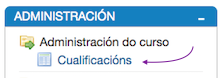
Moodle mostra no Libro de cualificacións as puntuacións obtidas nas tarefas do curso. Accédese: Bloque "Administración" > "Administración do curso" > "Cualificacións" . Seguindo estes pasos o usuario estudante visualizará o seu "Libro de cualificacións". A persoa creadora do curso deberá configurar o "Cualificador" deste xeito...
Tarefa: Engadir instrumentos de avaliación ao proxecto final.
A primeira tarefa desta SD consistiu en crear un curso virtual con Moodle 2.6 e configuralo.
Na segunda tarefa comezamos a engadir os recursos de Moodle para incorporar contidos ao curso virtual.
Na terceira tarefa aprendimos a engadir actividades ao curso virtual: foros, glosarios, wikis...
E na cuarta tarefa, imos engadir aqueles mecanismos e instrumentos de avaliación de Moodle válidos para avaliar a nosa SD: escollas, probas, leccións, talleres...

Que mecanismos de avaliación é obrigatorio engadir no proxecto final?. Pois aqueles que ti queiras, aquí presentámosche diferentes posibilidades, elixe e practica agora aqueles que podan interesarche, aqueles que sospeitas se adaptan ás túas necesidades... para aprender a aplicalos e resolver agora, durante o curso, as dúbidas e problemas que xurdan.
Estas son as especificacións que debe cumprir a tarefa
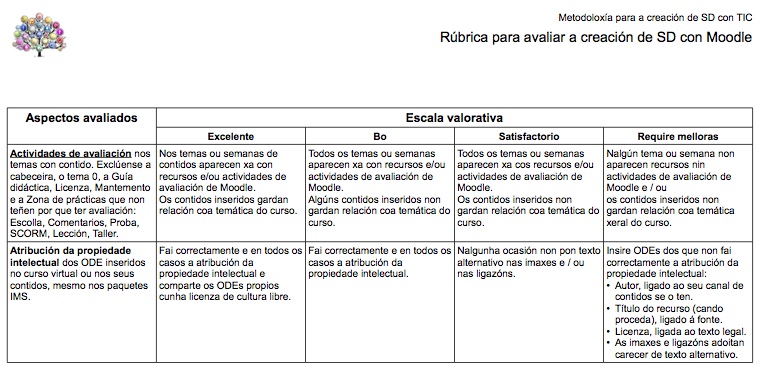
A tarefa é individual e avaliarémola máis adiante con esta rúbrica dende unha triple perspectiva: Auto, co e heteroavaliación nun taller na aula virtual. Polo de agora podes aplicala para autoavaliar o teu traballo.
Webgrafía
Manual de Moodle 2.6:
 |
 |
| Calameo | PDF |
Universidad Politécnica de Madrid, “Moodle 2.6 para el profesor” [En liña]. Dispoñible: http://es.calameo.com/read/003486102bcf1abae21eb. [Consulta: 26-outubro-2014] .
Universidad Politécnica de Madrid, “Moodle 2.6 para el profesor.” [En liña]. Dispoñible: http://serviciosgate.upm.es/docs/moodle/manual_moodle_2.6.pdf. [Consulta: 26-outubro-2014].
Esta é a versión de Moodle que está a implementarse nos centros de Galicia. Neste curso remitiremos a este manual para aprender, consultar dúbidas... sobre Moodle. Cun lector de códigos QR accédese ao manual en Calameo ou en PDF, na web da Universidade Politécnica de Madrid, para consultarlo en liña en formato pdf ou para descargarlo. Premendo co rato nos códigos QR ábrense os manuais nunha lapela ou ventá nova no navegador. Para afondar no coñecemento de Moodle podes consultar o seguinte manual:
 LmFormación, “Manual de moodle 2.6 módulo 5 Revisión y calificaciones en Moodle” [En liña]. Dispoñible: http://es.slideshare.net/eLMformacion/manual-de-moodle-26-mdulo-5-revisin-y-calificaciones-en-moodle. [Consulta: 25-novembro-2014].
Descarga este módulo en pdf 4 de 5
Manual de Moodle 1.9
 Lara Fullerat, J. M., “Moodle. Manual de referencia para el profesorado (versión 1.9)” [En liña]. Dispoñible: http://es.calameo.com/read/0003626767d105d827316. [Consulta: 26-outubro-2014].
Manual da versión 1.9, aínda presente nalgúns centros educativos de Galicia.
Para consultar o manual da UPM en liña, pulsa "Mostrar retroacción"
creative commons: recoñecemento - compartir igual 4.0