Crear e configurar un curso virtual
Imos comenzar a crear o noso curso en Moodle, nel incorporaremos recursos propios de Moodle (actividades, foros, ...) e tamén recursos externos así como paquetes que importaremos de eXeLearning no formato que desexemos.
Pero antes de crear o noso curso e comezar a introducir actividades e recursos externos nel, o primeiro que teremos que coñecer son as partes do Moodle e configurar o noso perfil axeitadamente.

Informámonos
A Sociedade da Información esixe usar as tecnoloxías da Información e da comunicación no ensino presencial para aprender con elas e ensinar ao alumnado a transformar a información en coñecemento, proceso iste que deberá realizar ao longo da súa vida e de forma autónoma.
As aulas e cursos virtuais son unha magnífica ferramenta para lograr todo isto pois facilita a introducción das TIC na aula presencial de xeito ordenado.
Pero para usar un aula virtual e crear cursos virtuais deberemos ter claro:
- Que é unha plataforma LMS?
- Que é un aula virtual?
Nun curso "tradicional" establecemos unha serie de normas de funcionamento da clase, asi mesmo seguimos unha planificación e damos unha serie de contidos realizando distintas actividades, e finalmente avaliamos ao alumnado. Nun curso virtual temos que facer exactamente o mesmo, pero tendo claro que xa o concepto "virtual" fai que algo cambie.
- Como podemos xestionar os integrantes do meu curso virtual?
- Existen diferentes papeis no curso virtual para o profesor e para o alumno?
- Podemos establecer diferentes tipos de cualificacións segundo o tipo de actividade?
- Como imos avaliar ao alumnado?
- Podemos formar grupos dentro dun curso virtual, como facemos na aula?
- Podemos obter informes-resumo de actividade do alumnado?
Nesta tarefa deberemos atopar respostas a estas cuestións, e a moitas outras. Coas actividades que plantexamos poderemos ir vendo os diferentes recursos que nos permiten xestionar un curso virtual eficientemente.
Recursos
A nosa principal fonte de información será o "Manual de Moodle, versión 2.6".
Crear e configurar un curso virtual
O primeiro que teremos que facer, antes de comenzar a crear o noso curso virtual en Moodle tendo presente a estrutura da secuencia didáctica que creamos na SD de eXeLearning, é coñecer cales son as partes do Moodle e despois crear o curso e configurar o noso perfil axeitadamente.
Xa temos dado un usuario de alta na plataforma do curso, de feito xa estamos utilizando Moodle dende que comezamos este curso, pero de momento o usábamos como participante. Chega agora o momento de cambiar o rol e pasar a ser creadores e administradores do noso propio curso virtual.
Analizaremos agora os bloques do Moodle, como podemos cambiar estes bloques e como podemos xestionar un curso virtual. Nestas actividades centrarémonos en crear e configurar a xestión do curso virtual que vaiamos a crear.

A versión que estamos utilizando neste curso e a que utilizaremos para crear o noso curso virtual de prácticas é a versión 2.6. Esta versión presenta importantes novidades con respecto á versión 2.4 e xa respecto á versión 1.9 que está instalada nas aulas virtuais da maioría dos centros. Os cambios son significativamente importantes, facendo moito máis amigable á creación e administración de cursos.
Actividade 1. Moverse en Moodle
Aínda que xa todos entramos nunha Aula Virtual, a que contén este curso que estamos a facer, imos ver agora detalladamente, como se fose a primeira vez como temos que movernos por Moodle.
O primeiro é entrar na Aula Virtual do noso centro, consellería, ... onde teñamos dado de alta un usuario da Aula Virtual.
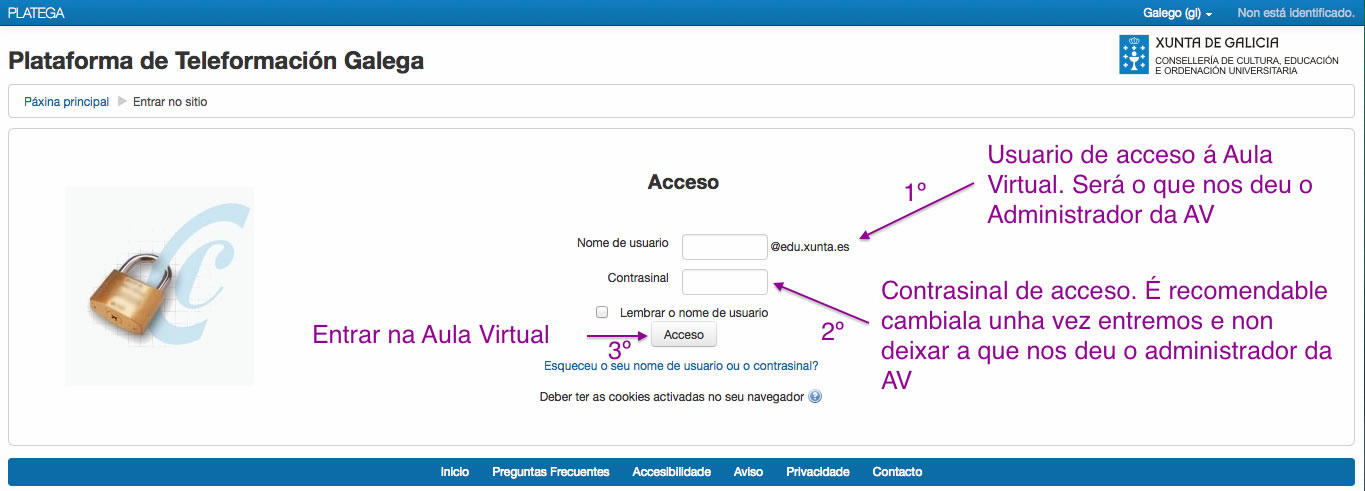
Actividade 2. Modificar o perfil do noso usuario
O Moodle como a maioria das aplicacións dispón de usuarios rexistrados e estes usuarios teñen un perfil determinado, pero qué e un perfil? Pois unha serie de opcións de configuración dos usuarios que realmente son o que me definen cara ao Moodle e ao resto dos usuarios. Cada usuario dado de alta en Moodle ten o seu propio perfil.
Actividade 3. Crear o noso curso virtual
Para crear o noso curso virtual necesitamos que na aula virtual na que queremos crear o curso teñamos asignado un perfil ou rol de "Profesor", se non temos este perfil, será o "Administrador" da aula virtual quen terá que otorgarnos ese privilexio ou rol.
En Moodle temos moitos roles e permisos asociados a eses roles pero imos falar só dos principais:
- Administrador. É o responsable da Aula Virtual. Só este perfil pode crear as contas de usuario da Aula Virtual, tanto de profesores como de alumnos. Logo será o profesor do curso o que matricule aos alumnos no seu curso.
- Profesor. Pode crear cursos dentro da Aula Virtual e pode matricular alumnos.
- Alumno. Non terá privilexios nin para crear cursos, ni para modificalos, só poderá realizar ou participar nos cursos nos que estea matriculado.
- Convidado. Se pode habilitar o acceso a un determinado curso para usuarios non rexistrados no sistema que poderán acceder a todos os recursos do curso ou a uns determinados, dependendo de como o queiramos configurar. Tamén se pode configurar un acceso como convidado con contrasinal ou sin ela.
Actividade 4. Configurar os bloques do noso curso
Podemos configurar a apariencia do noso curso, a posición dos bloques dentro do curso, e a visibilidade ou non de determinados bloques activando o modo edición  . O modo edición tamén permítenos engadir e modificar o contido, "Recursos" e "Actividades", dun curso. Só dispoñen desta posibilidade os usuarios con perfil de Profesor ou de Editor de contidos nese curso.
Actividade 5. Xestión dos ficheiros e o repositorio dun curso
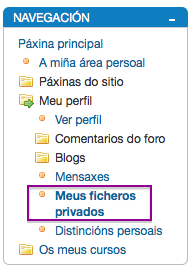
Esta versión de Moodle coa que estamos facendo este curso, presenta un gran cambio respecto das versións anteriores (1.x) no sistema de ficheiros e a forma na que estes se almacenan.
Os arquivos gárdanse e xestiónanse en cada recurso ou actividade da materia. Por exemplo, un arquivo subido nunha tarefa, só estará accesible para os usuarios que teñan permisos na devandita tarefa. Ademais, todos os usuarios dispoñen dunha carpeta de ficheiros privada  á que poden acceder dende
  .
.
Tamén temos os "Portafolios" e os "Repositorios".
- "Os Repositorios" permiten incorporar ficheiros dende o ordenador ou dende outro lugar da propia materia.
- "Os Portafolios" permiten exportalos ao ordenador ou a outros lugares externos.
Actividade 6. Estrutura dun curso
Como xa comentamos os cursos virtuais en Moodle teñen unha estrutura determinada con diversos formatos, semanal, por temas.... Pero en calquera dos formatos un curso virtual en Moodle ten:
- Unha cabeceira, na parte superior.
- Unha zona común ou módulo 0, sempre visible dentro do curso no que se colocan os "obxectos" comúns a todolos módulos e que queremos ter sempre accesibles.
Actividade 7. Grupos de usuarios e agrupamentos
En Moodle podemos traballar, dentro dun mesmo curso, con varios grupos de alumnos. Deste xeito, podemos engadir actividades e recursos diferenciados por grupos, sen ter que crear dous cursos distintos.
Actividade 8. Inscrición de alumnado
O Moodle ofrécenos distintas modalidades de matrícula nun curso virtual, pero non as teremos todas dispoñibles, xa que será o administrador da Aula Virtual quen activará uns roles determinados na Aula Virtual e asignaranos ou non eses roles dentro do noso perfil, o que nos permitirá configurar os tipos de matrícula activos.
Principalmente atoparemos os seguintes tipos de matrícula:
- Automatrícula. Permite aos usuarios matricularse directamente nun curso sen intervención do profesor ou creador do curso. Pódese usar unha chave de matriculación para a auto-inscrición no curso, iso depende de como o configuremos. Esta chave proporcionaráselles aos posibles alumnos do curso.
- Matrícula Manual. Permítenos (como profesores do curso) xestionar a matrícula individual ou colectiva dun estudante no noso curso.
- Acceso convidados. Permite que persoas non rexistradas na Aula Virtual (convidados) podan ver o noso curso. É posible engadir unha chave de matrícula para que soamente os usuarios convidados aos cales nós desexemos darlle acceso ao noso curso poidan entrar. Entrando nun curso con acceso de convidados, o usuario non pode participar en ningunha actividade, só pode ver a información do curso.
Actividade 9. Mensaxería
A "Mensaxería" é unha ferramenta que nos porporciona Moodle e que nos permite manter unha comunicación escrita entre nós e outros usuarios, esta comunicación, a diferencia dun chat é privada entre eses dous usuarios.
Todas as mensaxes se rexistran e poden ser revisadas posteriormente.
Actividade 10. Licenza coa que se publica o curso
O curso que estamos a crear aínda non está rematado, fáltanlle contidos e actividades, pero é importante pensar xa neste intre, como imos querer publicalo, podemos deixar xa configurado o tema da licenza, que como xa comentamos sitúase ao final de todos os temas.
Actividade 11. Copias de seguridade. Descarga e restauración.
Un aspecto moi importante, cando traballamos con medios dixitais, e o noso curso o é, é acostumarse a facer copias de seguridade, ben para ter como salvaguarda por se se borra accidentalmente, ou tamén por se queremos cargar o noso curso noutra plataforma Moodle, ou Aula Virtual, sen ter que volvelo facer de novo, nin ir cargando unha a unha as actividades.
- "Copia de seguridade", permítenos gardar todo o contido e actividades dos alumnos dun curso nun único arquivo comprimido (mbz).
- "Restaurar", poderemos recuperar todo ou parte do contido da copia, ben sobre o mesmo curso ou sobre outros cursos nos que teñamos permisos de profesor.
- "Importar", poderemos trasladar os "Recursos e Actividades" dun curso a outro dentro da mesma Aula Virtual.
Actividade 12. Reinicio dun curso
Cando estamos a utilizar cursos virtuais, é moi útil que cando remate un ano escolar, ou antes de comezar o seguinte, podamos eliminar do noso curso, o que xa non nos sirve, que son:
- Os alumnos porque cambian.
- As cualificacións deses alumnos.
- Pode interesarnos eliminar todos os comentarios que se produxeron durante o curso anterior, ou non, pode que nos interese deixalos, iso será nosa opción.
- Se temos cuestionarios, interesaranos eliminar todos os intentos dos cuestionarios realizados polos alumnos do curso anterior,...
É decir, interésanos eliminar todo o que cambia no curso, que son os participantes, pero os contidos non os queremos cambiar porque nos sirven.
Actividade 13. Recursos e actividades para o curso virtual
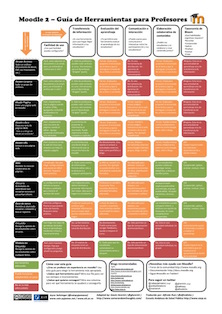
Xa temos creado e configurado o curso virtual do proxecto final. Chegou a hora de engadirlle contidos e actividades. Que podemos engadir? Teño clara a actividade que quero facer co meu pero, cal é o recurso de Moodle máis axeitada para logralo?
Esta "Guía de herramientas para profesores" axudarache a localizar o recurso ou a actividade de Moodle mellor para eso que queres aplicar en clase.
Nesta ocasión a actividade consistirá en botarlle unha ollada a esta guía: nas columnas atopamos as prestaciones que queres usar, nas filas aparecen as ferramentas de Moodle máis axeitadas e as cores dos recadros indican o nivel de adecuación para as prestaciones que busquemos.
Nas páxinas seguintes deste paquete de contidos veremos estas ferramentas, é dicir, os recursos e actividades que Moodle facilita para incorporar contidos, actividades, actividades colaborativas, actividades de avaliación... ao curso virtual.
Tarefa: Crear e configurar o noso curso en Moodle
Chegou o momento de empezar a crear o noso propio curso en Moodle 2.6, que conterá a estrutura que consideremos máis apropiada para a secuencia didáctica que imos crear.
Partimos da estrutura que fixeches como tarefa na SD de eXe, polo que á hora de crear o curso en Moodle, pensa ben como o queres configurar, para que se adapte a esa secuencia didáctica.
Do mesmo xeito que fixemos en eXe, aquí tamén evitaremos crear un curso virtual ficticio, de cartón pedra, para cumprir os requisitos deste curso. Imos crear un curso virtual real que podamos aplicar na aula: Pensa ben o formato que queres darlle (por temas ou semanas), os bloques que queres configurar e onde os queres poñer na pantalla, as condicións de matrícula e a estrutura de grupos e agrupamentos que che van facer falla á hora de crear as actividades e de encher de contidos o curso. Non te preocupes se máis adiante necesitas mudar algo na configuración, poderás facelo, pero se o pensas ben agora ao millor non tés que tocar nada máis adiante.
Na maqueta de eXeLearning elixiches unha temática para a túa secuencia didáctica, continúa con esa mesma temática no curso virtual para desenvolvela nas túas clases.
A primeira tarefa desta SD consistirá en crear un curso virtual con Moodle 2.6 e configuralo dacordo ás nosas necesidades.
Que formato debo darlle ao meu curso, cantos temas ou semanas debe ter o proxecto final?. Pois aqueles que ti queiras, aquí presentámosche todas as posibilidades que existen para crear e configurar un curso virtual, elixe e configura o curso según ti creas que necesites.
Estas son as especificacións que debe cumprir a tarefa.
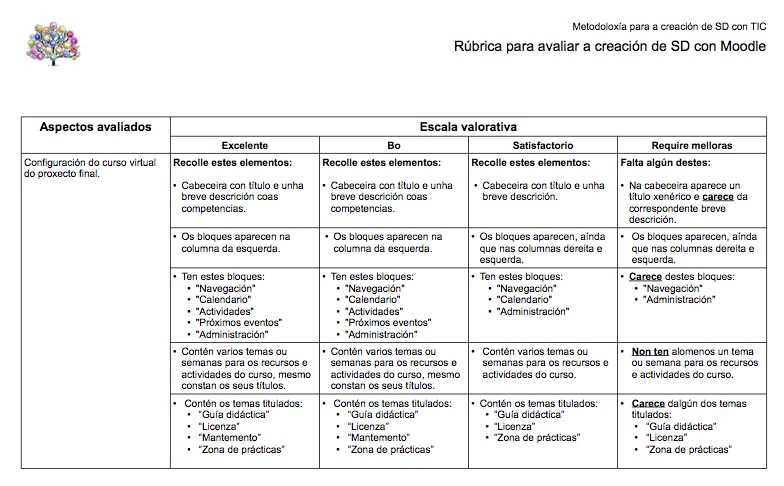
A tarefa é individual e avaliarémola máis adiante con esta rúbrica dende unha triple perspectiva: Auto, co e heteroavaliación nun taller na aula virtual. Polo de agora podes aplicala para autoavaliar o teu traballo.
Webgrafía
Manual de Moodle 2.6:
 |
 |
| Calameo | PDF |
Universidad Politécnica de Madrid, “Moodle 2.6 para el profesor” [En liña]. Dispoñible: http://es.calameo.com/read/003486102bcf1abae21eb. [Consulta: 26-outubro-2014] .
Universidad Politécnica de Madrid, “Moodle 2.6 para el profesor.” [En liña]. Dispoñible: http://serviciosgate.upm.es/docs/moodle/manual_moodle_2.6.pdf. [Consulta: 26-outubro-2014].
Esta é a versión de Moodle que está a implementarse nos centros de Galicia. Neste curso remitiremos a este manual para aprender, consultar dúbidas... sobre Moodle. Cun lector de códigos QR accédese ao manual en Calameo ou en PDF, na web da Universidade Politécnica de Madrid, para consultarlo en liña en formato pdf ou para descargarlo. Premendo co rato nos códigos QR ábrense os manuais nunha lapela ou ventá nova no navegador. Para afondar no coñecemento de Moodle podes consultar o seguinte manual:
 LmFormación, “Manual de moodle 2.6 módulo 2 Gestión de un curso (bloques y temas)” [En liña]. Dispoñible: http://es.slideshare.net/eLMformacion/manual-de-moodle-26-mdulo-2-gestin-de-un-curso-bloques-y-temas. [Consulta: 25-novembro-2014].
Descarga este módulo en pdf 1 de 5
 LmFormación, “Manual de moodle 2.6 módulo 6 Gestión de usuarios en Moodle” [En liña]. Dispoñible: http://es.slideshare.net/eLMformacion/manual-de-moodle-26-mdulo-6-gestin-de-usuarios-en-moodle-37416259?related=1 [Consulta: 25-novembro-2014].
Descarga este módulo en pdf 5 de 5
Manual de Moodle 1.9
 Lara Fullerat, J. M., “Moodle. Manual de referencia para el profesorado (versión 1.9)” [En liña]. Dispoñible: http://es.calameo.com/read/0003626767d105d827316. [Consulta: 26-outubro-2014].
Manual da versión 1.9, aínda presente nalgúns centros educativos de Galicia.
Guía de ferramentas de Moodle
 Joyce, S., “Guía de herramientas para profesores". Adaptado por G. Henrick. Traducido por A. Ruiz. [En liña]. Dispoñible: http://www3.ubu.es/ubucev/wp-content/uploads/2014/02/C.-Que-herramienta-de-Moodle-es-la-mas-adecuada1.pdf. [Consulta: 30-novembro-2014].
Para consulta en liñar o manual da UPM, pulsa "Mostrar retroacción"
creative commons: recoñecemento - compartir igual 4.0