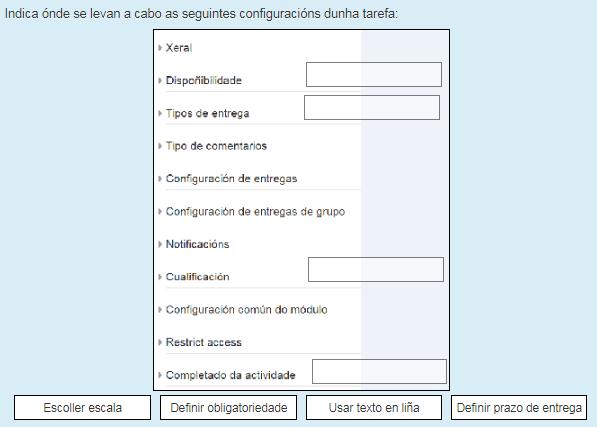
Drag and drop permiten arrastrar termos para identificar partes dunha imaxe ou completar textos. A previsualización dunha pregunta Drag and drop onto image:
A configuración das dúas preguntas deste tipo, Drag and drop into text e image, é semellante. Seguimos os seguintes pasos:
Poñemos o título e o comentario xeral da pregunta.
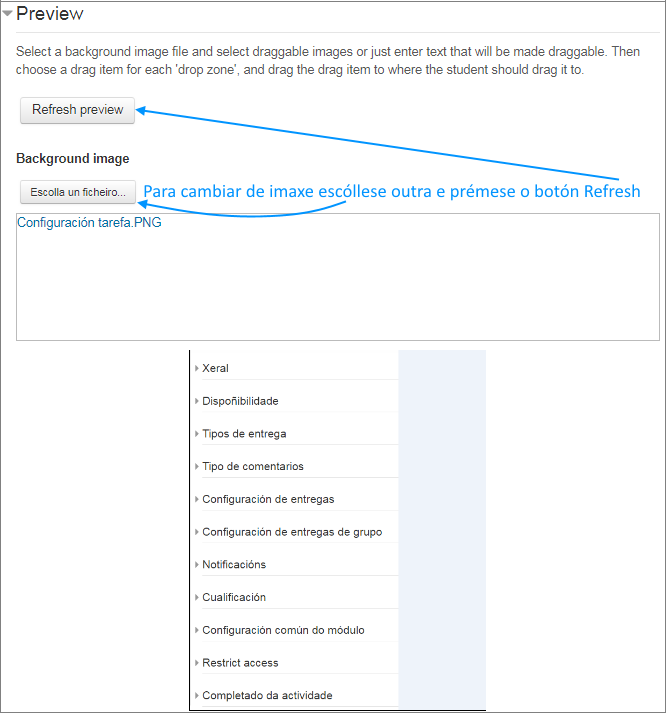
Engadimos a imaxe sobre a que imos colocar os bloques cós termos:
Licencia: Dominio público
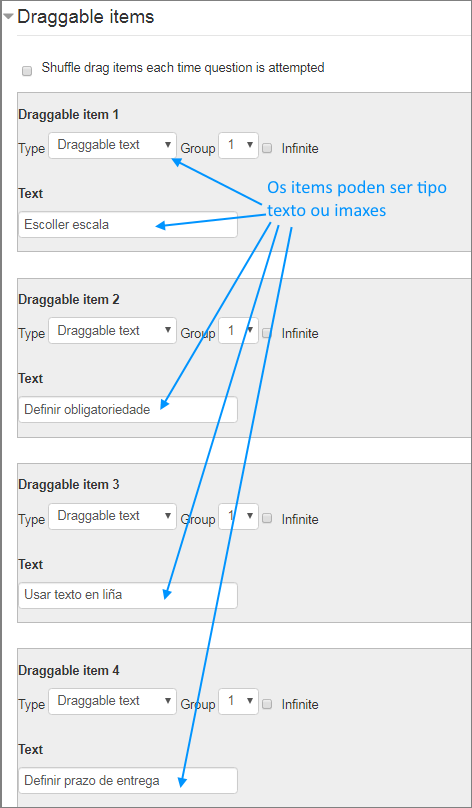
Agora engadimos os items ou termos que queremos que o alumnado identifique na imaxe:
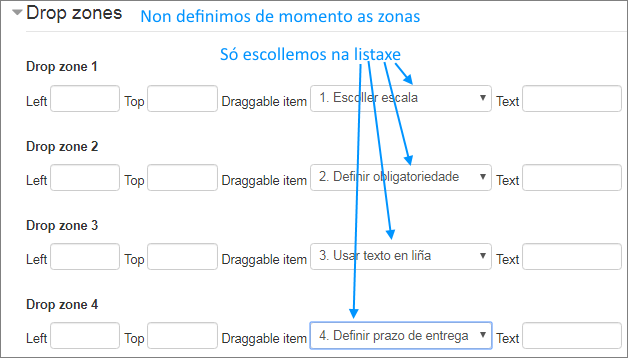
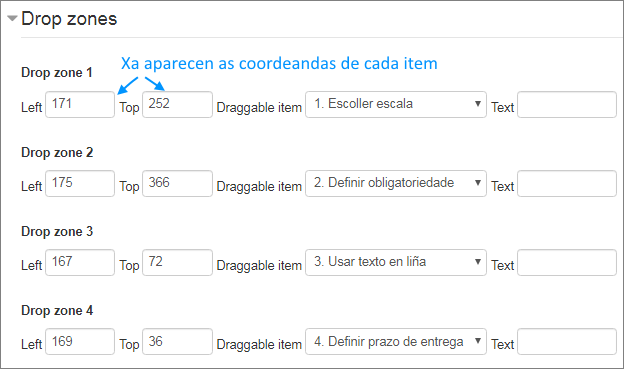
A continuación, hai que escoller os items para asignarlles unha zona sobre a imaxe. Só os escollemos, non poñemos as coordenadas. Esto o fará o Moodle de xeito automático cando coloquemos os items sobre a imaxe:
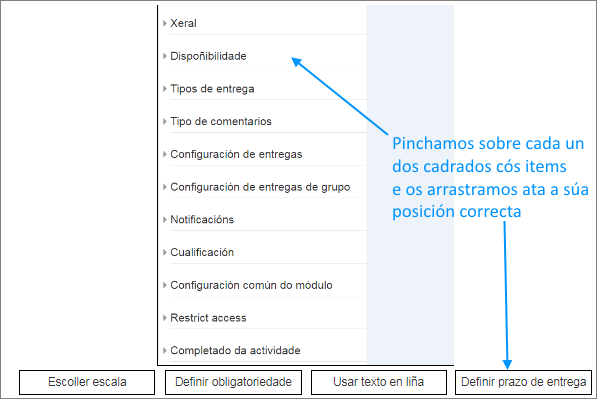
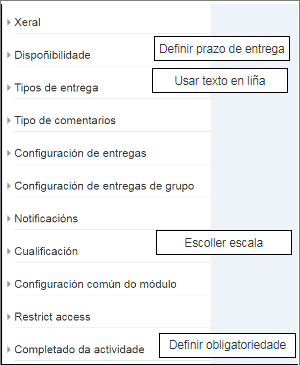
Agora imos á previsualización e comprobamos que o Moodle engadiu uns cadradiños na parte inferior da imaxe, cós items escollidos. Arrastramos os cadrados cós items as zonas da imaxe que corresponda: