AV
  • English ‎(en)‎
    English ‎(en)‎ Español - Internacional ‎(es)‎ Français ‎(fr)‎ Galego ‎(gl)‎
You are currently using guest access (Log in)

TIC proba

  1. Dashboard
  2. Courses
  3. DEPARTAMENTOS - Repositorio obsoletos
  4. Tecnoloxía
  5. tic
  6. Módulo extra: banco de prácticas de Moodle
  7. CP 2.7 - Embebe recursos multimedia: nunha "Páxina...

CP 2.7 - Embebe recursos multimedia: nunha "Páxina" ou nun "Libro"

Completion requirements

Atopamos recursos multimedia como vídeos, presentacións... en sitios web con publicidade ou rodeados de outros multimedias, de ligazóns, ... que xeran moito "ruido", moita distracción para o alumnado. Algúns deles ofrecen código HTML para "embebelos" en, por exemplo, nun Libro ou nunha páxina na aula virtual. Deste xeito amosaremos o multimedia ao alumnado limpo de distraccións amais de acompañalo das instrucións necesarias para cada caso.

Embeber un recurso mediante o seu código HTML é moi sinxelo e non exixe coñecementos de HTML, limitarémonos a copia e pegar o código; o conto é atopar o. código... se o facilitan. Sitios como Yuotube, Vimeo, Slideshare, ... facilitan este codigo.

Informarse e aprender Informarse e aprender

    • Manual de Moodle 2.6 para el profesor, páxinas

PasosPasos para "embeber" recursos mediante o seu código HTML:

  1. Copia o código HTML dun recurso (unicamente a etiqueta >iframe>) coma un Libro Interativo Multimedia do Espazo Abalar ou vídeos de Youtube, Vimeo ou unha presentación Slideshare, ou ...). Segue as indicacións recollidas en  Embeber recursos multimedia nun Libro ou nunha Páxina  
     
  2. Entra no teu curso de prácticas para embeber recursos nun "Libro" ou nunha "Páxina" da túa aula virtual. Podes aproveitar esta práctica para embeber recursos dos que usas co teu alumnado.
     
  3. Crea un Libro ou Páxina, se non o tes creado xa.
     
  4. Activa a edición. 
     
  5. Entra na Páxina ou na páxina dun Libro no que queres embeber o recurso.

  6. Sitúa o cursor no punto onde queres amosar o recurso e repite unha letra moitas veces:
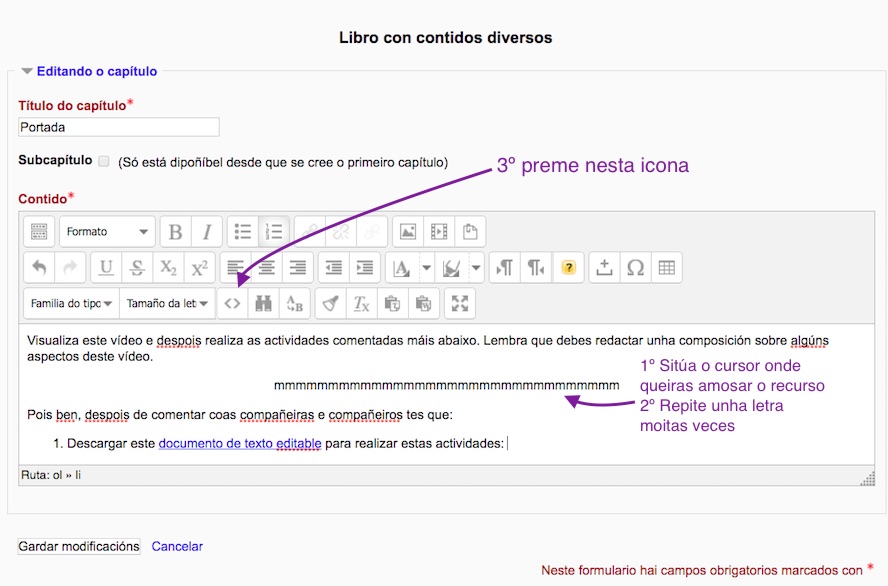
    Embeber un recurso.

  7. Selecciona unicamente a letra repetida e pega no seu lugar o código HTML copiado no primeiro paso. Non modifiques nada no resto do código HTML e Actualiza:
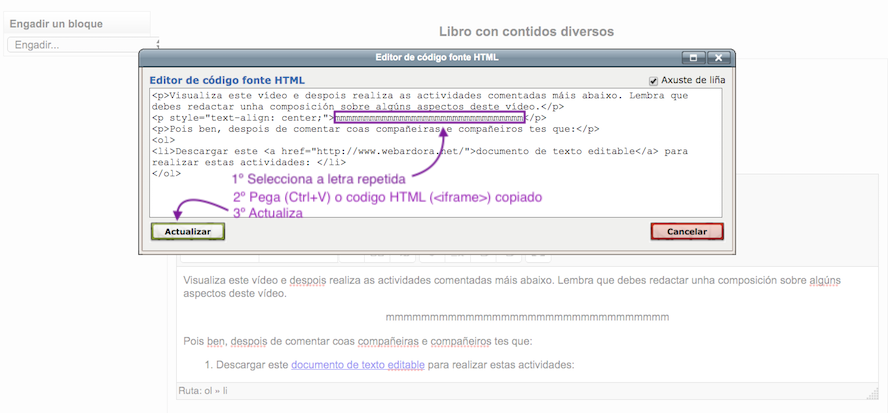
    Pegar código

  8. Despois de gardar as modificacións o recurso amosarase "embebido" na páxina:
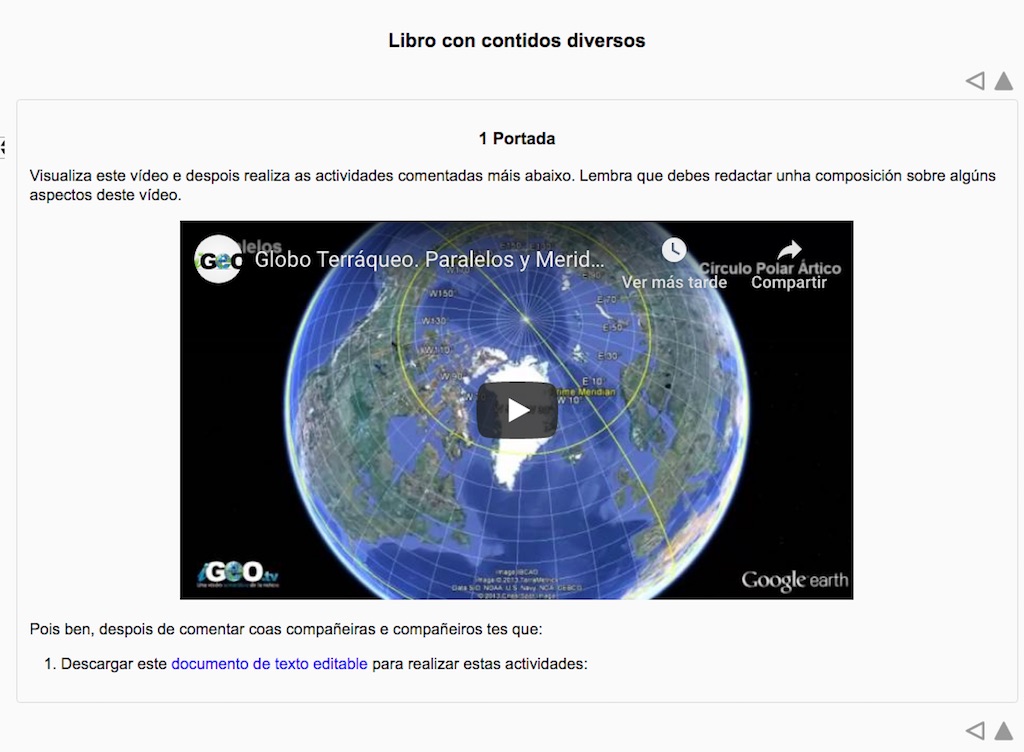
    Recurso embebido nunha páxina

Seguindo estes pasos poderás embeber aqueles recursos que ofrezan codigo HTML etiqueta <iframe>

◄ Exemplo de contidos nun "Libro" con varias páxinas.
Exemplo de recursos multimedia "embebidos" nun Libro ou nunha Páxina ►

Blocks

Supplementary blocks

Skip Navigation

Navigation

  • Dashboard

    • Site home

    • Site pages

      • My courses

      • Tags

      • ForumNoticias do sitio

    • My courses

    • Courses

      • DEPARTAMENTOS - Repositorio obsoletos

        • Bioloxía e Xeoloxía

        • Debuxo

        • Economía

        • Educación Física

        • Filosofía

        • Física e Química

        • Formación e Orientación Laboral

        • Francés

        • Informática

        • Inglés

        • Instalacións Eléctricas e Automáticas

        • Lingua e Literatura Castelás

        • Lingua e Literatura Galegas

        • Linguas Clásicas

        • Matemáticas

        • Música

        • Orientación

        • Relixión

        • Tecnoloxía

          • CIENCIAS APLICADAS II

          • TIC 1 BAC

          • TIC II BAC

          • TECNO 2 BAC

          • tic2

          • tic

            • 0. Presentación e análise de necesidades de formación

            • 1. Videoconferencia con Webex

            • 2. Creación e manexo de aulas virtuais con Moodle

            • 3. Outros contidos

            • Módulo extra: banco de prácticas de Moodle

              • URLMoodle 2.6 - Documentación para o profesorado editor de cursos

              • URLUPM. Manual de Moodle 2.6

              • FileUPM. Manual de Moodle 2.6

              • PageWebgrafía sobre Moodle

              • AssignmentCP 1.1 - Navegar pola Aula virtual

              • AssignmentCP 1.2 - Crea un curso virtual ex novo

              • AssignmentCP 1.4 - Engade unha "Etiqueta" con texto e imaxes

              • AssignmentTAREFA 1 - Configura a aula virtual dunha das túas...

              • AssignmentCP 2.2 - Engade unha "URL" (ligazón) a un sitio web

              • URLExemplo de Ligazón a un sitio web

              • AssignmentCP 2.3 - Comparte un arquivo: PDF, odt, etc...

              • FileExemplo de Ligazón a un arquivo pdf

              • AssignmentCP 2.4 - Crea un cartafol para compartir moitos ar...

              • FolderExemplo de Cartafol para compartir recursos, como ...

              • AssignmentCP 2.5 - Empaquetar contidos nunha "Páxina"

              • PageExemplo de Contidos educativos nunha "Páxina"

              • AssignmentCP 2.6 - Empaqueta contidos nun "Libro"

              • BookExemplo de contidos nun "Libro" con varias páxinas.

              • AssignmentCP 2.7 - Embebe recursos multimedia: nunha "Páxina...

              • BookExemplo de recursos multimedia "embebidos" nun Lib...

              • AssignmentTAREFA 2 - Transmite ao alumnado contidos, recurso...

              • AssignmentCP 3.1 - Emprega foros na aula virtual

              • ForumExemplo de Foro de debate

              • AssignmentCP 3.2 - Transmite as instrucións dunha tarefa sen...

              • AssignmentExemplo de transmisión de instrucións para unha ta...

              • AssignmentTAREFA 3 - Xestiona actividades na aula virtual: t...

              • AssignmentCP 4.1 - Configura unha escolla (consulta)

              • ChoiceExemplo de Escolla (Consulta) - Que día...?

              • AssignmentCP 4.2 - Crea unha enquisa coa actividade "Comenta...

              • FeedbackExemplo de Enquisa (Comentarios) "Como vés facendo...

              • AssignmentCP 4.3 - Avalía mediante un cuestionario tipo test...

              • QuizExemplo de Proba (Cuestionario) "Normas de Netique...

              • AssignmentCP 4.4 - Avalía mediante unha "Tarefa" con guía de...

              • AssignmentExemplo de Tarefa con algunha entrega na aula virt...

              • AssignmentExemplo de Tarefa con algunha entrega na aula virt...

              • AssignmentTAREFA 4 - Configura unha actividade para realizar...

              • AssignmentCP 5.1 - Configura a páxina principal da aula virt...

              • AssignmentCP 5.2 - Xestiona o rexistro de profesorado e alum...

              • AssignmentCP 5.3 - Garda copias de seguridade dos cursos

              • AssignmentCP 5.4 - Restaura copias de seguridade dos cursos

              • AssignmentTAREFA 5 - Configura a páxina principal do sitio o...

              • Page1. Dereito de cita

              • Page2. Atribución da propiedade intelectual dos ODE.

            • Topic 6

          • INF_ESO

          • TIC_14_15

          • TIC 1º BACH

          • TIC II

          • TIC 4º ESo

        • Xeografía e Historia

        • Indeterminado

      • ETAPA / CURSO - Materiais actuais

      • PROXECTOS

      • OUTROS

You are currently using guest access (Log in)
tic
  • English ‎(en)‎
    • English ‎(en)‎
    • Español - Internacional ‎(es)‎
    • Français ‎(fr)‎
    • Galego ‎(gl)‎
Data retention summary
Policies
Get the mobile app