Saltar navegación

Contorna de traballo

Ao abrir eXe preséntasenos unha xanela de Preferencias onde poderemos elixir o idioma da aplicación e o navegador que utilizará. Esta xanela aparecerá cada vez que executamos a ferramenta, pero podemos evitar que nos volva a aparecer desmarcando a casa que aparece na mesma xanela abaixo á dereita.
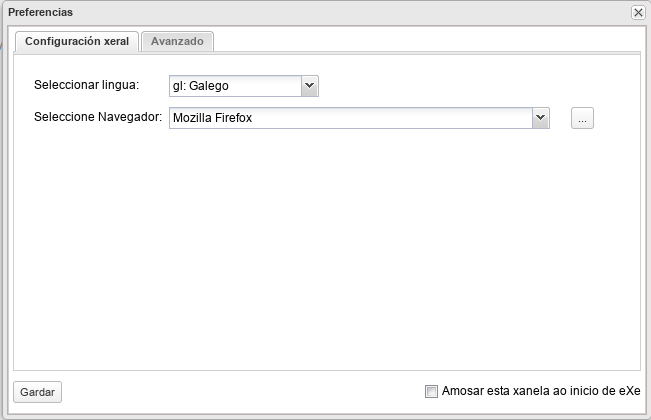
Menú "Preferencias"
Xanela de Preferencias

Unha vez dentro da aplicación, esta será a contorna na que nos moveremos:
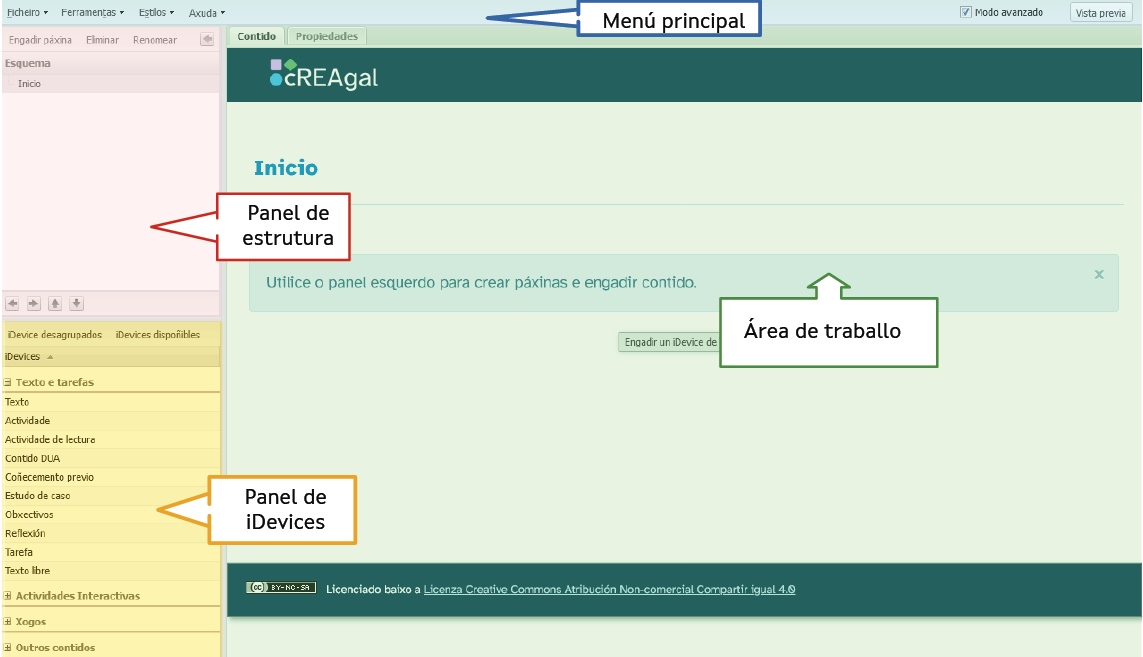
Contorna de traballo en eXe
Contorna de traballo

Diferenciamos 4 partes que veremos a continuación: a barra de Menú principal, o panel de Estrutura, o panel de iDevices e a área de traballo.

Na barra de direccións do navegador aparecerá un URL similar a este: "http://localhost:51235/NewPackage". Trátase dun URL local, como xa dixemos anteriormente, e polo tanto non se pode compartir con outras aplicacións.

Barra de menú

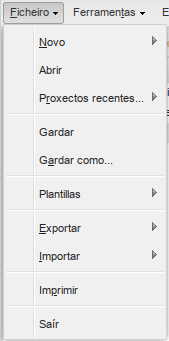
Nesta barra aparecen os menús de Ficheiro, Ferramentas, Estilos e Axuda. As opcións que máis usaremos habitualmente atópanse no menú Ficheiro: Novo, Abrir e Gardar. Ao final do noso traballo tamén utilizaremos á opción de Exportar.

Captura do menú de eXe "Ficheiro"
Menú Ficheiro

Na parte dereita atopamos a opción de Modo avanzado (que amosa máis opcións nos menús, como veremos ao final do curso) e un botón que nos permitirá ter unha visión previa do contido que estamos a crear.

Menú: modo avanzado

É recomendable traballar sempre co Modo avanzado activo.

Panel de estrutura

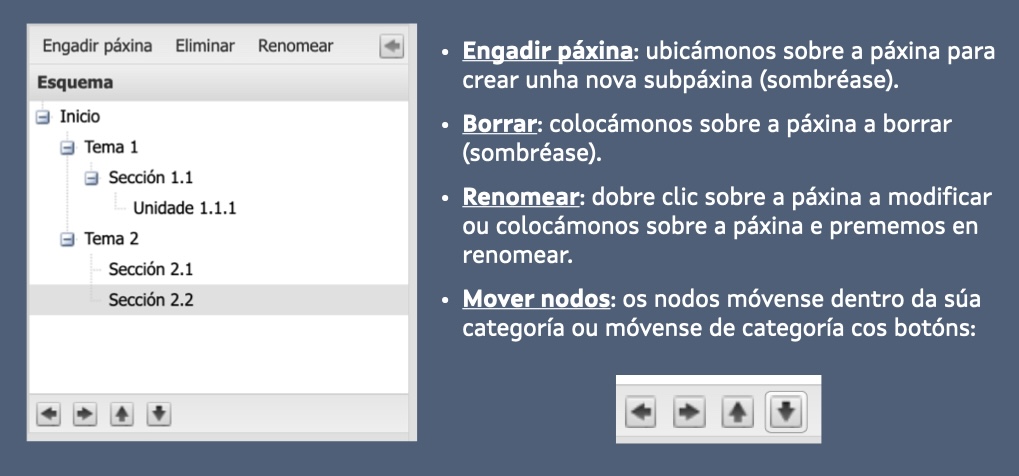
Neste panel crearemos a estrutura xeral do noso recurso, engadindo tantas páxinas (nodos) e niveis xerárquicos como necesitemos. Na parte superior temos as opcións de Engadir páxina, Borrar e Renomear. Na parte inferior están situados os botóns para reordenar as páxinas, movéndoas arriba ou abaixo dentro do nivel no que se atopan, ou subindo e baixando de nivel.

estrutura

Existe ademais a opción de ocultar este panel facendo clic no botón situado arriba á dereita.

Panel de iDevices

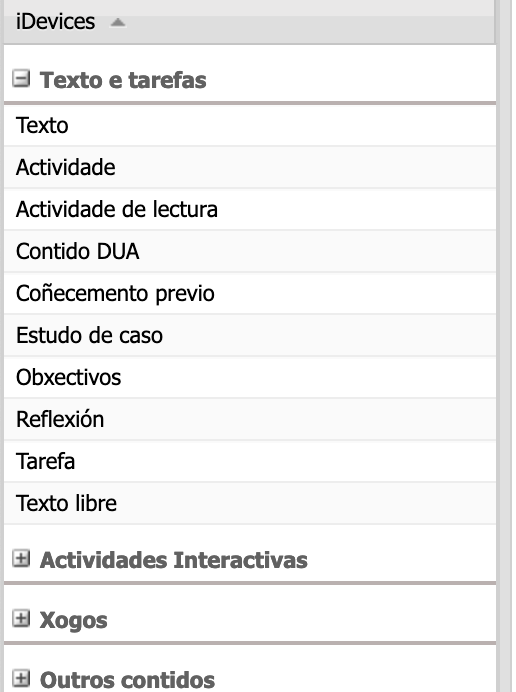
Como dixemos, os iDevices son elementos ou bloques que nos permiten incluír diversos tipos de contidos e actividades no noso material. Cada páxina do noso recurso creado con eXe estará formada por un ou varios iDevices.

iDevices normal
Panel de iDevices

En función do contido que queiramos incluír, elixiremos un ou outro iDevice. Estes están agrupados en catro categorías:

  • Texto e tarefas: iDevices que constan dun editor de texto no que se poden incluír textos, imaxes, vídeos, notación musical e matemática, elementos embebidos... Opcionalmente pódese engadir un título, unha icona e unha caixa de retroalimentación. No iDevice de Tarefa, ademais, pódense incluír a temporalización e o agrupamento. No iDevice Contido DUA pódense crear materiais desde a perspectiva do Deseño Universal da Aprendizaxe.
  • Actividades interactivas: iDevices con actividades interactivas como Verdadeiro/Falso, Encher ocos, Lista desordenada, Actividade GeoGebra, Vídeo interactivo...
  • Xogos: actividades interactivas dirixidas especialmente a xogos.
  • Outros contidos: inclúe outro tipo de iDevices como Ficheiros anexos, Galería de imaxes, Rúbrica...

Área de traballo

A área de traballo ten dúas lapelas: Contido e Propiedades.

Contido

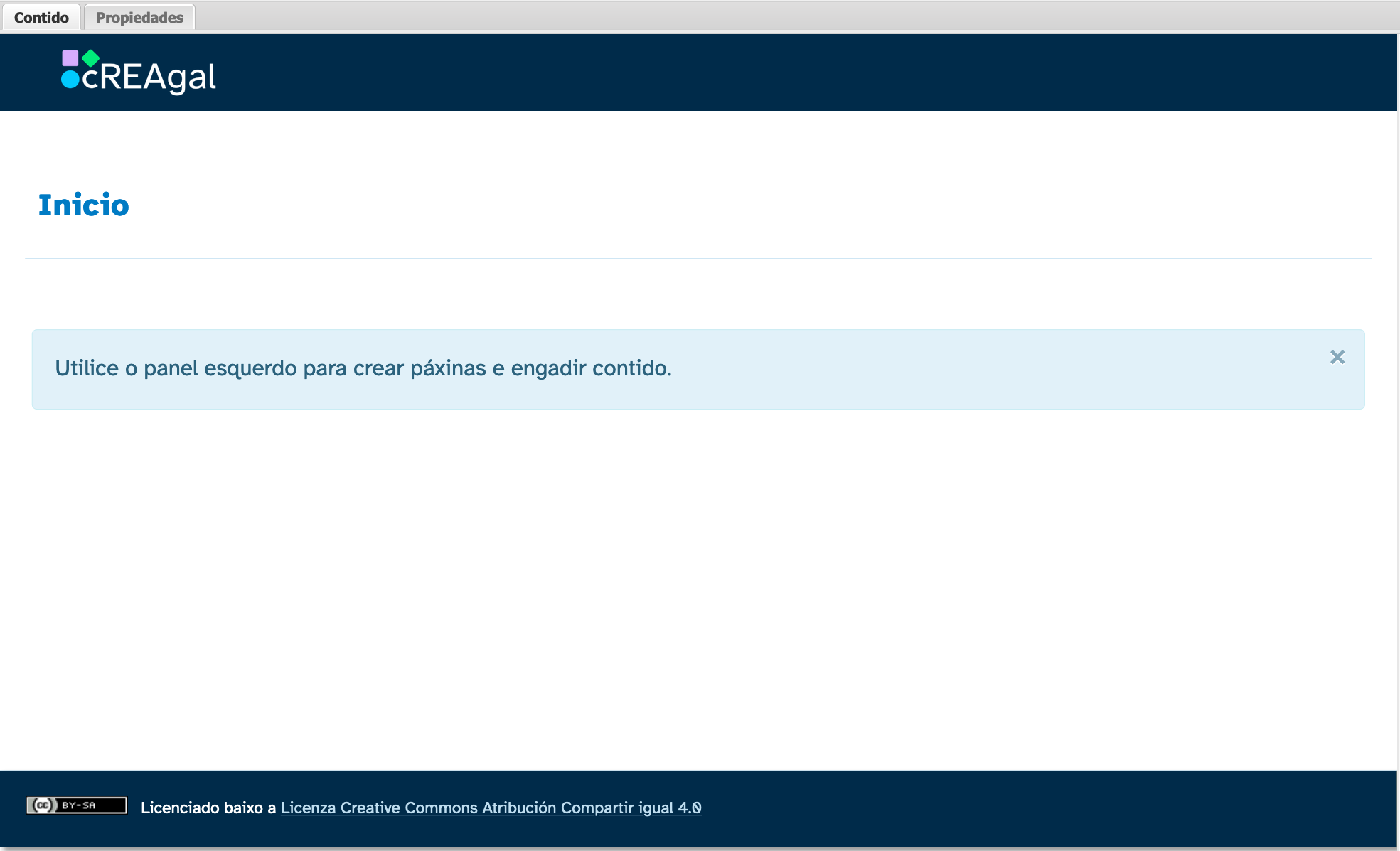
Esta é a lapela que aparece seleccionada por defecto e é onde imos ir engadindo o noso contido. Para iso iremos seleccionando o iDevice que necesitemos facendo clic sobre el no menú de iDevices. Este aparecerá na área de traballo en modo edición e poderemos traballar nel, engadindo o contido que queiramos.

contido
Lapela Contido da área de traballo

Propiedades

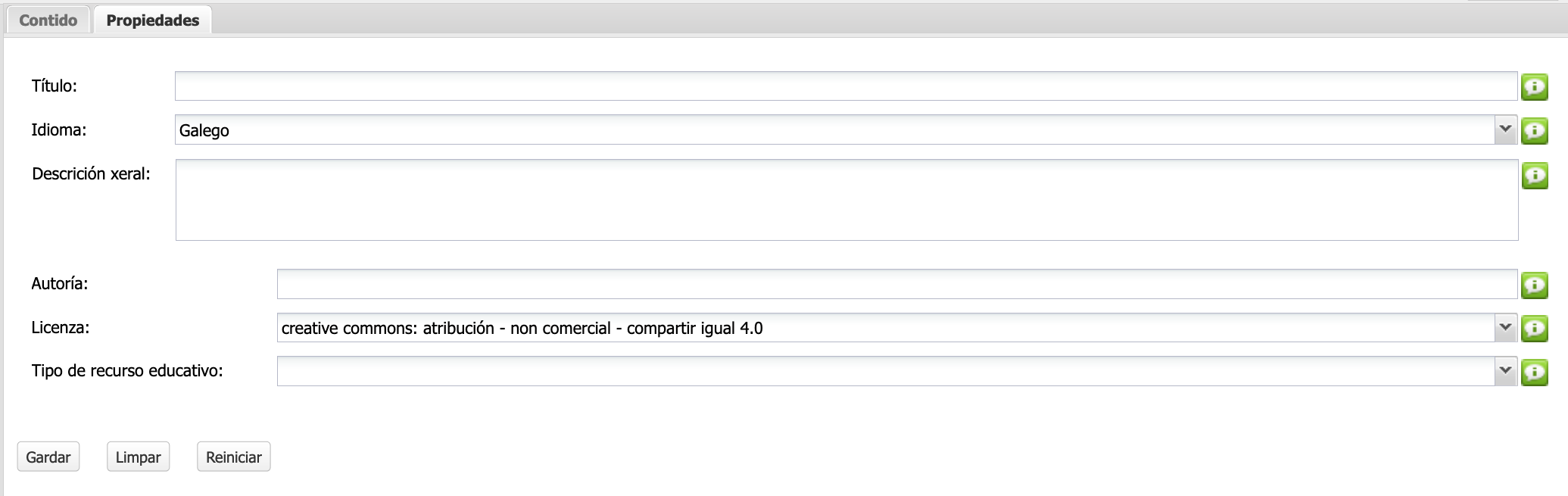
Nesta lapela engadiremos a información básica do recurso que imos crear: título, idioma, descrición xeral, autor e licenza. Estes datos son fundamentais para describir o noso material e poder catalogalo correctamente en repositorios e plataformas.

Lapela Propiedades da área de traballo

Feito con eXeLearning (Nova xanela)