Como dixemos, para incorporar contidos ao noso recurso utilizaremos iDevices.
CREAR UN IDEVICE
En primeiro lugar, escolleremos o máis axeitado en función do contido (texto, actividade interactiva...) dos dispoñibles no panel dos iDevices. Unha vez escollido, facemos clic sobre el e aparecerá na zona de traballo en modo de edición para poder incorporar o contido.
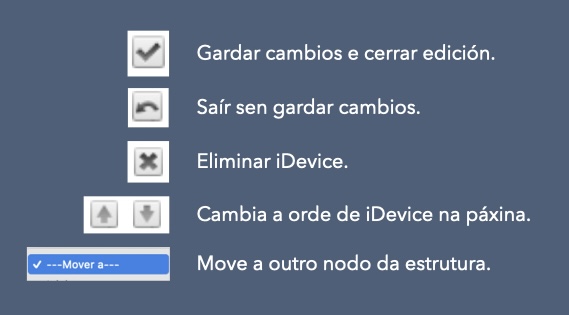
Mentres estamos editando un iDevice, aparecerán unhas iconas na parte inferior que nos permitirán realizar accións sobre el:
Unha vez rematada a edición debemos GARDAR sempre para non perder os cambios realizados.
MODIFICAR UN IDEVICE
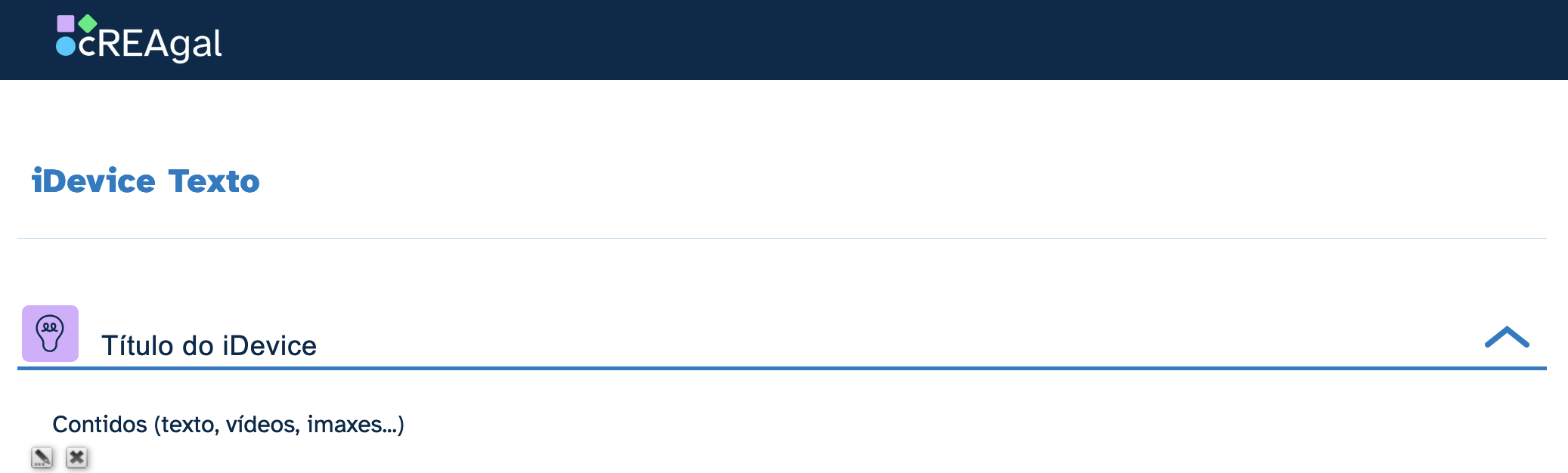
Para editar un iDevice xa creado, só temos que pasar o punteiro do rato sobre el e facer clic na icona do lapis que aparece na parte inferior esquerda, ou facer dobre clic no iDevice.
iDevice Texto en Modo visualización
Se queres borralo, faremos clic na segunda icona representada por unha (x).
O iDevice Texto é un dos máis utilizados porque permite incluír todo tipo de contidos mediante o editor de textos: texto, imaxes, vídeos, materiais embebidos...
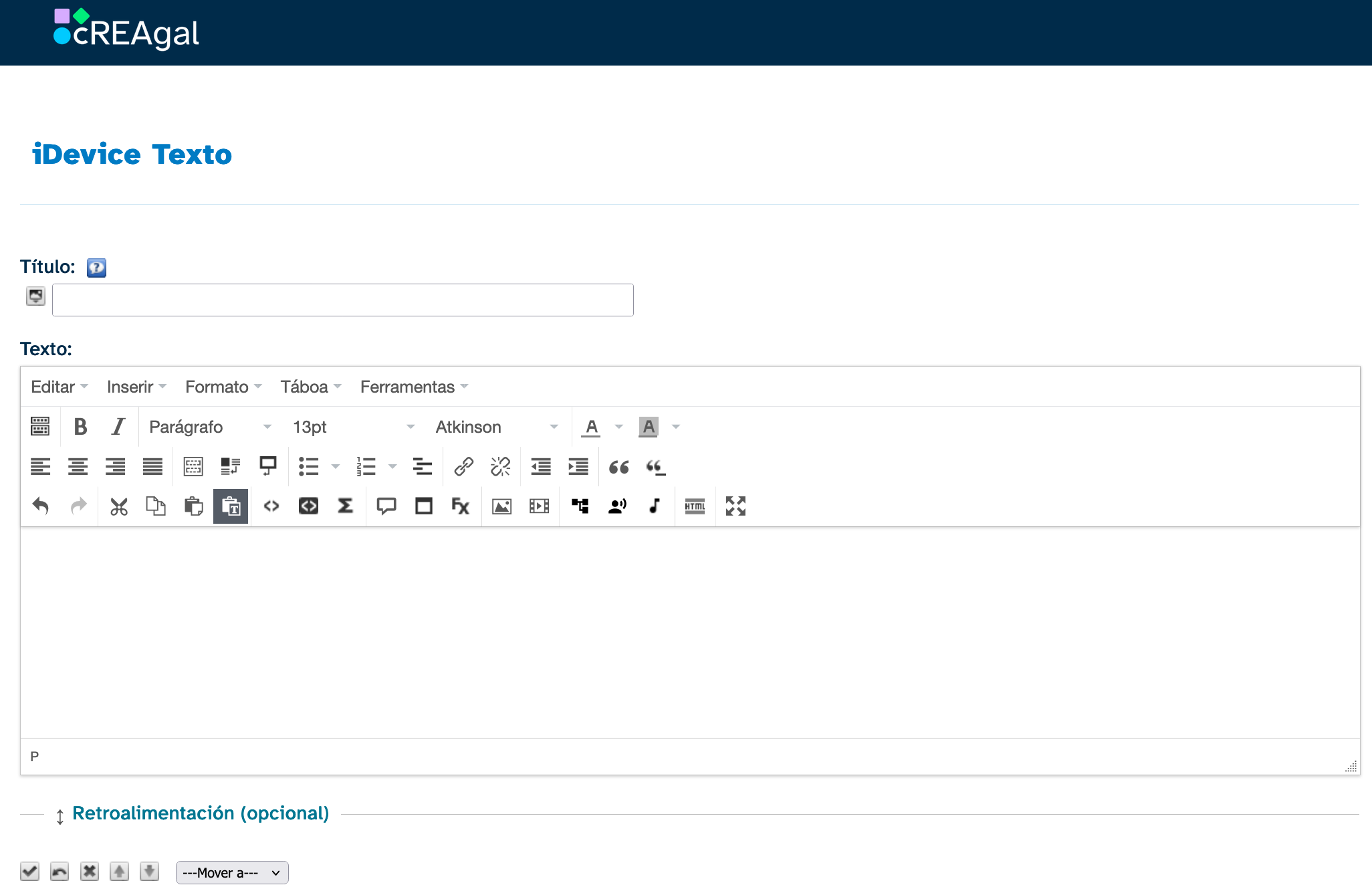
iDevice Texto en edición
Ademais, pódeselle engadir opcionalmente:
Un título.
Unha icona, de entre os dispoñibles para cada estilo.
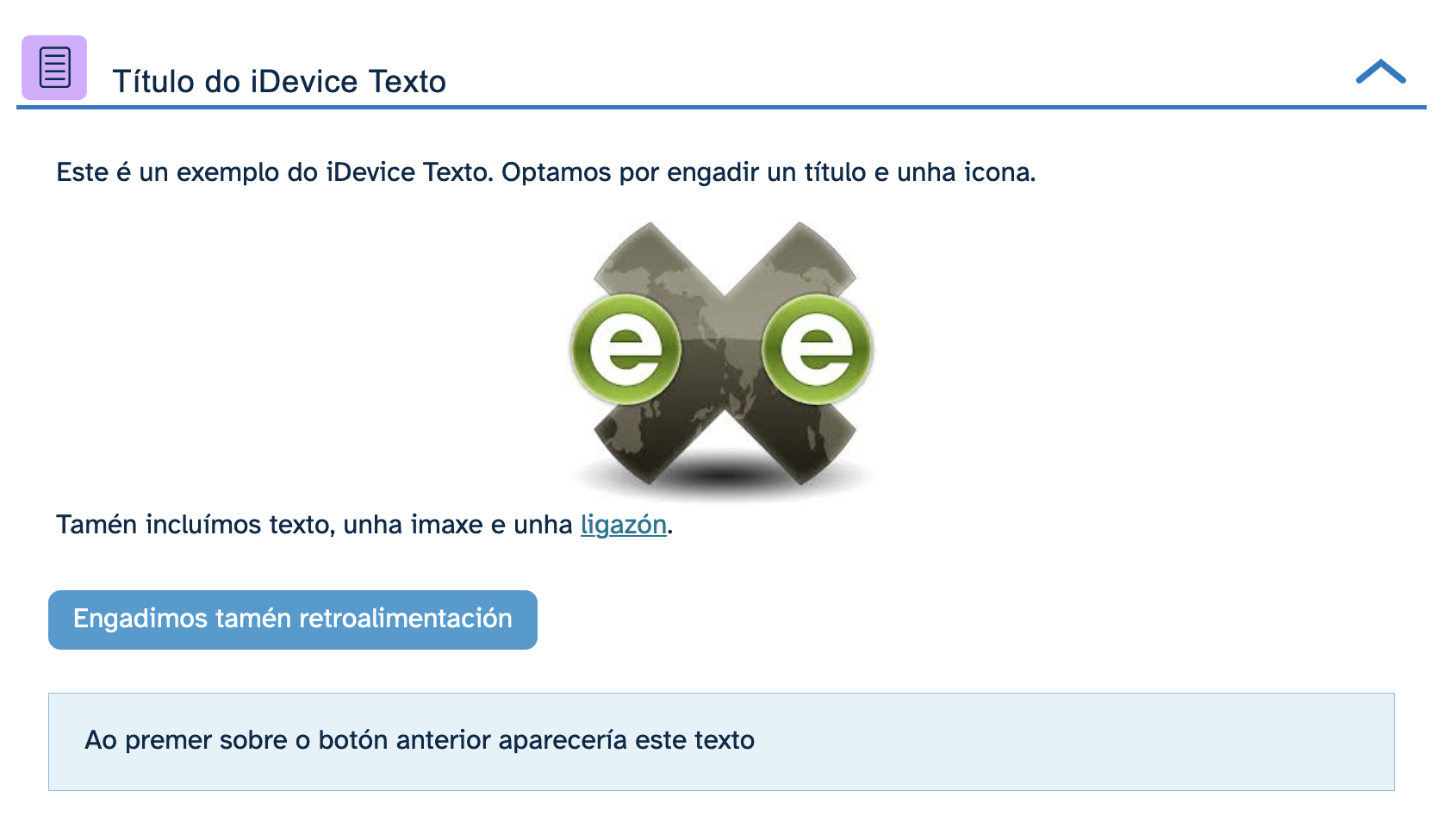
Unha caixa de retroalimentación: contido que aparecerá ao premer no botón de retroalimentación (nome editable)
A continuación vemos algúns exemplos de como se visualizaría este iDevice coas distintas opcións:
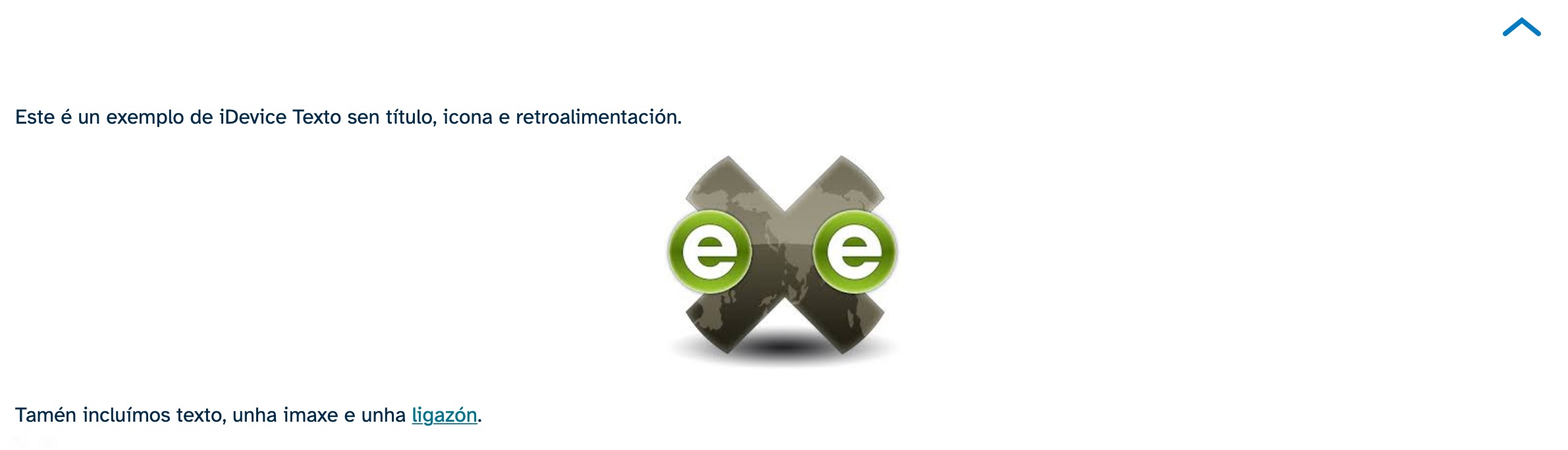
Só texto
Texto con título, icona e retroalimentación
Ademais do iDevice Texto, na categoría "Texto e tarefas" temos outros dous iDevices a destacar:
iDevice Tarefa, moi similar ao de Texto pero con posibilidade de indicar tempo e agrupamento do alumnado para a súa realización.
Este texto aparecerá e desaparecerá ao facer clic no botón anterior. É moi útil para ampliar información, dar os resultados dunha actividade anterior ou simplemente ocultar contidos que ocupan moito espazo e que faría que a páxina tivese un scroll demasiado longo.
O editor de textos
Para incluír os contidos nos iDevices habitualmente utilizaremos o editor de textos. A través do mesmo podemos incluír textos e darlles formato, incluír imaxes, ligazóns, listas etc. como en calquera procesador de textos.
En ocasións, ao entrar nun iDevice aparécenos o editor simplificado cunha soa barra coas funcións máis utilizadas. Pulsando na primeira icona arriba á esquerda podemos despregar e colapsar as barras de ferramentas en función das nosas preferencias.
Neste apartado do Manual de eXe podemos ver como utilizar cada unha das ferramentas do editor. Con todo, a continuación imos ver as máis habituais:
Texto
Escribiremos directamente no espazo destinado a iso. Podemos darlle formato coas funcionalidades habituais dun procesador de textos (grosa, cursiva, fonte, tamaño, encabezado, cores, aliñación...), crear listas, copiar, pegar, pegar sen formato...
RECOMENDACIÓN: en ocasións ao copiar texto con formato doutra fonte e pegalo en eXeLearning pode arrastrar código que logo nos pode dar problemas. Por iso recoméndase utilizar a opción de Pegar sen formato. Nalgunhas ocasións tamén nos pode servir a opción do menú do editor Formato → Limpar formato.
Imaxe
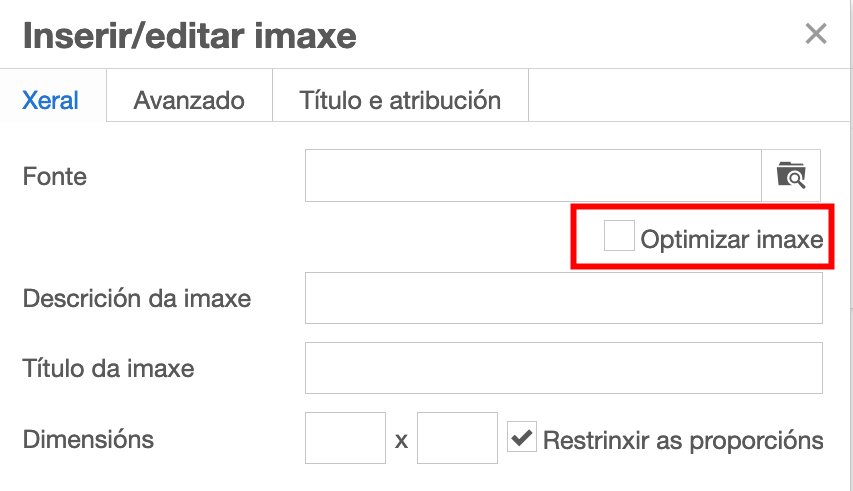
Faremos clic na icona Inserir/editar imaxe e encheremos os campos solicitados:
Lapela Xeral:
Fonte: indicaremos o URL de orixe ou faremos clic no símbolo do cartafol para buscar o ficheiro no noso equipo.
Descrición da imaxe: é o texto que lerá un lector de pantalla en caso de utilizarse, polo que é importante enchelo coa información textual alternativa cos detalles da imaxe, para darlle maior accesibilidade aos materiais. Remarcar que debe ser mais de
Título da imaxe: escribiremos o texto que queremos que apareza ao pasar o rato por encima. Tamén se recomenda que se complete por accesibilidade.
Dimensións: opcionalmente pódense definir as dimensións da imaxe a inserir.
Xanela Inserir/editar imaxe | Xeral
Lapela Título e recoñecemento: para realizar a atribución correspondente das imaxes que inserimos encheremos os campos desta lapela:
Título da imaxe: título da imaxe a inserir
Ligazón ao título: ligazón á imaxe (se está subida á rede)
Orixe/autor: nome do/a autor/a ou da fonte
Licenza: elixir a licenza correspondente ou escribir unha licenza personalizada
Xanela Inserir/editar imaxe | Título e recoñecemento
Tamén existe a posibilidade de optimizar a imaxe a inserir desde a lapela Xeral. Se marcamos PREVIAMENTE a opción "Optimizar imaxe" poderemos definir o peso e calidade coas que se incluirá a imaxe no proxecto, mellorando o peso total de proxecto que estamos a crear.
Prememos na icona Inserir/editar medio embebido e enchemos os campos solicitados:
Lapela Xeral:
Fonte: indicaremos o URL de orixe ou faremos clic no símbolo do cartafol para buscar o ficheiro no noso equipo.
Dimensións: opcionalmente pódense definir as dimensións da imaxe a inserir.
O resto de opcións podemos deixalas como están por defecto.
Xanela Inserir/editar medio embebido | Xeral
Lapela Título e recoñecemento: para realizar a atribución correspondente das imaxes que inserimos, encheremos os campos desta lapela de forma similar ao indicado ao inserir unha imaxe.
Para inserir unha ligazón a unha páxina web seleccionamos o texto ou elemento sobre o que se vai á ligazón e prememos no botón de Ligazón. Abrirásenos unha xanela e encheremos os campos solicitados:
URL: obteremos o URL da web á que queremos enlazar.
Título: escribiremos o texto que queremos que apareza ao pasar o rato por encima. Este campo, aínda que en xeral non é obrigatorio, facilita a accesibilidade do material, indicando que ocorre se premes na ligazón, motivo polo que si se esixe nos REA do proxecto cREAgal. Por exemplo: "Ligazón a YouTube. Abre nunha nova xanela".
Destino: indicaremos se a ligazón se abrirá na mesma xanela ou noutra nova.
En ocasións pódenos interesar que ao premer nunha ligazón se descargue un ficheiro (PDF, imaxe, documento de texto...). Neste caso utilizaremos a mesma icona de ligazón e encheremos os seguintes campos:
URL: faremos clic no símbolo do cartafol ao final deste campo e seleccionaremos o documento no noso equipo.
Título: escribiremos o texto que queremos que apareza ao pasar o rato por encima. Como vimos anteriormente, este campo non é obrigatorio pero facilita a accesibilidade do material, indicando que ocorre se premes na ligazón, polo que tamén debe incluír nos REA do proxecto cREAgal. Por exemplo: "Descarga de documento PDF".
Incluír información de ficheiro: se marcamos esta opción, aparecerá a continuación da ligazón a extensión e o tamaño do ficheiro adxunto.
Inserir ligazón a ficheiro
Código de inserción
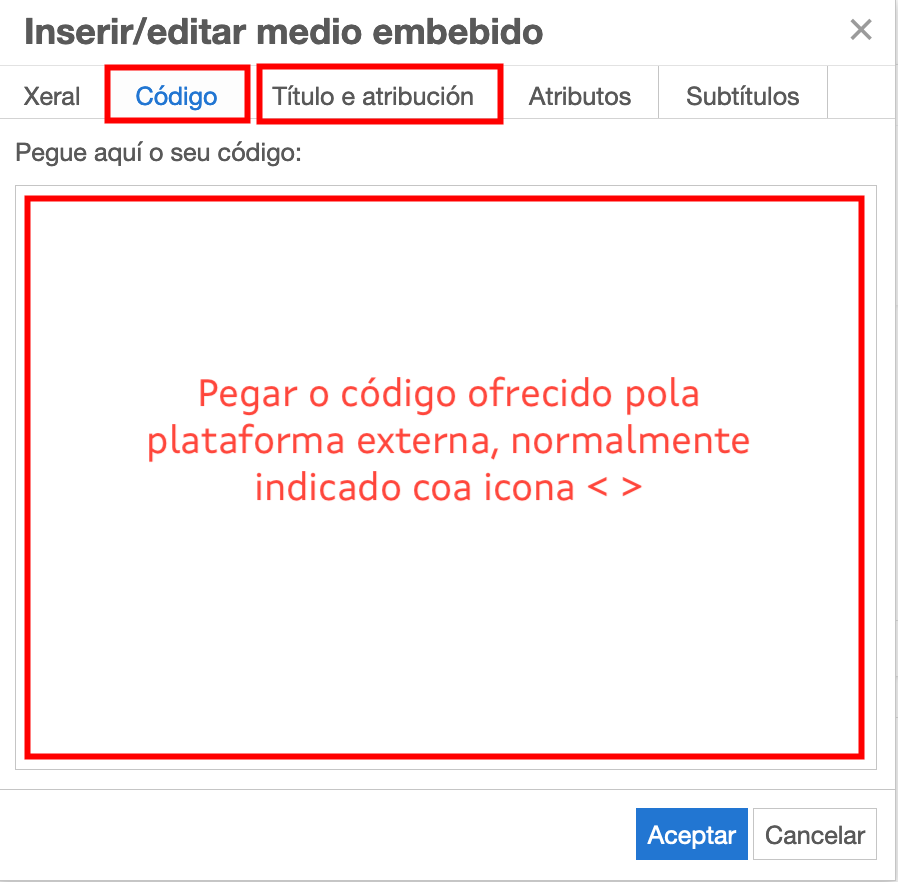
Se queremos inserir un material creado con outra ferramenta a través dun código de inserción (habitualmente indicado como <>) temos dúas posibilidades:
1. Utilizar a iconaInserir/editar medio embebido e encher os seguintes campos:
Lapela Código: onde pegaremos o código de inserción do material.
Lapela Título e recoñecemento, como se indicou anteriormente.
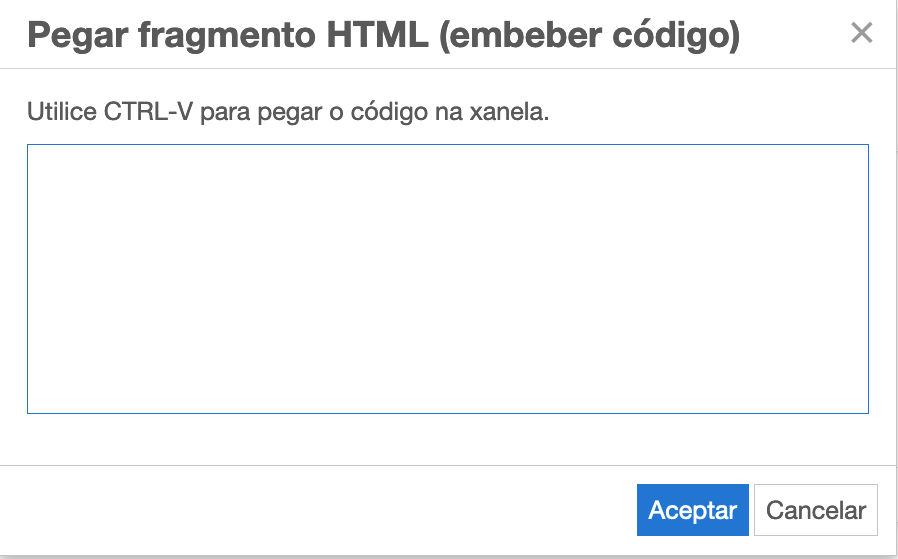
2. Utilizar a icona Pegar código html e a continuación pegar o código de inserción do material.
Para o proxecto cREAgal, con carácter xeral, cando se sitúa unha única imaxe, non se recomenda un tamaño superior a 600 px, sendo o recomendado 560 x 315, estándar de tamaño adoptado por YouTube e Facebook. No caso particular de que a imaxe sexa a da portada do REA, o seu tamaño configurarase a 1100 x 440. Máis info na guía técnica do proxecto.
.png)
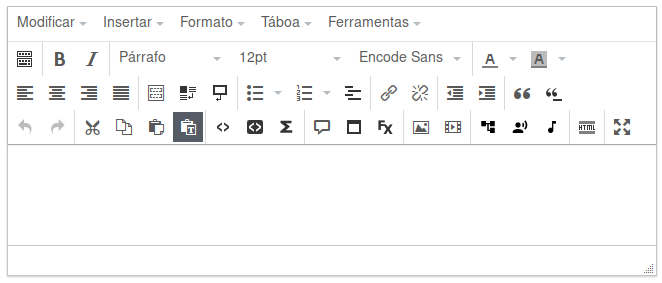
 podemos despregar e colapsar as barras de ferramentas en función das nosas preferencias.
 e encheremos os campos solicitados: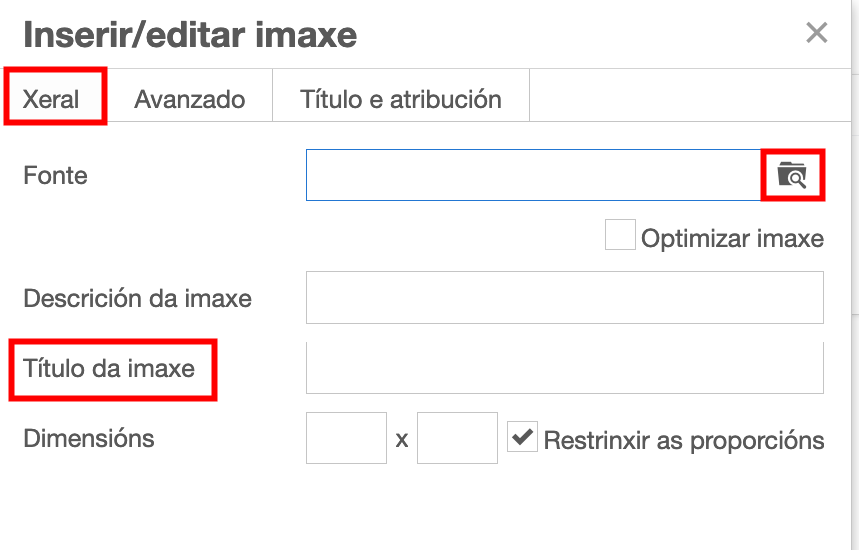

 e enchemos os campos solicitados: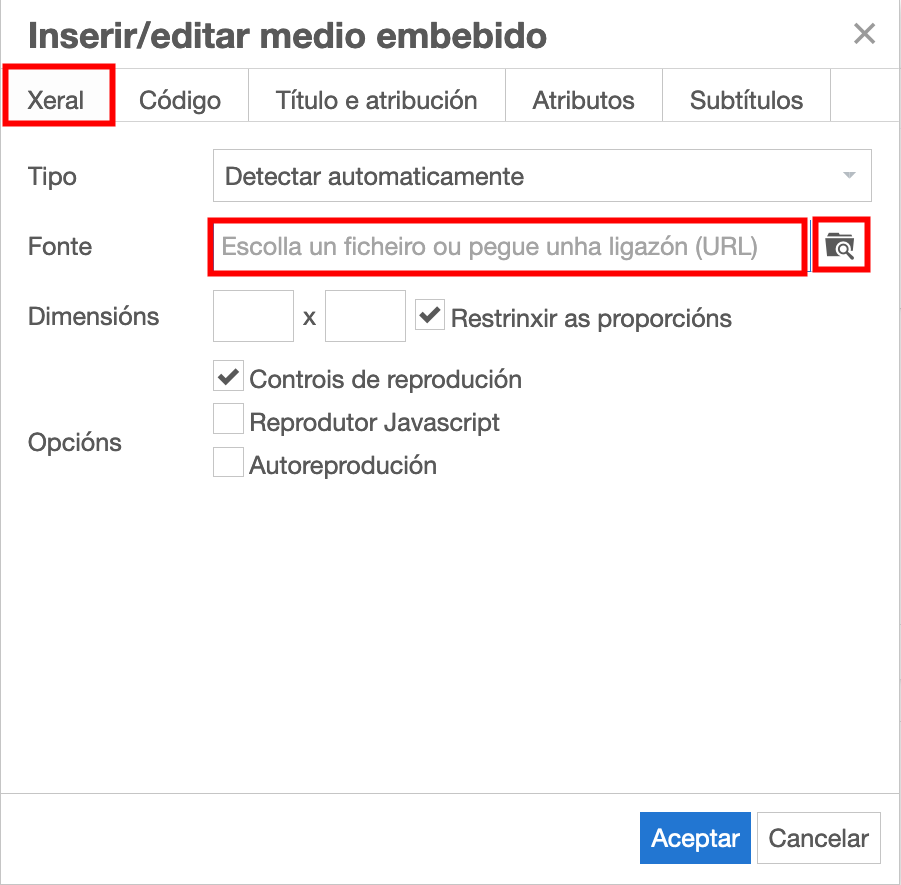
 . Abrirásenos unha xanela e encheremos os campos solicitados: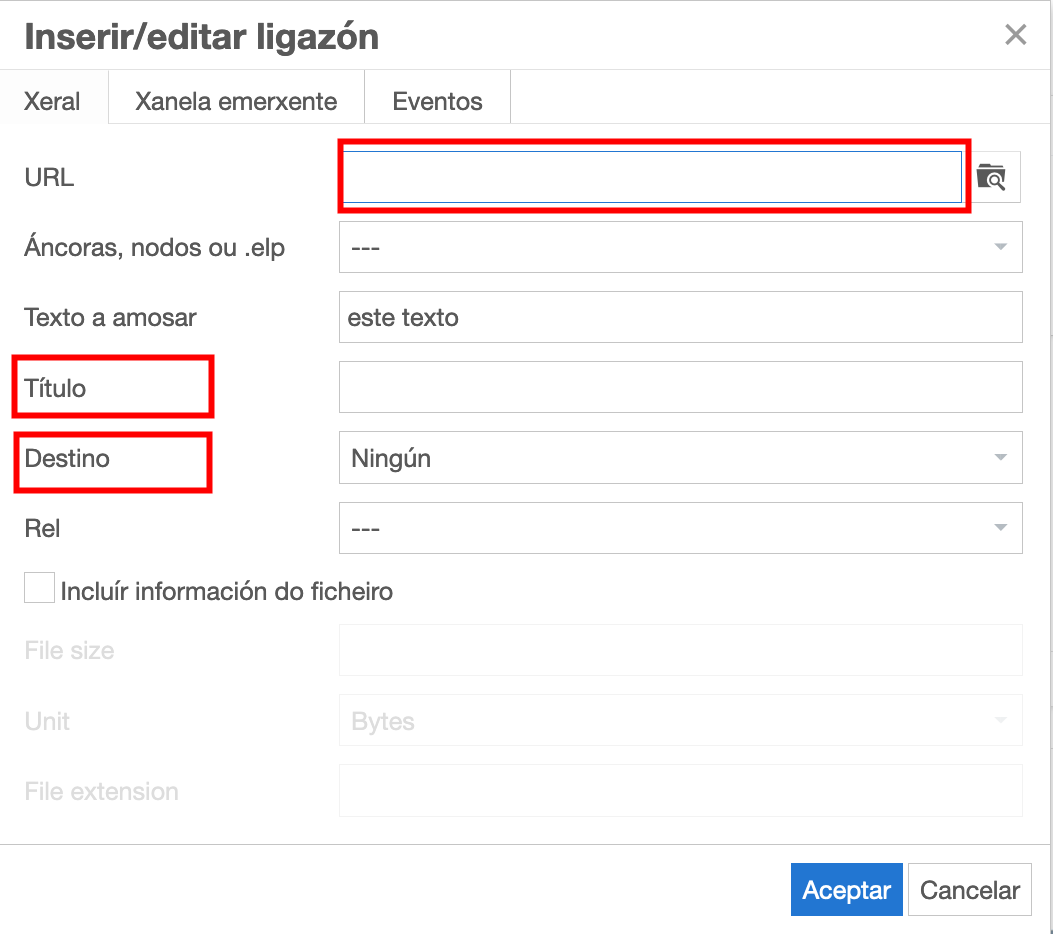
 e a continuación pegar o código de inserción do material.