Redimensionando imaxes
Para redimensionar a fotografías á calidade desexada, tal e como se pode ver na captura de pantalla, témolas que seleccionar e presionar o botón dereito do rato. Unha vez apareza o menú contextual clicamos encima da opción Redimensionar imaxes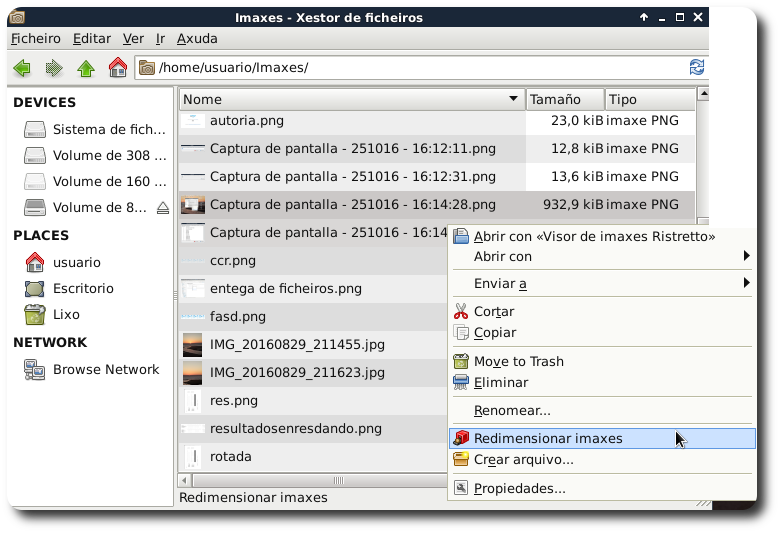
Seguidamente, tal e como se pode ver na captura de pantalla, aparecerá unha xanela na que deberemos seleccionar a resolución ou tamaño que queremos teñan as fotos, seleccionamos o tamaño que nos interese para o lote de fotos.

Nota: Se queredes entrar un tamaño que non está especificado de forma predeterminada temos que seleccionar a opción Outro tamaño. Despois de seleccionar esta opción aparecerá unha xanela na que temos entrar a tamaño/resolución que necesitamos de forma manual e presionar o botón Aceptar.
A continuación aparecerá a xanela na que debemos indicar un valor entre o 0 e o 100 para indicar o nivel de compresión que queremos que teñan as nosas fotos. Podemos deixa o que ten por defecto.

Nota: Canto máis alto sexa o número que elixamos a fotografías veranse mellor, pero o seu tamaño en disco tamén será superior.
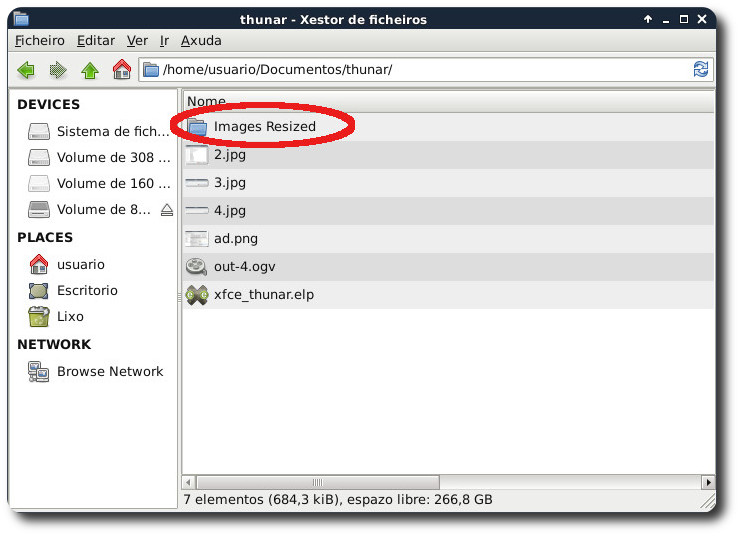
Despois de presionar o botón Aceptar iniciarase o proceso para redimensionar e comprimir as imaxes. Unha vez finalizado, tal e como se pode ver na captura de pantalla, aparecerá un cartafol novo con nome Images Resized que conterá a totalidade de fotos que foron procesadas.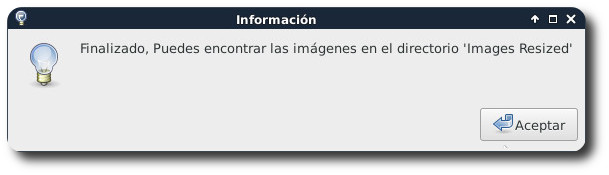
Finalmente, tal e como se pode ver na captura de pantalla, se accedemos ao cartafol Images Resized podemos ver que as fotos se han redimensionado e comprimido tal e como queriamos.
Redimensionando imaxes co Thunar
Licenciado baixo a Licenza Creative Commons Recoñecemento Compartir igual 4.0