Crear accións personalizadas
CREAR UNHA ACCIÓN PERSONALIZADA PARA REDIMENSIONAR E COMPRIMIR IMAXES
O seguinte paso é crear unha acción personalizada que nos permita executar o script que acabamos de crear. Para iso temos que seguir os seguintes pasos.
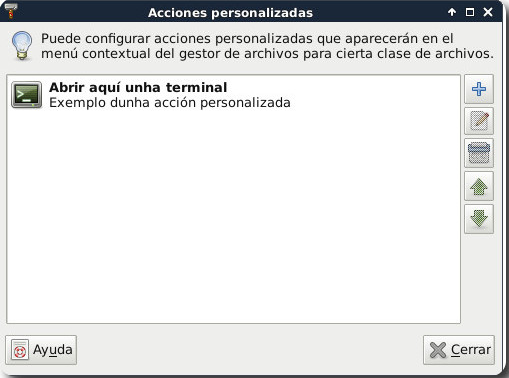
Abrimos Thunar, unha vez aberto Thunar, tal e como se pode ver na captura de pantalla, imos ao menú Editar e seguidamente clicamos encima do submenu Configurar accións personalizadas

A continuación, tal e como se pode ver na captura de pantalla, hai que presionar o botón + para poder engadir a acción personalizada.
Despois de presionar o botón + aparecerá a xanela na que temos que configurar a acción personalizada.
Para encher os campos desta xanela, tal e como se pode ver na anterior captura de pantalla, temos que proceder da seguinte forma:

Campo Nome: Introducir o nome que nos sairá unha vez dámoslle ao botón dereito do rato para poder aplicar a acción personalizada que acabamos de crear. Por exemplo: Redimensionar imaxes
Campo Descrición: Introducir unha descrición do que fará a nosa acción personalizada. No meu caso a descrición que lle dou á miña acción personalizada é a seguinte:Redimensionar imaxes
Campo Orde: Introducir a ruta do script que queremos executar seguido de %N.
/.config/Thunar/custom_Actions/resize_image %N
Nota: A ruta do script ten que finalizar con %N para que podamos executar o script en múltiples imaxes de forma simultánea.
Campo Icona: Se queremos podemos clicar encima do botón Sen icona. Seguidamente abrirase unha xanela na que a que poderemos seleccionar a icona que queremos que teña a nosa acción personalizada.
Unha vez cumprimentados todos os campos, tal e como se pode ver na captura de pantalla, clicamos encima da pestana Condicións de apariencia.
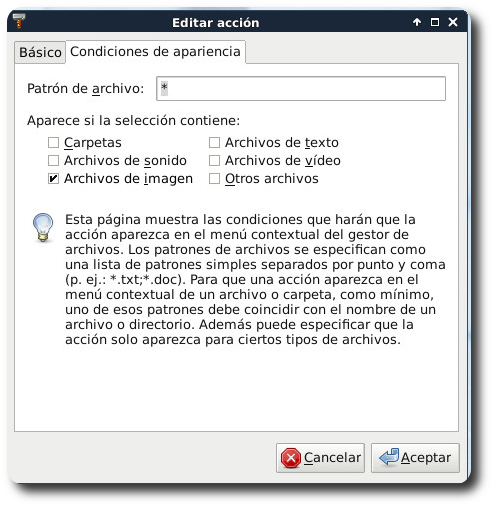
Finalmente, tal e como se pode ver na captura de pantalla, desmarcmos a opción Arquivos de texto, marcamos a opción Arquivos de imaxe e presionamos o botón Aceptar.
A estas alturas xa finalizamos todo o proceso de configuración e podemos empezar coa acción.
Configurar menú de Thunar
Licenciado baixo a Licenza Creative Commons Recoñecemento Compartir igual 4.0