Equipo do docente (Epoptes)
Para acceder ao Epoptes debemos ir ao menú de Internet >> Epoptes
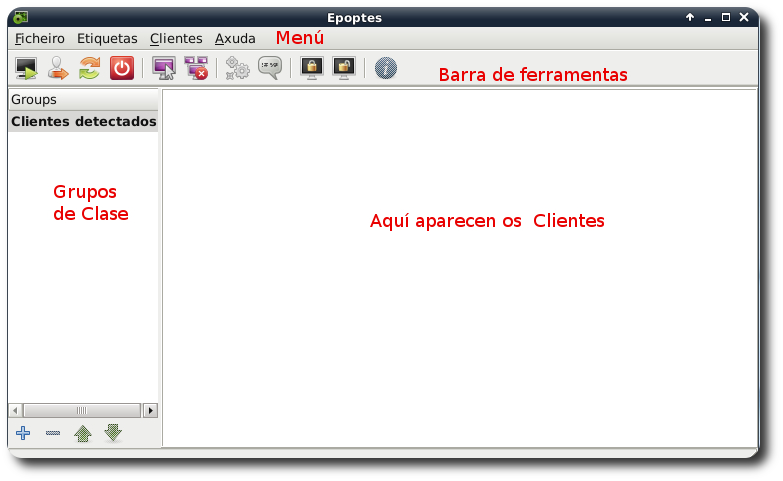
Unha vez que configuremos os clientes estes aparecerán no programa.
- Barra de accións
- Columna de grupos
- Espazo no que se mostrarán os equipos cliente
Barra de accións

Nela atópanse as distintas opcións que poderemos executar sobre os equipos cliente, xa sexa de maneira masiva como puntualmente a un deles. Estas accións son:
- Pechar sesión --> Mostrarase a pantalla do sistema solicitando usuario e contrasinal
- Reiniciar --> Executará a acción de reinicio do sistema
- Apagar --> Apagará o equipo
- Visualizar/Capturar o equipo remoto --> Mostrará a pantalla completa o escritorio seleccionado ou en caso de tomar o control permitirá interactuar co equipo remoto, mover o seu rato e executar as súas aplicacións
- Executar unha orde --> Permite a execución remota de comandos (Abrir o navegador executando firefox)
- Enviar mensaxes --> Abrirá unha xanela nos equipos cliente mostrando o texto que se estime oportuno
- Trancar/Desbloquear --> Dá a posibilidade ao docente de bloquear/desbloquear os equipos dos alumnos, mostrando unha pantalla cun cadeado a cal impide interactuar con ningún dos elementos do escritorio, ata que se pulse a opción de desbloqueo
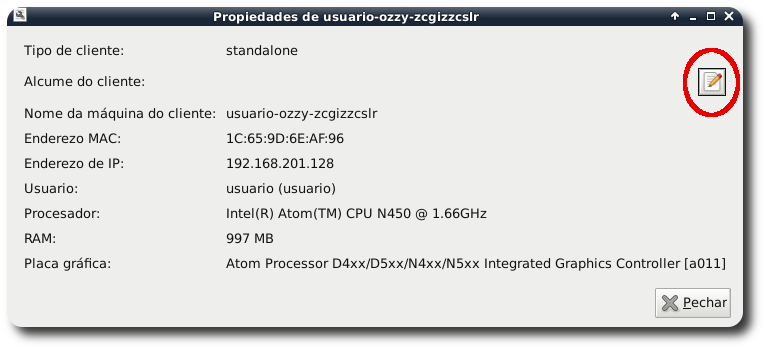
- Obter información do equipo --> Amosa datos do ordenador, tales como Hostname, enderezo MAC, Alcume, etc...
Columna de grupos
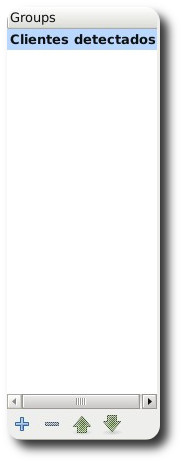
Na columna da esquerda mostraranse a información relativa aos grupos.
Os grupos son unidades creadas coa finalidade de ter acceso rápido a uns equipos concretos (Equipos de traballo 1, equipos de traballo 2) e en cada un deles poderíase, arrastrando os equipos mostrados no grupo por defecto, denominado Clientes Detectados, introducilos nun grupo ou outro.
Clientes detectados é o grupo por defecto no que se mostrarán todos os equipos cliente que se atopen acesos e correctamente configurados nese momento
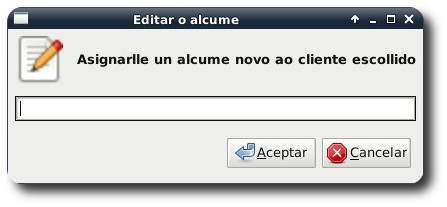
A un equipo incorporado nalgún grupo é susceptible de indicar un alcume, como o nome do alumno que usa devandito equipo, esta característica axudará á hora de localizar que equipo estamos a monitorizar
No caso de que algún equipo estea apagado ou inaccesible, non se mostrará no grupo por defecto, pero mostrarase unha icona dun pc apagado no caso de pertencer a un grupo.
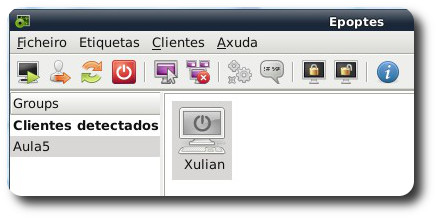
Creación de grupos
1.- En primeiro lugar teremos que configurar a nosa aula. Para iso prememos na parte inferior 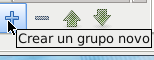
e a continuación poñémoslle o nome ao grupo.
2.- Unha vez que temos detectados os clientes, debemos metelos no grupo. Para iso só temos que arrastralos cara ao grupo tendo en conta que queden dúas liñas de puntos no nome do grupo.
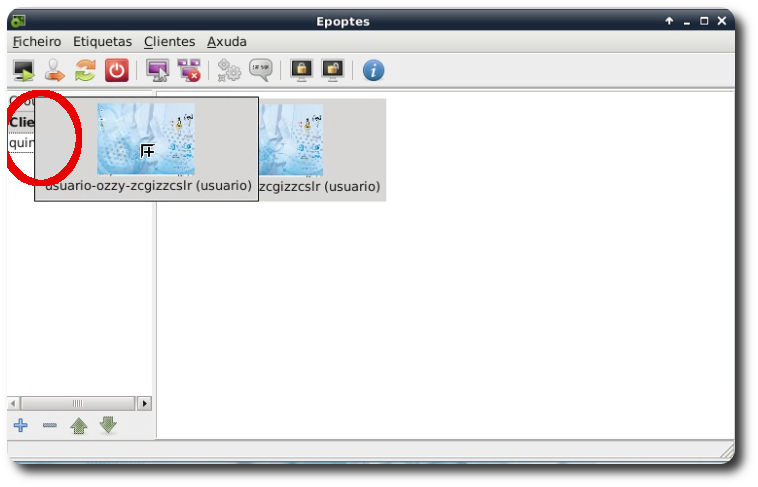
3.- Identificar clientes na aula
Cando teñamos os clientes dentro do noso grupo, xa podemos modificar o seu nome e identificalos co nome do usuario premendo sobre Propiedades.
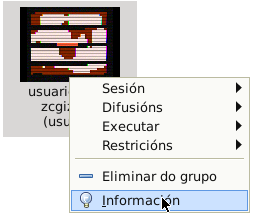
Aparecerá un cadro de dialogo onde poderemos editar o nome do cliente sempre que o teñamos dentro dun grupo
Video tutorial configuración grupos
Licenciado baixo a Licenza Creative Commons Recoñecemento Compartir igual 3.0