
Glosario
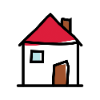
Boceto
-
Definición
-
Dibujo realizado únicamente con las características esenciales, en este caso incluyendo las características técnicas necesarias para realizar el proyecto.
-
Ejemplo
-
El pintor hizo un boceto del cuadro que quería pintar.
Datos

-
Definición
-
Conjunto de información que puede ser procesada en un sistema de control o sistema informático.
-
Ejemplo
-
El robot recibe datos del entorno a través de sus sensores.
Digital [electrónica]

-
Definición
-
La electrónica digital funciona con circuitos electrónicos y codifica la información en valores discretos. La mayoría de las veces el código utilizado es binario.
-
Ejemplo
-
En matemáticas nos dejan trabajar con una calculadora digital.
Pin [electrónica]

-
Definición
-
Cada uno de los contactos metálicos de un conector o componente electrónico.
-
Ejemplo
-
El componente electrónico tenía doce pines para la conexión al circuito.

Reto 1: Control de sonido con Micro:bit

 A veces, al trabajar en equipo en la clase, subimos el volumen de manera inconsciente. Es como la pescadilla que se muerde la cola, ya que cuanto más ruido hay alrededor, más subes el volumen.
¡Hay que romper con este círculo vicioso! ¡Vuestro sistema automático os ayudará a recuperar el control! Para eso, diseñaréis un sistema visual, basado en luces, que os sirva de aviso cuando el volumen supere un determinado nivel.
En el siguiente vídeo, podéis ver un ejemplo de una solución, pero seguro que imagináis otras mejores:
A continuación, contáis con las instrucciones para resolver este reto de tres formas diferentes. Debéis elegir una de estas propuestas y ¡manos a la obra!:
- Propuesta A: control con la placa Micro:bit y la matriz de LED.
- Propuesta B: control con la placa Micro:bit y un LED.
- Propuesta C: control con la placa Micro:bit y una tira LED.
Lectura facilitada
Nosotros subimos el volumen inconscientemente al trabajar en equipo en el aula.
Nosotros subimos el volumen cuanto más ruido hay a nuestro alrededor.
El ruido aumenta cada vez más como consecuencia de lo anterior.
¡Tenemos que romper con este círculo vicioso!
¡Nuestro sistema automático nos ayudará a recuperar el control!
Nosotros diseñaremos un sistema visual como sistema automático.
El sistema visual estará basado en luces.
El sistema visual avisa cuando el volumen sube de un nivel determinado.

Memoria técnica: análisis, investigación y diseño
- Duración:
- 90 minutos
- Agrupamiento:
- 3-5

Como sabéis, la documentación técnica es muy importante para analizar, diseñar y planificar el proyecto.
A continuación, tenéis las indicaciones que os servirán para completar la información en la memoria técnica.
Memoria técnica (2 de 3)
 Análisis e investigación
Debéis contestar a las dos preguntas de análisis formuladas en la tabla 3 de la memoria técnica del proyecto. En ellas, es importante reflejar las conclusiones del análisis sobre la necesidad de hacer cambios en el aula para mejorar el bienestar del profesorado y alumnado.
Además, es fundamental llevar a cabo una investigación del problema con el fin de obtener ideas. Para ello, podéis echar mano de los recursos disponibles en la biblioteca, buscar información en Internet o inspiraros en edificios de vuestro entorno que cuenten con sistemas de domótica.
 Propuesta de ideas
Tras llevar a cabo el proceso de investigación, cada persona del grupo debe hacer un diseño individual de la maqueta que queréis construir. Luego, es importante, que, entre todo el equipo y de forma democrática, se elija alguno de los diseños propuestos para su construcción.
Debéis utilizar la tabla 16, que se encuentra como anexo 2 en la memoria técnica del proyecto. En esta tabla, es fundamental incluir las valoraciones de las propuestas presentadas por cada persona del equipo, teniendo en cuenta los siguientes aspectos:
- Originalidad.
- Que sea realizable, es decir, comprobar que se cuenta con los materiales y las herramientas necesarias.
- Que sea ajustada al tiempo disponible para su ejecución.
- Cumple todos los requisitos del reto.


 Diseño
Debéis representar la propuesta de la maqueta del aula elegida por el grupo en las tablas 7.1 y 7.2 de la memoria técnica. Debéis elegir una de las siguientes alternativas para reflejar vuestro diseño en la documentación:
- Captura de pantalla de un modelo 3D, realizada en TinkerCAD o un software similar.
- Diseños 2D (alzado y planta) acotados, realizados en LibreOffice Draw o a mano.

Propuesta A: Control con la placa Micro:bit y la matriz de LED
El control de la matriz LED en la placa Micro:bit esta es muy sencillo, ya que no necesita de otros actuadores externos al estar la matriz integrada en la propia placa.
La programación para la resolución de este reto a través de la matriz de LED es sencilla. Únicamente debéis decidir los niveles de ruido y los valores límite a los que queréis que se produzca el cambio entre un nivel y el otro.
Luego, poner en práctica vuestros conocimientos de programación en MakerCode y ¡adelante con el reto!
Lectura facilitada
El control de ruido es básico y muy sencillo en esta placa.
El control de ruido se realiza sin usar actuadores externos a la placa.
Nosotros tenemos que decidir los niveles de ruido.
Nosotros también tenemos que decidir los valores límite entre un nivel de ruido y otro.
¿Necesitas ayuda con los bloques?
Aquí están algunos de los bloques que podéis necesitar. Recuerda que el condicional se puede estirar o encoger presionando los botones más (+) y menos (-). Además, añadir alguna pausa siempre puede ser interesante para poder visualizar bien el comportamiento del sistema. La cantidad de niveles de ruido y su representación es un dato que debéis decidir en equipo.

Lectura facilitada
Estos son algunos bloques necesarios.
El bloque condicional se estira con el botón más (+)
El bloque condicional se encoge con el botón menos (-).
Las pausas permiten ver bien el comportamiento del sistema.
Las decisiones que debes tomar son:
- La necesidad de pausas.
- La cantidad de niveles de ruido.
- La representación de cada nivel de ruido.
Propuesta B: Control con la placa Micro:bit y LED
 También podéis controlar el nivel de ruido utilizando un LED individual conectado externamente a uno de los pines principales de la placa. Para poder programar este LED es necesario emplear un bloque que permita cambiar el estado de los principales pines de la Micro:bit. Este bloque se encuentra en la sección "Avanzado":


Únicamente se emplea uno de los bloques de pines que os permitirá cambiar el estado digital de los pines 0, 1 o 2, a las dos posiciones posibles: encendido o apagado.
Lectura facilitada
Control con la placa Microbit y LED
El nivel de ruido se puede visualizar con un LED individual conectado externamente a la placa.
El LED se conecta a uno de los pines principales de la placa.
El cambio de estado de un pin se realiza a través de un bloque específico.
Este bloque específico está en la sección de avanzado.
Nosotros únicamente empleamos uno de los bloques de pines.
Este bloque permite cambiar el estado digital de los pines 0, 1 o 2 a las dos posiciones posibles.
Las dos posiciones posibles son encendido y apagado.
¡Cuidado en vuestra maqueta!
 Debéis tener mucho cuidado para que los terminales de conexión del LED no se toquen entre sí.
Por eso, tenéis que encontrar métodos para que las "patillas" se mantengan separadas. Podéis pinchar el LED en el cartón o bien fijar de otra forma la posición de sus terminales. Recordad, que es fundamental mantener el orden y la limpieza en los proyectos, ya que aportan puntos de calidad en vuestros proyectos.
Si los terminales del LED se tocan entre sí: ¿Qué le puede pasar al LED y por qué? ¿Cómo se llama esta situación en un circuito eléctrico?
Lectura facilitada
Los terminales de conexión del LED tienen que estar siempre separados, sin tocarse.
Nosotros debemos encontrar métodos para que los terminales se mantengan separados.
Los terminales del LED se pueden fijar al pinchar en un cartón o de otro modo.
El orden y la limpieza dan puntos de calidad en nuestros proyectos.
Al tocarse los terminales del LED:
- ¿Qué le puede pasar al LED y por qué?
- ¿Cómo se llama esta situación en un circuito eléctrico?
¿Necesitas ayuda con los bloques?
Aquí están algunos de los bloques que podéis necesitar en la resolución de vuestro reto. Recordad que el condicional se puede estirar o encoger presionando los botones más (+) y menos (-). Además, añadir alguna pausa siempre puede ser interesante para poder visualizar bien el comportamiento del sistema. La cantidad de niveles de ruido y su representación es un dato que debéis decidir en equipo.
¡Piensa! ¿Cómo podéis detectar tres niveles de ruido con un único LED? Y si añadís más LED de colores, ¿cómo los conectáis y programáis?

Lectura facilitada
Estos son algunos bloques necesarios.
El bloque condicional se puede estirar presionando el botón más (+).
El bloque condicional se puede encoger en el botón menos (-).
Las pausas permiten ver bien el comportamiento del sistema.
Tú debes decidir:
- La necesidad de pausas.
- La cantidad de niveles de ruido.
Ahora, piensa:
- ¿Cómo detectamos tres niveles de ruido con un único LED?
- Si añadimos más LED de colores, ¿cómo conectamos?
- Si añadimos más LED de colores, ¿cómo programamos?
Propuesta C: Control con la placa Micro:bit y una tira de LED

Otra forma de controlar el ruido en el aula es utilizando una tira LED o tira neopíxel conectada externamente a la placa Micro:bit.
Las tiras LED se pueden cortar a la medida que se desee y que mejor se adapte a las necesidades de vuestro proyecto. Sin embargo, debéis tener en cuenta que, con la alimentación, o tensión, de salida de la placa Micro:bit de 3V podéis encender tiras de hasta 12 luces LED.
Para conectar la tira se emplean 3 pines de la placa Micro:bit, realizando las conexiones de la manera que se indica en la siguiente tabla:
| Cable | Pin Micro:bit | Color |
| Alimentación | 3V | Rojo |
| GND | GND | Negro |
| Datos | Pin 0 | Diferente de rojo y negro |
Por otra parte, para poder programar las tiras neopíxel con MakeCode es necesario añadir la siguiente extensión.

- Presiona en añadir extensión.
- Selecciona la extensión Neopíxel.
- El resultado será un nuevo conjunto de bloques que permitirá controlar este tipo de tiras LED.
Lectura facilitada
Las tiras LED se pueden cortar con la medida necesaria.
La tensión de salida de la placa Microbit de 3V permite encender tiras de hasta 12 luces LED.
La conexión de la tira de LED neceista tres pines de la placa Microbit.
Los tres pines que necesitamos son:
- Pin cero para los datos.
- Alimentación.
- GND o tierra.
| Cable | Pin MicroBit | Color |
| Alimentación | 3V | Roja |
| GND | GND | Negra |
| Datos | Pin 0 | Diferente de roja y negra |
La extensión Neopíxel de MakeCode es necesaria para la conexión de tiras LED.
- Nosotros presionamos en añadir extensión.
- La extensión neopíxel se seleccionará en la categoría de extensiones.
- El resultado es un nuevo conjunto de bloques.
- El nuevo conjunto de bloques permite controlar tiras neopíxel.
Bloques extensión Neopixel

 Por otra parte, debéis saber que las tiras LED neopíxel ofrecen múltiples posibilidades para la iluminación. La opción más sencilla es el encendido simultáneo de todos los LED de la tira.
Para la resolución de este reto, es suficiente con la versión más simple de los bloques de la extensión neopíxel.
A la hora de crear el código, debéis tener en cuenta que para emplear la tira neopíxel es necesario crear un bloque de inicio donde se indique el número de LED con los que cuenta la tira.

Lectura facilitada
Las tiras LED neopíxel tienen muchas posibilidades para la iluminación.
La opción más fácil es en la que todos los LED encienden juntos.
Las tiras neopíxel necesitan un bloque de inicio.
Nosotros tenemos que crear este bloque de inicio.
El número de LED de la tira neopíxel tiene que indicarse en este bloque de inicio.
¿Necesitas ayuda con los bloques?
Aquí tenéis algunos de los bloques que podéis necesitar. Recordad que el condicional puede estirar o encoger presionando los botones más (+) o menos (-). Además, añadir alguna pausa siempre puede ser interesante para poder visualizar bien el comportamiento del sistema. Los niveles de ruido debéis decidirlos entre todo el equipo. Por último, es interesante que experimentéis con vuestra tira, ya que puede haber diferencias entre las tiras en función de su fabricante.

Lectura facilitada
Estos son algunos de los bloques necesarios.
El bloque condicional puede estirar en el botón más (+).
El bloque condicional puede estirar en el botón menos (-).
Las pausas permiten ver bien el comportamiento del sistema.
Tú debes valorar:
- La necesidad de pausas.
- La cantidad de niveles de ruido.
Ahora, vosotros experimentad con la tira neopíxel.
Las tiras neopíxel pueden ser diferentes según el fabricante.

Hora de diseñar
Además de la programación de la placa, deberéis construir la maqueta del aula y los sistemas necesarios para colocar ordenadamente la placa, sensores y actuadores.
Lectura facilitada
Vosotros debéis construir la maqueta del aula.
Vosotros debéis programar la placa Microbit.
La placa, los sensores y los actuadores tienen que colocarse ordenadamente en la maqueta mediante diferentes sistemas.
Vosotros debéis diseñar estos sistemas para mantener el orden.
La placa Microbit puede colocarse mediante un soporte impreso en 3D.
Vosotros tenéis unos vídeos con una idea de diseño 3D en herramientas gratuitas: Tinkercad o Blockscad.
¡Poneos manos a obra!
Los pasos a seguir son:
- Tu idea inicial de control de ruido debe recogerse en un boceto.
- El boceto hecho se comparte con el resto del equipo.
- Tú debes compartir el boceto hecho con el resto del equipo.
- Los miembros del equipo debatiréis cuál es la solución adecuada para el proyecto.
- La valoración del boceto se realiza con la rúbrica
¿Quieres innovar?
En este reto, además, tenéis la posibilidad de diseñar e imprimir en 3D un soporte para colgar la placa Micro:bit en vuestra maqueta. ¡Aquí tenéis un ejemplo!

A continuación, contáis con unos vídeos donde visualizar el diseño de alguna idea utilizando diferentes plataformas de diseño 3D gratuitas, Tinkercad o Blockscad:
Ponte manos a la obra y realiza un boceto de la idea inicial del sistema para el control de ruido. Compártelo con el resto del equipo y debatid sobre cuál es el más adecuado para vuestro proyecto. Podéis realizar una valoración de este con base en la siguiente rúbrica:

¿Cómo se puntúa el proyecto?
Rúbrica para la evaluación del Reto 1
Memoria técnica: construcción del proyecto
- Duración:
- 3-5 sesiones
- Agrupamiento:
- 3-5 participantes
Para esta actividad disponéis del diario de construcción (tabla 11) de la memoria técnica. En este apartado, debéis recoger las operaciones realizadas durante el proceso de elaboración del proyecto. Completad el diario de construcción en cada sesión para que os facilite el seguimiento del proceso.
Ejemplo de entrada en el diario de construcción


Reflexiona en el diario de aprendizaje
Después de mucho trabajo, el grupo consiguió el reto final. Fueron días de compartir conocimientos, superar dificultades y poner en común las herramientas y habilidades que contribuyeron a la resolución del reto final. Además de la satisfacción por el trabajo bien hecho, lo que aprendisteis en este reto os servirá en un futuro para resolver situaciones similares.
En esta sección, debes realizar las valoraciones incluidas el bloque 4 del diario de aprendizaje.