
Glosario
Código [programación]

Código Binario


¿Cómo podéis comunicaros con la placa?
Como bien sabes de la unidad anterior, todo ordenador necesita de una serie de instrucciones para entender lo qué debe hacer, llamadas código. Pero ¿cómo le indicas estas instrucciones a la Micro:bit?
Para comunicarte con esta placa, lo primero que debes hacer es acceder a la plataforma que te permita comunicarte con ella. En este caso, tienes dos posibilidades:
- Microsoft MakeCode para programar por bloques.
- Editor de Python si ya sois especialistas programando.
Dado que acabáis de comenzar a programar por bloques, trabajaréis con Microsoft MakeCode en vuestro proyecto, para lo cual debéis seguir estos pasos:
Paso 1: ¿Cómo acceder a MakeCode y configurarlo?
Tras acceder a MakeCode puedes decidir trabajar con la interfaz en la lengua con la que más a gusto te sientas. Por defecto, te aparecerá en inglés; sin embargo, puedes modificarlo a español si lo prefieres:

Paso 2: ¿Cómo se crea un nuevo proyecto?
Tras hacer clic sobre el icono del paso anterior, para crear un nuevo proyecto debes darle un nombre. Recuerda dar un nombre significativo de su contenido para poder identificarlo fácilmente con posterioridad.
Evita nombres genéricos del tipo "Proyecto_1" que no permiten la identificación del contenido. Sería correcto, por ejemplo, "Proyecto_1_Aula_inteligente".

Los pasos a seguir son:
- Introducir el nombre del proyecto.
- Hacer clic en crear.
Paso 3: ¿Cómo se añaden bloques?
Una vez creado un nuevo proyecto, se abrirá una ventana como la mostrada a continuación. Como puedes ver, es muy similar a la interfaz de Scratch que ya conoces. Por lo tanto, se trata, simplemente, de sumergiros en las diferentes categorías, buscar los bloques que necesitáis, encajar todas las piezas y conseguir montar vuestro rompecabezas de código.

Paso 4: ¿Cómo se añaden extensiones?
Tal y como habéis visto hasta ahora, todos los sensores presentes en la placa Micro:bit se pueden programar con las funciones básicas presentes en los bloques de MakeCode. Sin embargo, para facilitar la programación de algunos dispositivos externos o ciertas funciones, contáis con las denominadas extensiones.
Si deseáis programar empleando estas extensiones, existe una categoría especial en el propio menú de MakeCode:


¿Cómo se envía el código?
Para descargar el código creado en la placa Micro:bit debéis ejecutar los siguientes pasos:
Paso 1: Conexión con el ordenador
El primer paso es conectar mediante el cable USB la placa con el ordenador, lo que hará que aparezca una ventana con el nuevo dispositivo de almacenamiento detectado.

Paso 2: Conexión de la placa
Para establecer la conexión debéis abrir el menú que se encuentra del lado de descargar y seleccionar "Connect device":

Paso 3: Un par de recordatorios
A continuación, os recuerda que debéis tener la placa Microbit conectada mediante USB a vuestro propio equipo, por lo que debéis comprobar que así sea y haréis clic en "Siguiente"

Paso 4: Elegir el dispositivo a conectar
A continuación, debéis elegir el dispositivo a conectar, en vuestro caso la BBC Microbit

Paso 5: Placa conectada con éxito
Si todos los pasos fueron ejecutados correctamente, deberíais recibir una confirmación de que vuestra placa está conectada con éxito.

Paso 6: Guardar el programa y envío a la placa
Finalmente, el último paso implica copiar/ arrastrar el archivo .hex en el que se descargó el código a vuestra unidad de almacenamiento BBC Microbit.
Una vez cargado, el led posterior de la placa Micro:bit comenzará a parpadear y, automáticamente, se ejecutará el programa cargado.
¡Atención!
Debes tener en cuenta que la placa BBC Micro:bit solamente puede almacenar un único archivo. Por lo tanto, cada vez que se cargue un nuevo archivo .hex en la placa, automáticamente, se borrará lo que había cargado previamente.


Momento de hablar con la Micro:bit
A continuación, vais a aprender a comunicaros de manera muy básica con cada uno de los componentes que cuenta vuestra placa Micro:bit. Debéis prestar atención, pues son los pasos básicos para que luego podáis dar todas las órdenes necesarias a tu placa para el reto final.
Lectura facilitada
¿Comenzamos a hablar con la Micro:bit?
Nosotros vamos a aprender a comunicarnos con cada uno de los componentes de nuestra placa Micro:bit.
Estos son los pasos básicos.
Nosotros precisamos saber dar órdenes a la placa para resolver el reto final.

Matriz de luces LED
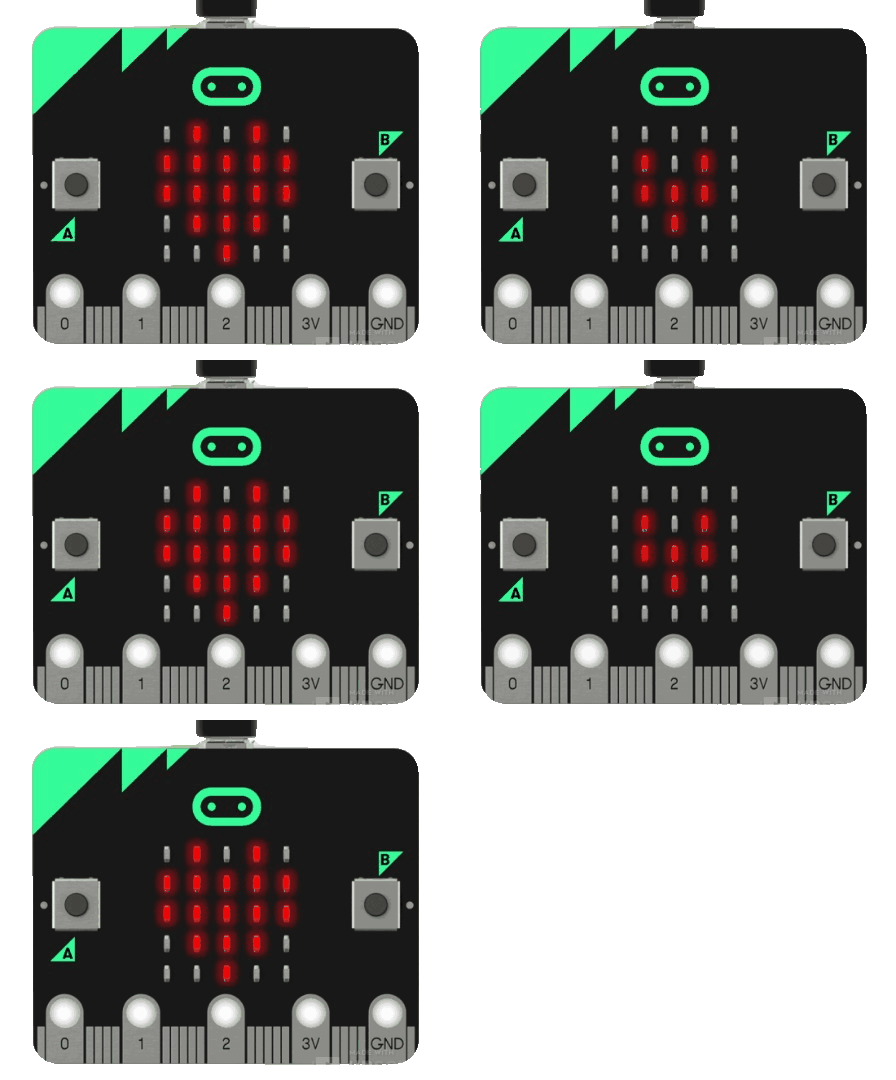
La placa Micro:bit dispone de una matriz de 5x5 luces LED programables individualmente, de modo que cada una enciende y apaga de manera individual. Esto os permite mostrar a través de esta pantalla de LED números, letras, símbolos…
Lectura facilitada
La placa Microbit tiene una matriz de 5x5 luces LED programables individualmente.
Los LED encienden y apagan de manera individual.
Esto nos permite mostrar a través de la pantalla de leds:
- Números
- Letras
- Símbolos
- Otras representaciones
¡A trabajar!
- Sabes el gran aprecio que sientes por tus compañeros/as de grupo. ¿Serás capaz de que tu placa Micro:bit se lo muestre a través de un corazón palpitante?
- ¿Eres capaz de añadir una cadena de caracteres que muestre tu nombre al resto del grupo?
Lectura facilitada
¡A trabajar!
- Todos sabemos el gran aprecio que sientes por el grupo de clase.
- ¿Eres capaz de que tu placa Microbit se lo muestre a través de un corazón palpitante?
- ¿Puedes añadir una cadena de caracteres con tu nombre?
¿Necesitas ayuda?
Aquí tenéis algunas pistas para cumplir vuestra misión...
- Al igual que en tu caso, recuerda que el corazón de vuestra Micro:bit no puede parar de latir, estando siempre en funcionamiento.
- ¿No te gusta dibujar? ¡Tranquilidad! Micro:bit considera tan básico el corazón que ya te regala un icono hecho.
- Las palabras, que como sabes, son cadenas de caracteres, son básicas tanto para las personas como para vuestra Micro:bit.
Lectura facilitada
Unas pistas para cumplir nuestra misión son...
- El corazón de nuestra Microbit tiene que latir siempre, igual que el tuyo.
- ¿No te gusta dibujar?
- Microbit considera tan básico el corazón que te regala un icono hecho.
- Las palabras son cadenas de caracteres.
- Las palabras son básicas para nosotros y para Micro:bit.
Apoyo visual
Sensor de sonido
El sensor de sonido integrado en la propia placa permite que esta ejecute código en función del nivel de ruido existente en el entorno. El sensor de sonido se sitúa en la parte trasera de la placa, mientras que en la parte delantera cuenta con un indicador que se enciende cuándo dicho elemento está en funcionamiento.

Lectura facilitada
El sensor de sonido está integrado en la propia placa.
El sensor de sonido permite ejecutar código en función del nivel de ruido existente en el entorno.
El sensor de sonido se sitúa en la parte trasera de la placa.
Un indicador se enciende cuando el sensor de sonido está en funcionamiento.
Este indicador está en la parte delantera de la placa.

¡A trabajar!
¿Eres capaz de representar de manera gráfica el nivel de ruido existente en el aula a través de la matriz de LED de la placa?
Lectura facilitada
¡A trabajar!
¿Serás capaz de representar gráficamente el nivel de ruido en el aula en la matriz de LED de la placa?
Emplea un diagrama de barras para representarlo.
¿Necesitas ayuda?
Veamos unas pistas para cumplir nuestra misión...
- El ruido en el aula está variando siempre, así que sería bueno que vuestra Micro:bit diese siempre información de cuál es el nivel en cada momento.
- Recuerda que la matriz de LED te permite hacer dibujos en tu Micro:bit, por lo que gracias a ella podrás hacer el gráfico.
- El ruido es un estímulo externo para vuestra placa, por lo tanto, una puerta de entrada.
- Como dato importante, debes saber que la Micro:bit puede medir ruido en un rango de 0 a 255.
Lectura facilitada
Las pistas para nuestra misión son...
- El ruido en el aula está variando siempre.
- La placa debe darnos siempre información del nivel ruido en cada momento.
- La matriz de LED permite hacer dibujos en la placa.
- La matriz de LED permite hacer el gráfico.
- El ruido es un estímulo externo para la placa.
- El ruido es una puerta de entrada para la placa.
- La placa puede medir ruido en un rango de 0 a 255.
Apoyo visual
Sensor de luz
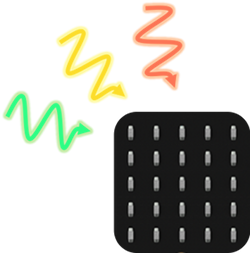
La matriz de LED de la placa Micro:bit, además de actuar como salida, también puede hacerlo como entrada, puesto que es capaz de detectar el nivel de luz existente.
Lectura facilitada
La matriz de LED de Micro:bit actúa como salida.
La matriz de LED de Micro:bit también actúa como entrada.
El nivel de luz existente es un dato de entrada a través de la matriz de LED.
¡A trabajar!
Seguro que estás deseando la llegada del verano para poder tomar el sol, pero ya sabes que a determinadas horas no es recomendable la exposición solar por el riesgo de cáncer de piel. Por eso, debes crear un sistema de alerta que muestre una cara feliz en la matriz de leds cuando el nivel de luz es inferior a 175 y una cara triste cuando el nivel de luz es superior a 175.
Lectura facilitada
¡A trabajar!
Nosotros deseamos la llegada del verano para poder tomar el sol.
La exposición solar a determinadas horas aumenta el riesgo de cáncer de piel.
Nosotros crearemos un sistema de alerta del peligro de la exposición solar.
El sistema de alerta debe mostrar una cara feliz en la matriz de LED para un nivel de luz inferior a 175.
El sistema de alerta debe mostrar una cara triste para un nivel de luz superior a 175.
¿Necesitas ayuda?
Aquí tienes algunas pistas para cumplir la misión...
- La cantidad de luz está variando constantemente a lo largo del día, por lo que necesitas conocer siempre este valor para no quemar la piel.
- Recuerda que la Micro:bit dibuja por ti y para ella hay muchos diseños que son básicos.
- El dato externo que se recoge en tu placa es el nivel de luz.
- Nuestra Micro:bit también necesita que le marquemos condiciones y, para eso, hay que aplicar la lógica. Por ejemplo: Si estudias apruebas, si no estudias suspendes.
Lectura facilitada
Unas pistas para nuestra misión son...
- La cantidad de luz varía constantemente a lo largo del día.
- Nosotros necesitamos tener siempre el valor de la cantidad de luz para no quemar nuestra piel.
- La Microbit dibuja por ti.
- Hay muchos diseños básicos para Microbit.
- El nivel de luz es un dato externo que recoge la Microbit.
- La Microbit necesita que le marquemos condiciones.
- Hay que aplicar la lógica para marcar las condiciones.
- Por ejemplo: Si estudias apruebas, si no estudias suspendes.
Apoyo visual

Sensor de temperatura
Este sensor permite determinar el valor de la temperatura ambiente en grados centígrados. Se encuentra integrado en el microprocesador.

Lectura facilitada
El sensor de temperatura mide la temperatura ambiente.
La temperatura se mide en grados centígrados.
El sensor de temperatura está integrado en el microprocesador.
¡A trabajar!
¿Eres capaz de que tu placa Micro:bit te muestre qué temperatura hay en cada momento en el aula?
Lectura facilitada
¡A trabajar!
¿Podrá tu placa mostrar la temperatura del aula en cada momento?
¿Necesitas ayuda?
Aquí tienes algunas pistas para cumplir nuestra misión...
- La temperatura cambia constantemente, por lo que necesitas medirla siempre.
- Recuerda que el dato que entra en la placa es la temperatura.
- Para comunicarse son básicas las cadenas de caracteres.
Lectura facilitada
Unas pistas para cumplir nuestra misión son....
- La temperatura cambia constantemente.
- El cambio de temperatura nos obliga a medirla siempre.
- El dato que entra en la placa es la temperatura.
- Las cadenas de caracteres son básicas para comunicarnos.
Apoyo visual

Botones programables
En la cara frontal de la placa podemos encontrar dos botones (A y B), cuyo comportamiento se puede programar para dar instrucciones de lo qué sucede si pulsamos A, qué sucede si pulsamos B o qué sucede si pulsamos A y B de modo simultáneo.
Además, el logo de Micro:bit impreso en la placa funciona como un sensor táctil capacitivo.
|
|
 |

Lectura facilitada
Hay dos botones en la parte frontal de la placa Micro:bit.
Los botones se llaman A y B.
El comportamiento de estos botones se puede programar.
Nosotros podemos programar qué pasa al pulsar A.
Nosotros podemos programar qué pasa al pulsar B.
Nosotros podemos programar qué pasa al pulsar A y B al mismo tiempo.
El logo de Micro:bit impreso en la placa funciona como un sensor táctil capacitivo.
|
|
|
¡A trabajar!
¿Eres capaz de crear un programa de modo que al pulsar el botón A se muestre en la matriz de LED la temperatura del aula, mientras que al pulsar el botón B se muestre el nivel de luz?
Lectura facilitada
¡A trabajar!
¿Serás capaz de crear un programa de modo ocurra simultáneamente lo siguiente?
- La temperatura del aula se muestre en la matriz LED al pulsar el botón A.
- El nivel de luz se muestre en la matriz LED al pulsar el botón B.
¿Necesitas ayuda?
Veamos unas pistas para cumplir nuestra misión....
- Recuerda que anteriormente ya creaste un programa para mostrar la temperatura y otro para mostrar el nivel de luz. ¿Te atreves a juntarlos?
- En este caso no necesitamos tener siempre estos valores, sino simplemente cuando pulsamos el botón A o el botón B. Por lo tanto, únicamente cuando hay una acción externa de entrada en nuestra placa debe mostrar estos datos.
Lectura facilitada
Unas pistas para nuestra misión son ....
- Nosotros creamos un programa para medir la temperatura anteriormente.
- Nosotros creamos un programa para medir el nivel de luz anteriormente.
- ¿Te atreves a juntar los dos programas anteriores?
- La temperatura se muestra cuando pulsamos el botón A.
- El nivel de luz se muestra cuando pulsamos el botón B.
- En conclusión, la placa debe mostrar datos solamente cuando hay una acción externa de entrada.
Apoyo visual
Pines de entrada y salida
Esta placa dispone de un total de 25 pines situados en su parte inferior, entre los que destacan cinco con mayor tamaño que son:
- 0-1-2: pines digitales/analógicos.
- 3V: salida de corriente (positivo).
- GND: toma de tierra (negativo).
Estos pines de mayor tamaño cuentan con la ventaja de que podrás emplear cables con pinzas de cocodrilo para trabajar con ellos. Sin embargo, en el caso de los pines intermedios, dado su reducido tamaño, es necesaria una placa de expansión.

Lectura facilitada
La placa Microbit tiene 25 pines en la parte inferior.
Cinco pines son de mayor tamaño que el resto.
Los cinco pines que destacan son:
- 0-1-2: pines digitales/analógicos
- 3V: salida de corriente (positivo)
- GND: toma de tierra (negativo)
Estos pines de mayor tamaño permiten conexiones con pinzas de cocodrilo.
Los pines intermedios necesitan una placa de expansión para la conexión por su reducido tamaño.
¡A trabajar!
- Ahora que ya conoces los distintos componentes que se pueden conectar a la placa, ¿eres capaz de encender un LED con ella?
- ¿Y si lo complicamos un poquito más? ¿Eres capaz de hacer que se encienda ese LED solo cuando el nivel de ruido en el aula es muy bajo?
Lectura facilitada
¡A trabajar!
- Enciende un LED empleando la placa.
- Ahora, nosotros lo vamos a complicar algo más.
- ¿Tú puedes encender ese LED solamente con un nivel de ruido bajo en el aula?
¿Necesitas ayuda?
Veamos algunas pistas para cumplir nuestra misión ...
- Recuerda que los LED tienen polaridad, por lo tanto, deben estar conectados teniendo en cuenta el positivo y el negativo.
- Solamente se debe encender al iniciar nuestra placa.
- Para que el LED encienda se debe fijar el pin al que se conecta como activo. Generalmente, aunque no siempre sea así, en este caso consideramos un 0 como apagado y un 1 como encendido.
Lectura facilitada
Unas pistas para nuestra misión son ...
- Los LED tienen polaridad.
- La polaridad implica tener en cuenta el polo positivo y el polo negativo.
- Los LED solamente se deben encender al iniciar la placa.
- El pin al que se conecta el led debe fijarse activo.
- Nosotros consideramos habitualmente que un 0 es apagado y un 1 es encendido
Apoyo visual
