Control do programa
A primeira vez que nos conectamos é moi importante instalar os drivers de arduino.
Os pasos a seguir para poder controlar o robot son:
-
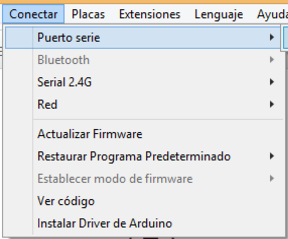
Conectar o robot.
Hai catro maneiras diferentes de conectar o robot co mBlock.
-
-
-
Porto serie.
-
Bluetooth.
-
Serial 2.4G.
-
Red.
-
-
-
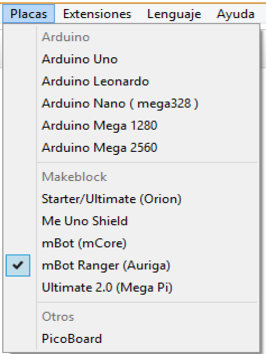
Seleccionar a placa a utilizar segundo o robot empregado.
Para que o robot se poda comunicar con mBlock e executar as accións de Scratch en tempo real, hai que cargar previamente o fireware na placa.
Seleccionar a placa a utilizar segundo o robot empregado, neste caso, o mBot Ranger placa Auriga.
-
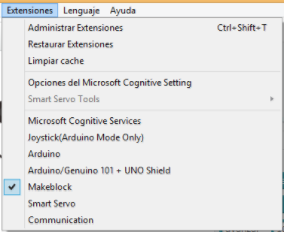
Seleccionar a extensión a utilizar.
Neste caso está seleccionada a extensión Makeblock.
-
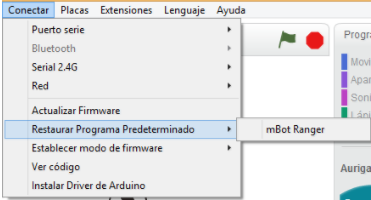
Restaurar programa predeterminado.
Ao iniciar a programación do robot, pódese restaurar o programa predeterminado. Deste xeito sábese que na placa non hai ningún programa gravado e se pode introducir un novo.
-
Control coa app.
O robot mBot Ranger está preparado para ser manexado con dispositivos móbiles Android e iOS. A descarga da app Makeblock para Android pode facerse dende aquí e para iOS dende aquí.
Esta app ten un panel de control que permite manexar o mBot e as tres versións do mBot Ranger (tanque, tres rodas e balancín).
Os pasos a seguir son:
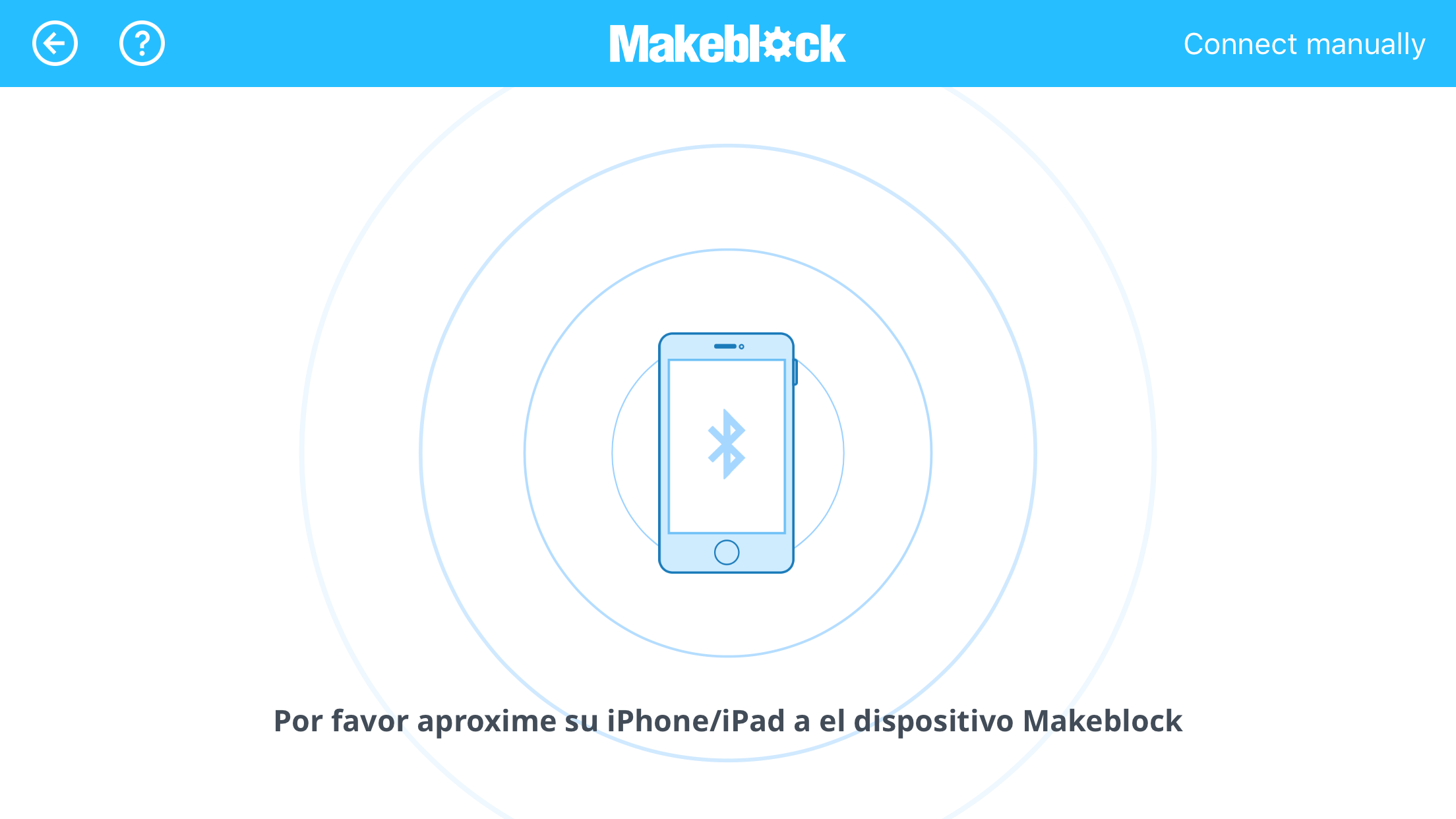
- Conectar por bluetooth.
- Seleccionar con que robot traballar. Neste caso está seleccionado o mBot Ranger.
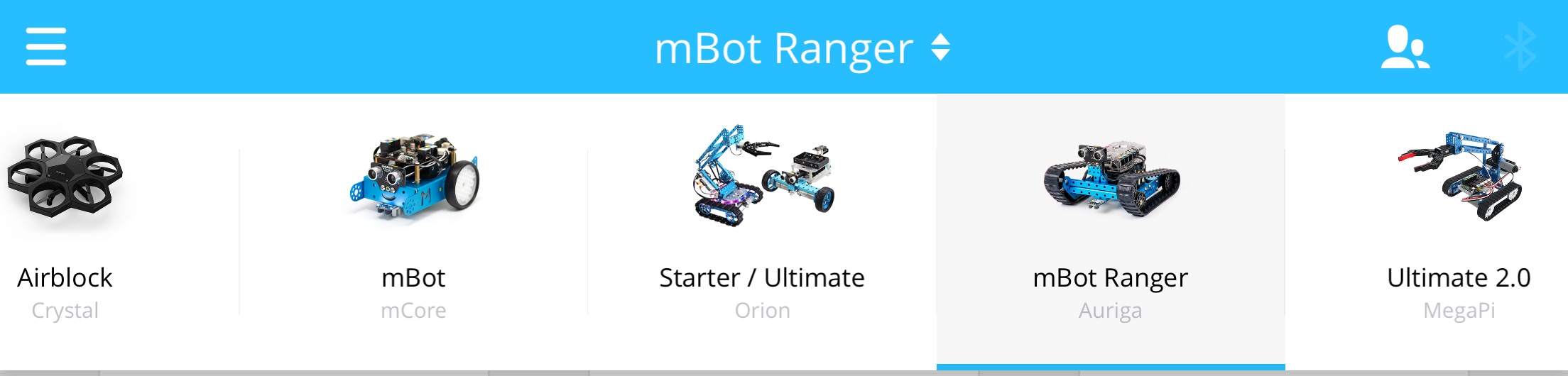
- Seleccionar o tipo de mBot Ranger.
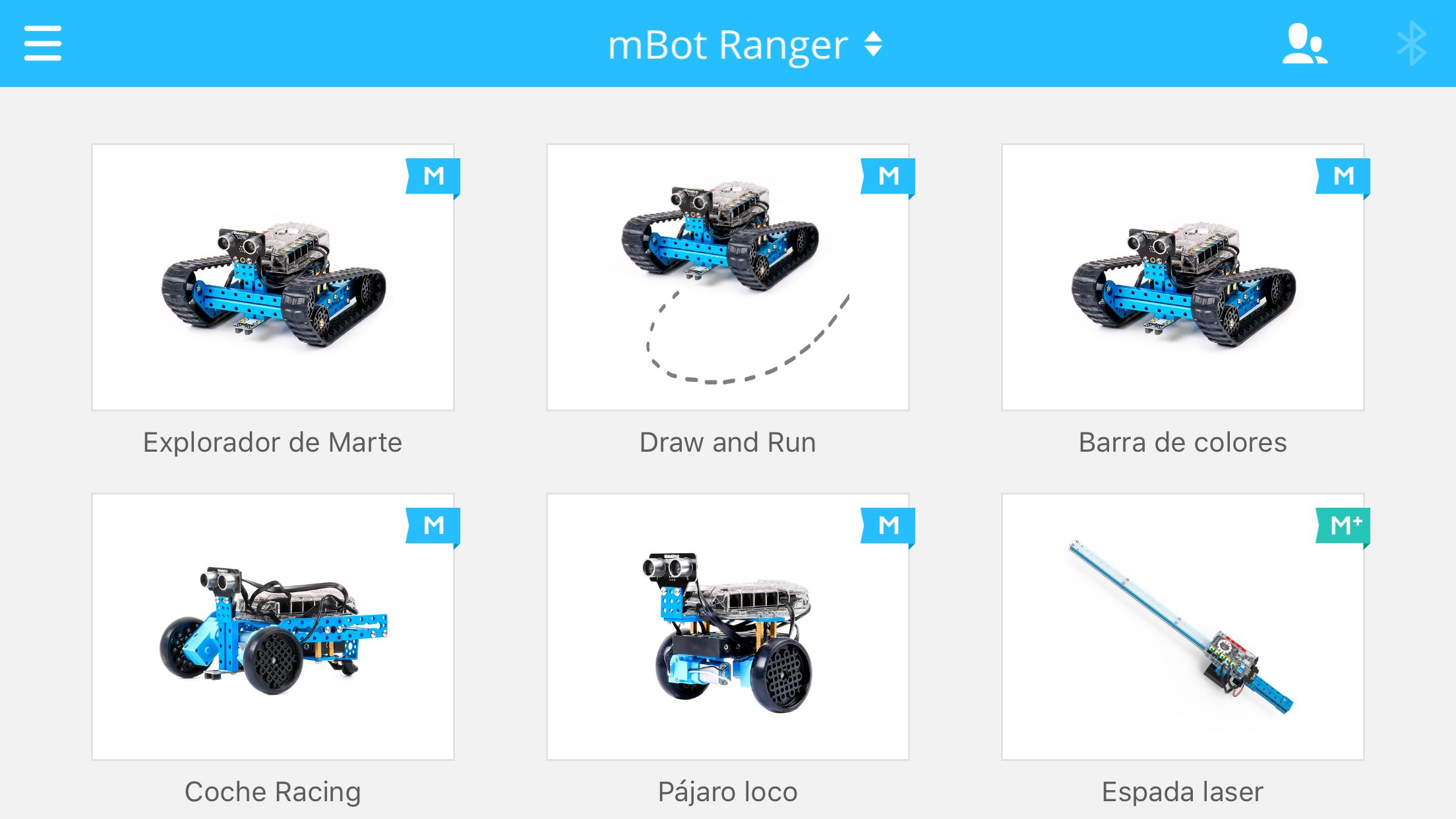
- Controlar o robot usando controis xa definidos ou introducindo un código de programación novo. Cada un dos robot debe ter un panel de control.
-
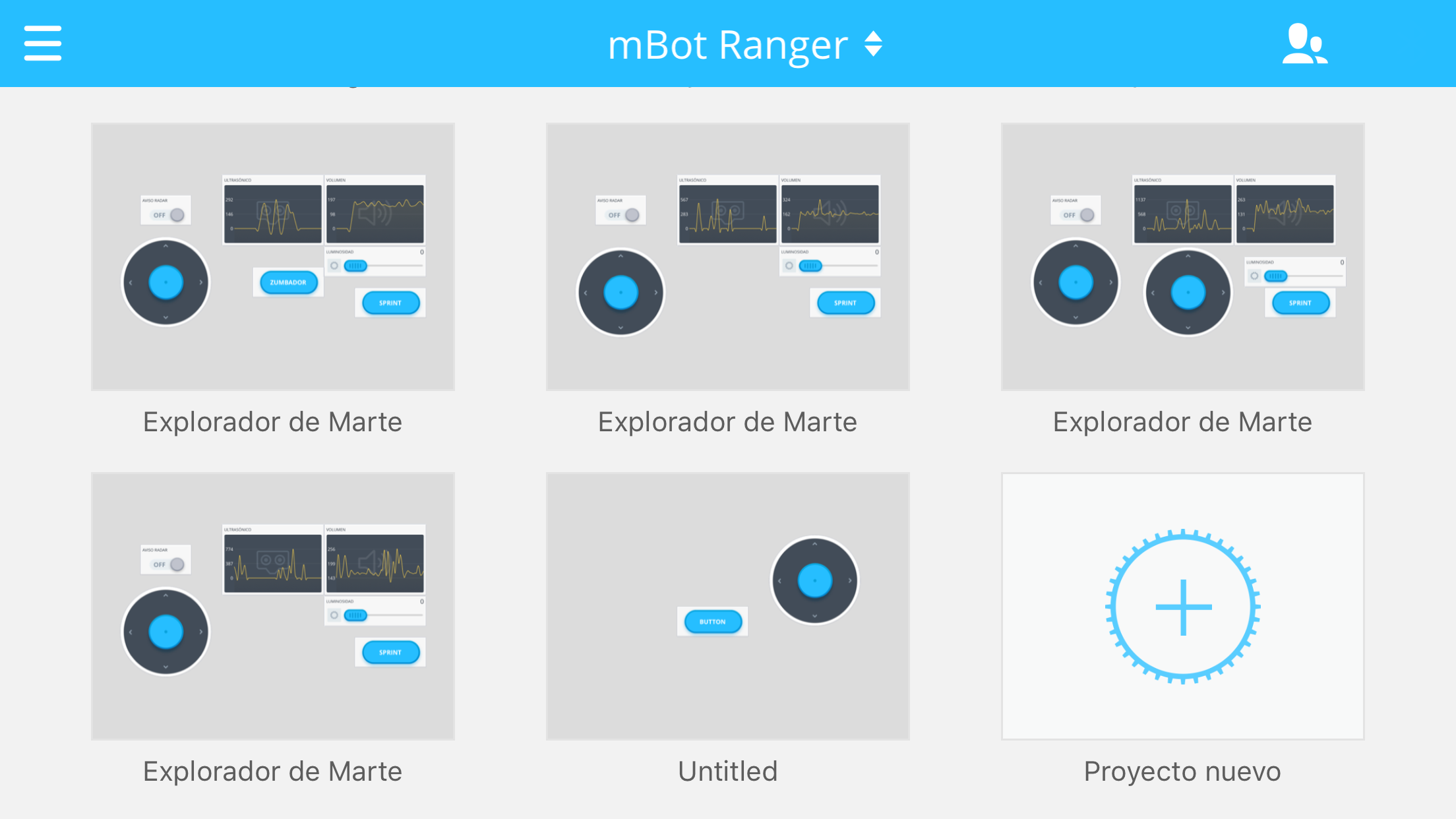
- Panel de control existente: pódese seleccionar un panel xa preestablecido no cal se poden facer modificacións.
- Panel de control existente: pódese seleccionar un panel xa preestablecido no cal se poden facer modificacións.
-
-
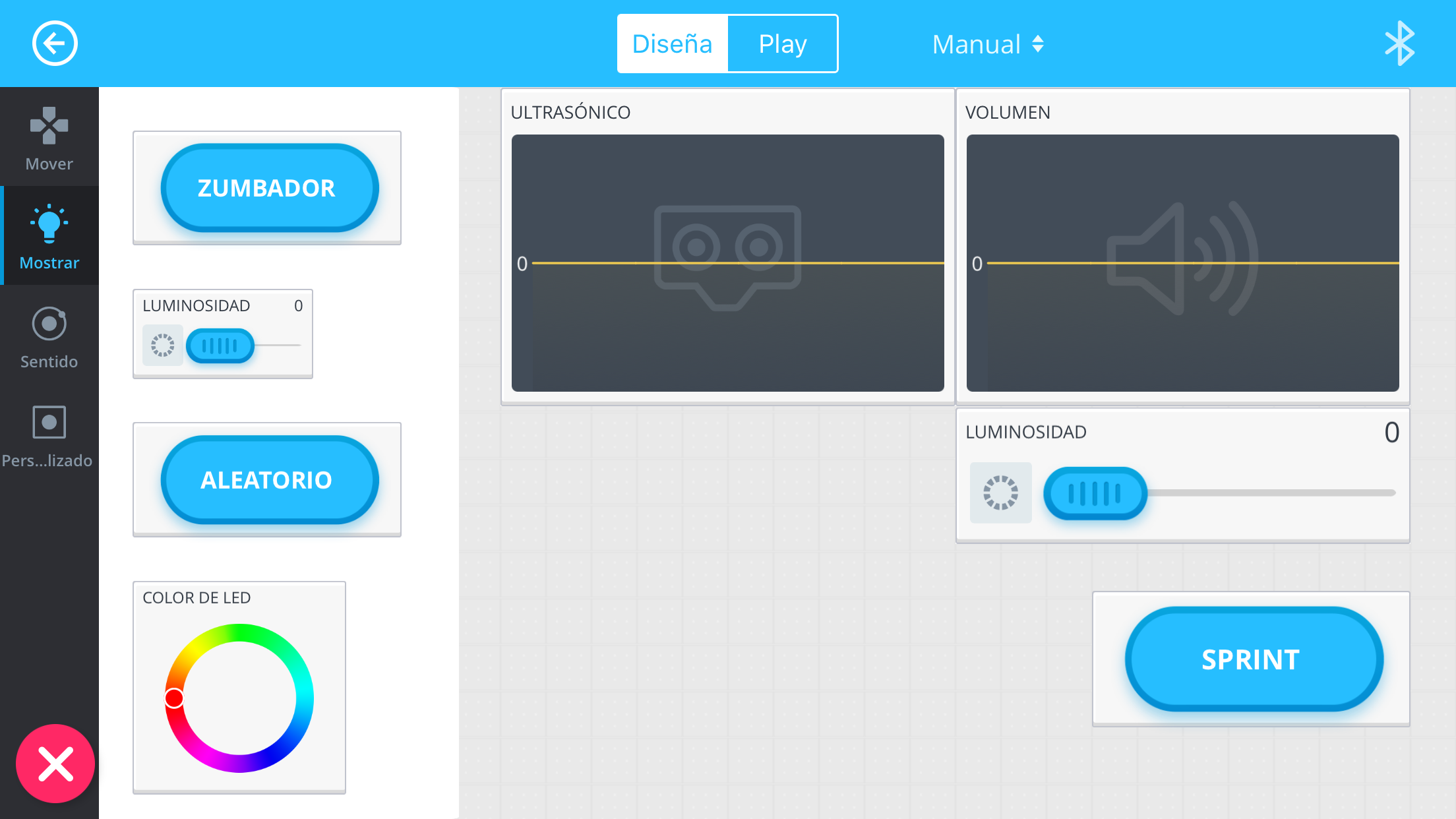
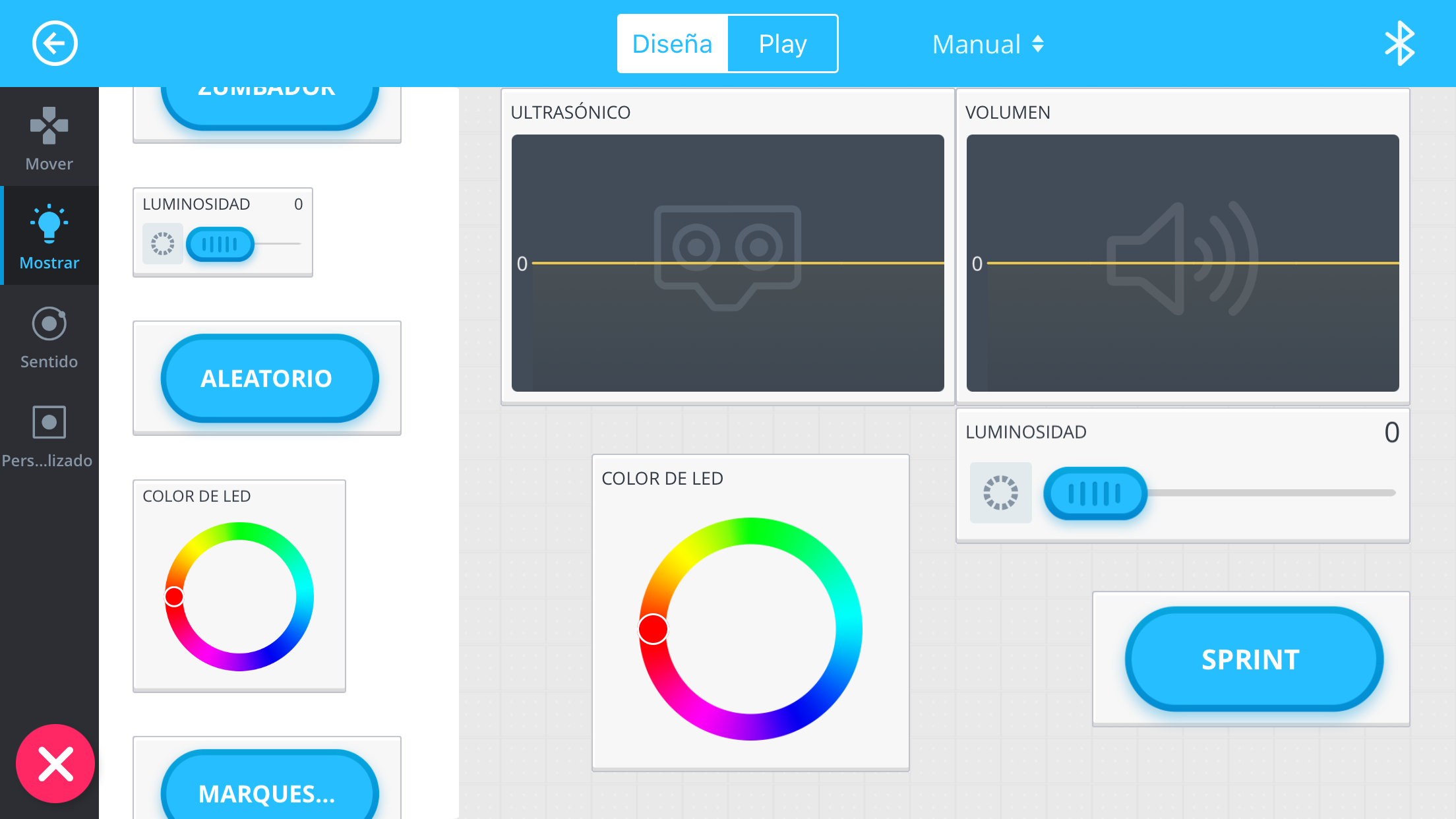
- Activar a orde de deseño: Con esta orde, se crea un novo deseño de pantalla, en función do necesario para manexar o robot.
-
-
-
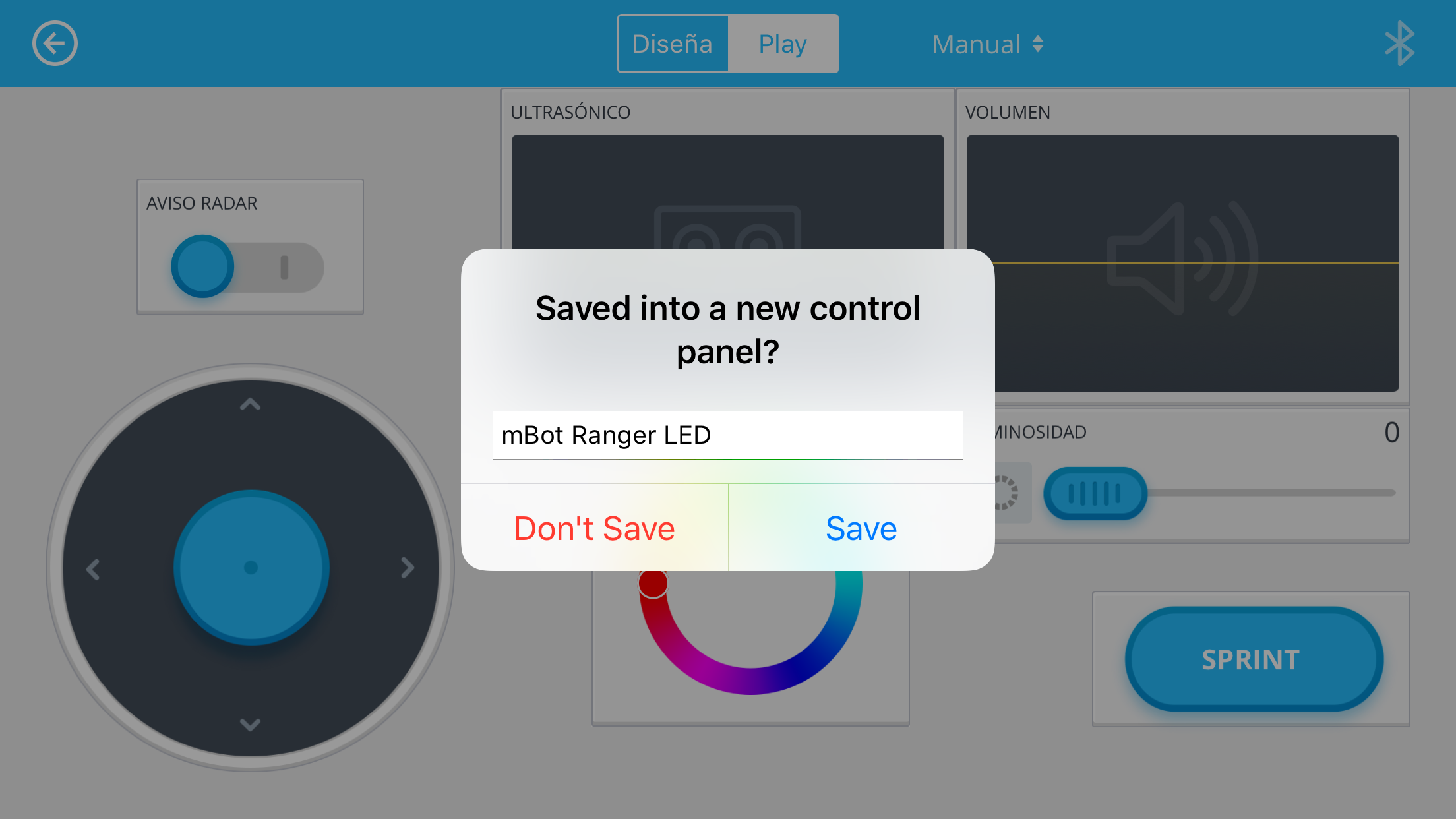
- Activar a orde de play: Con esta orde se garda o proxecto no panel de control, para utilizalo cando se necesite.
-
-
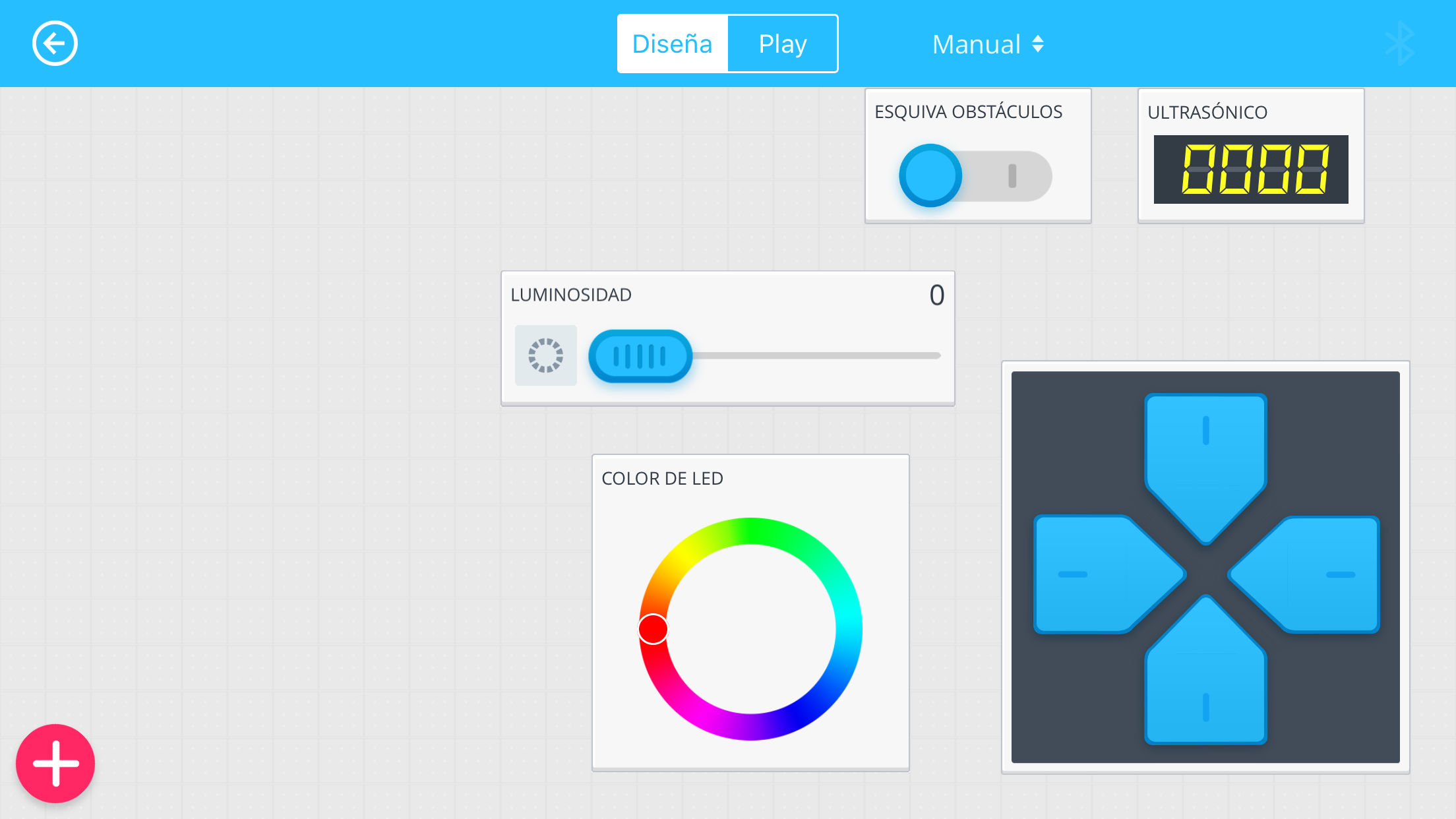
- Crear un novo panel de control: Seleccionar a opción de proxecto novo e nel arrastrar aqueles elementos que se queren para dar as ordes ao robot. Esquivar obstáculos, segueliñas, leds,...
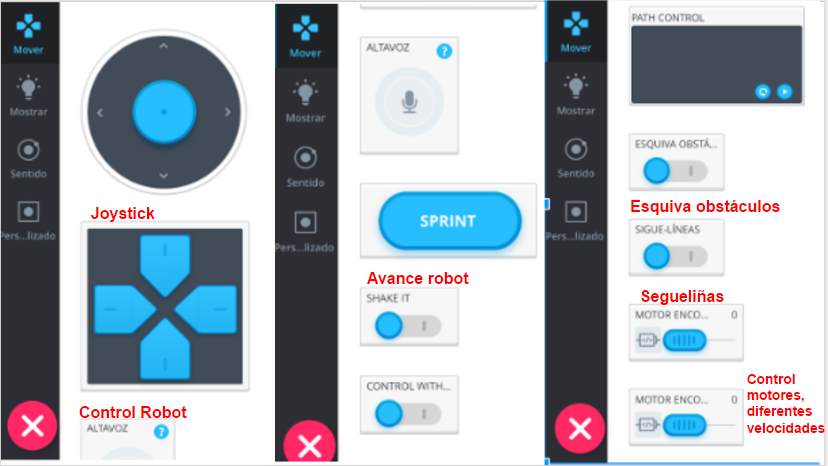
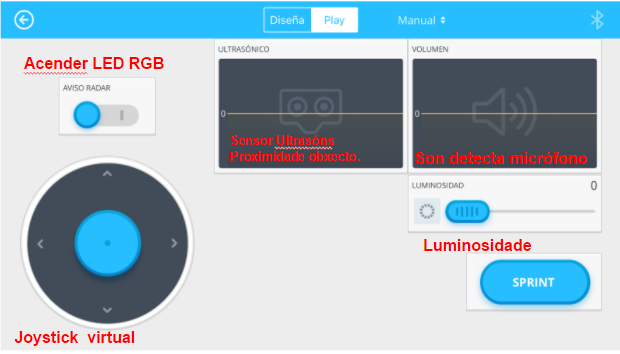
No panel de control da app do robot pódense realizar as combinacións que desexemos. Neste caso está seleccionado un sensor de ultrasóns para esquivar obstáculos, un control de luminosidade dos leds e un mando para avanzar e retroceder.
-
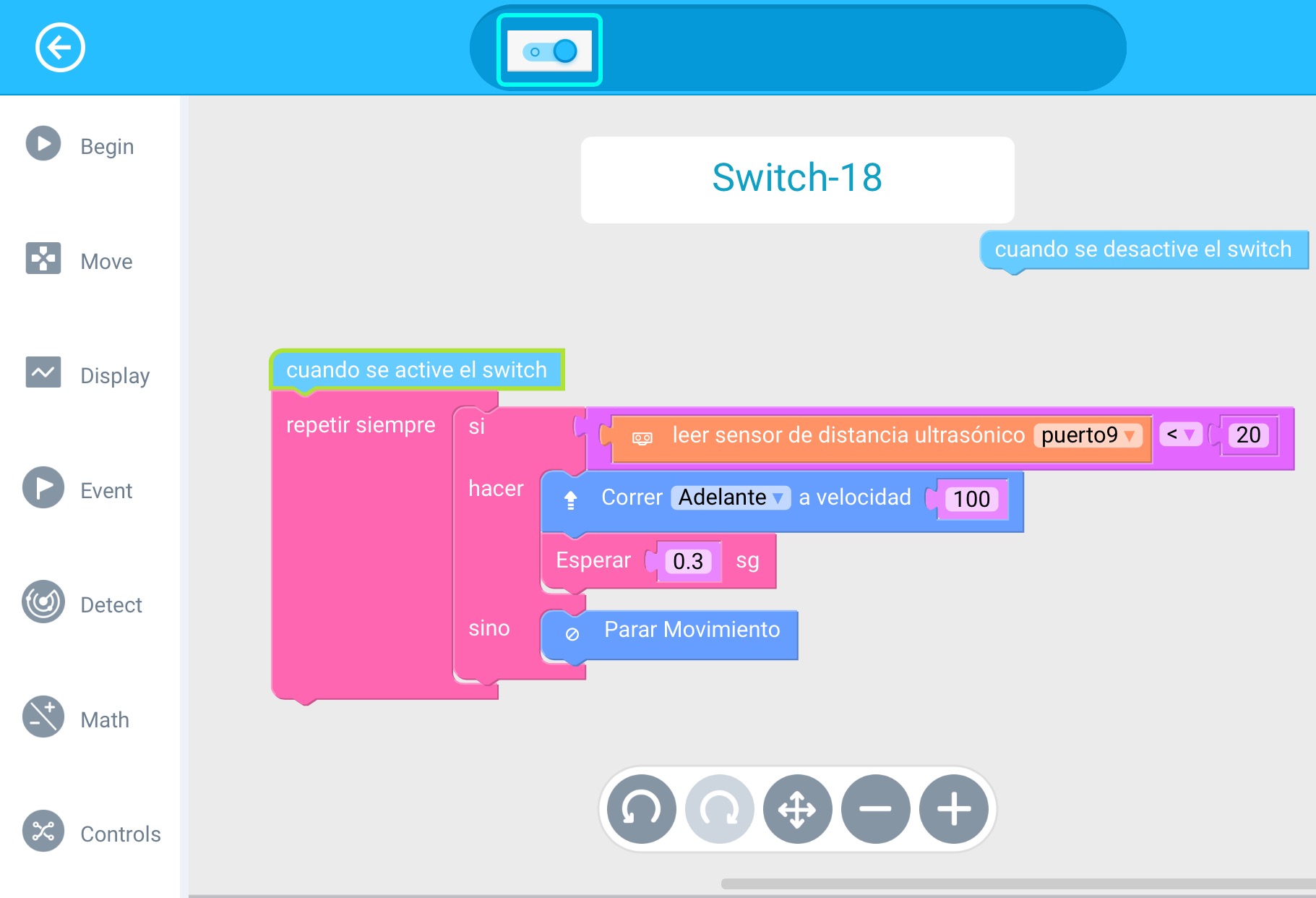
- Programación gráfica: Outra forma de controlar o robot coa app do móbil, é por bloques. Este proceso é moi parecido ao utilizado ao conectar a tablet/móbil por bluetooth e realizar a programación con mBlock. Neste caso os pasos a seguir son:
- Seleccionar un novo proxecto.
- Personalizar dito proxecto.

- Programar con bloques.
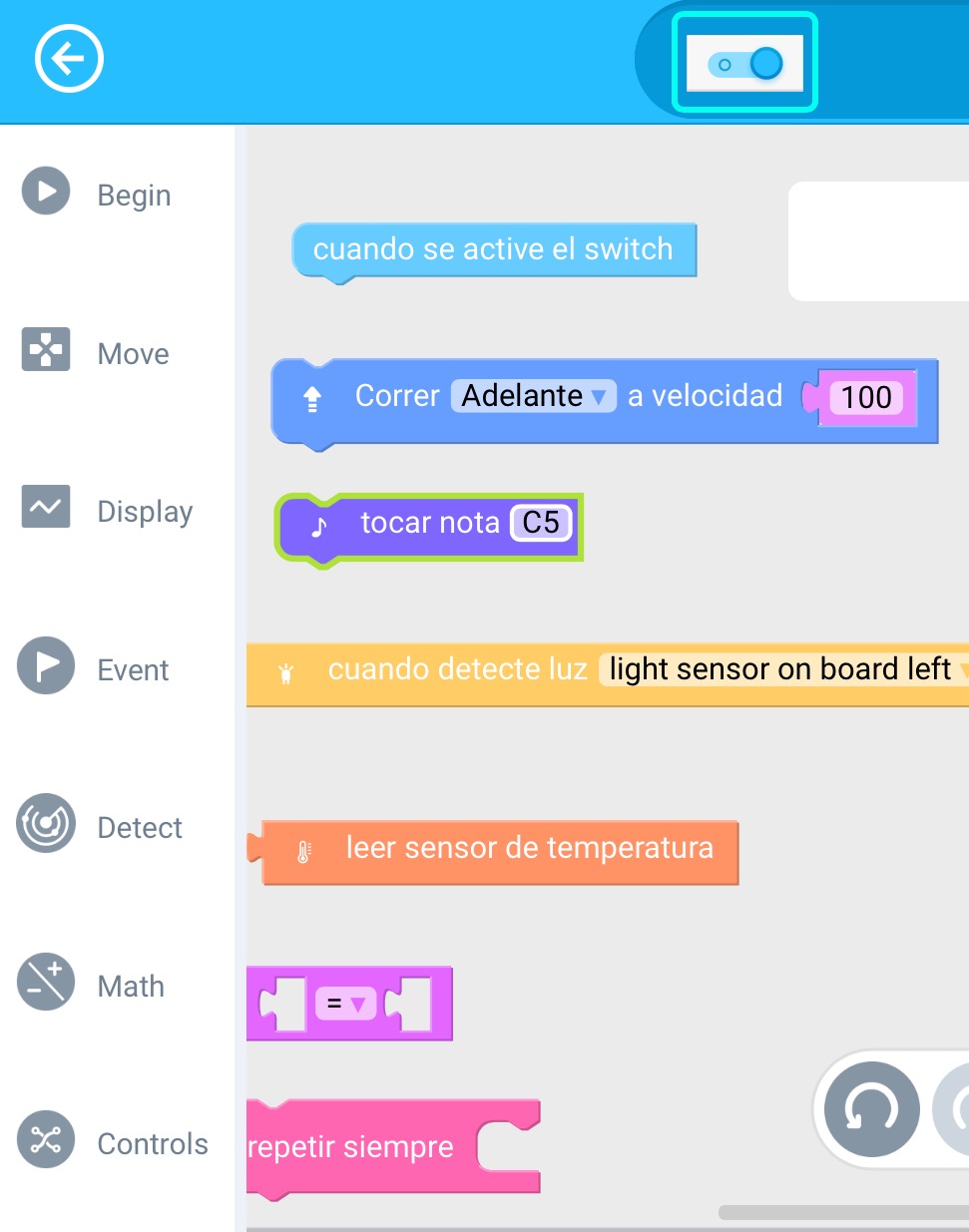
Hai seis bloques e cada un deles ten un despregable de ordes para controlar o robot.
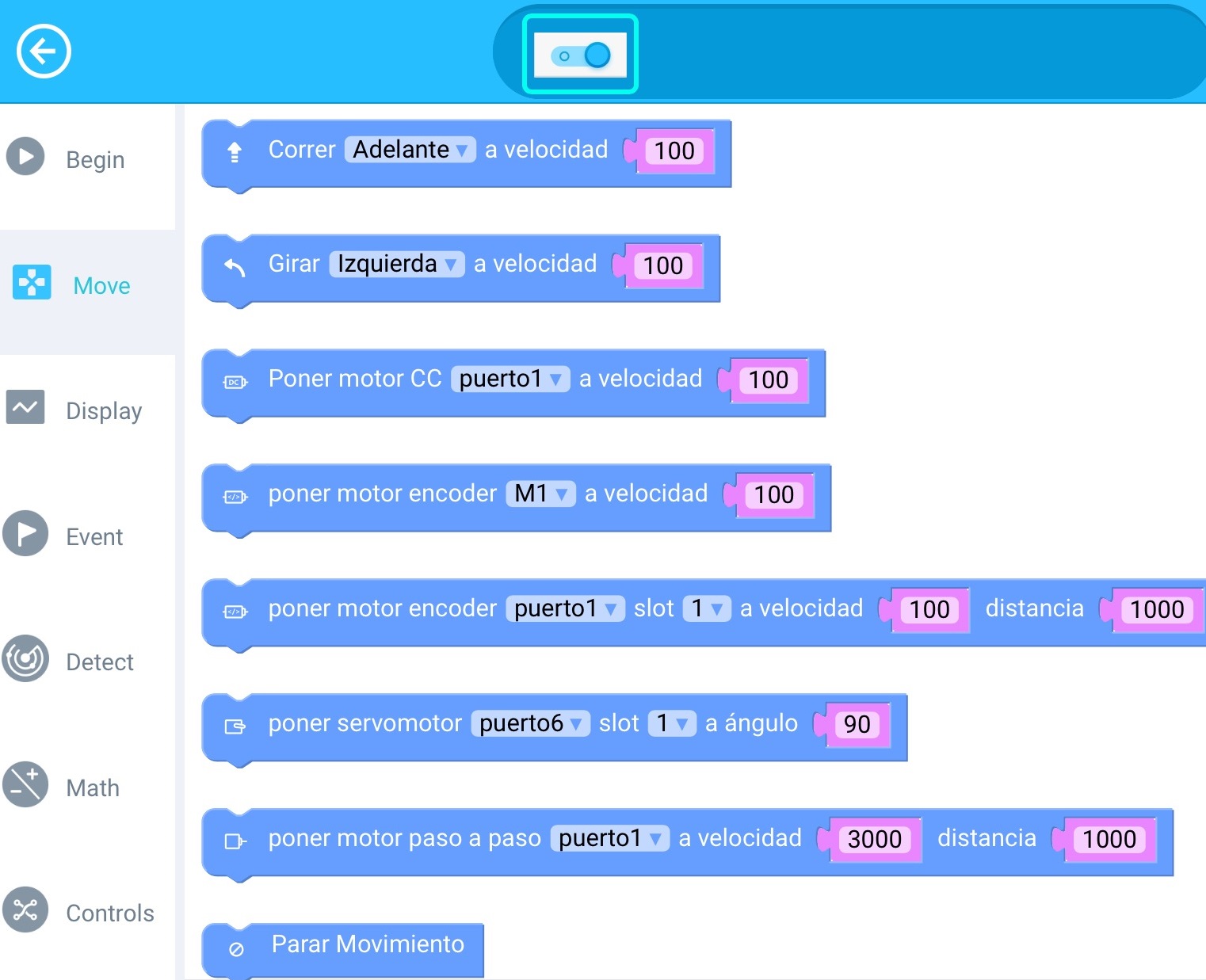
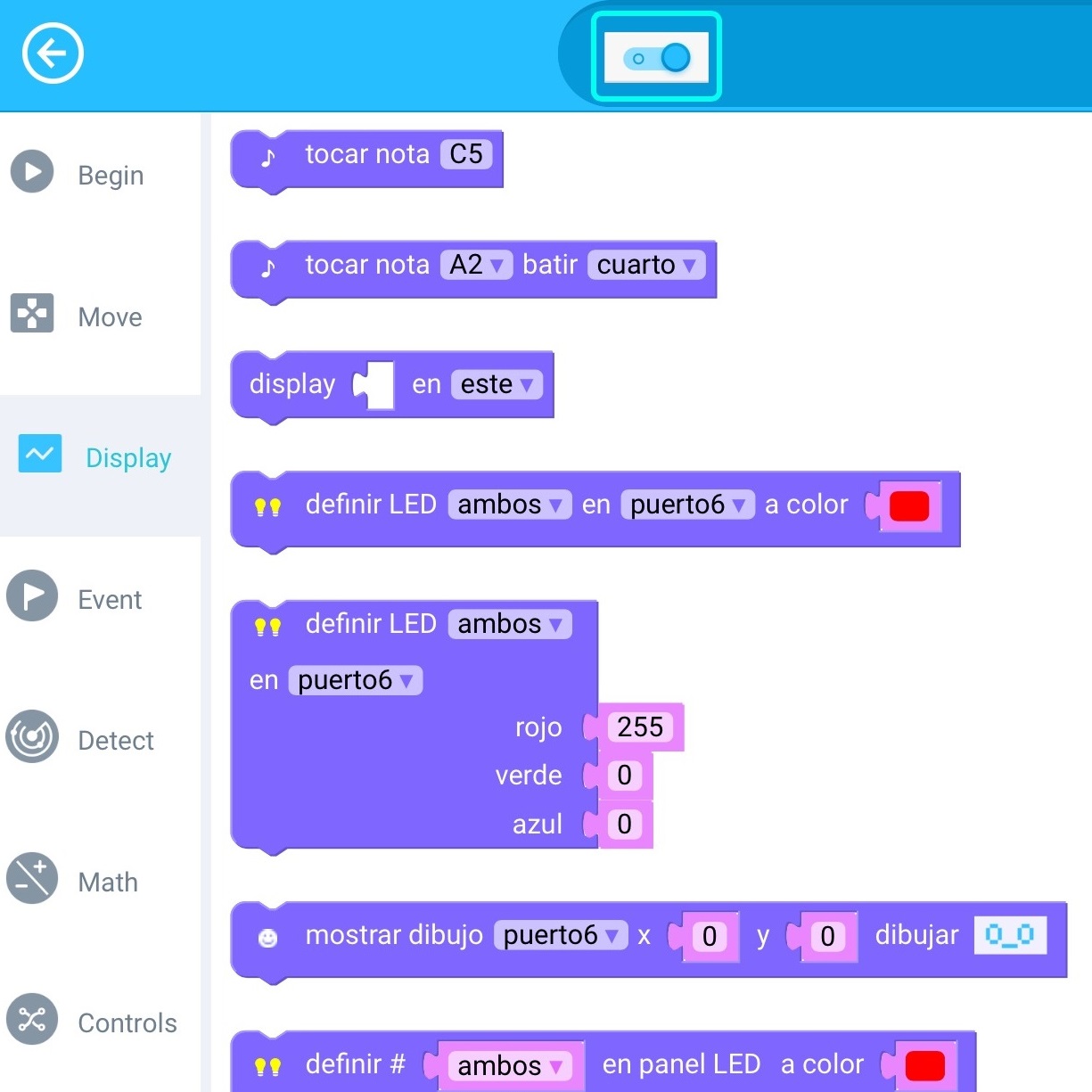
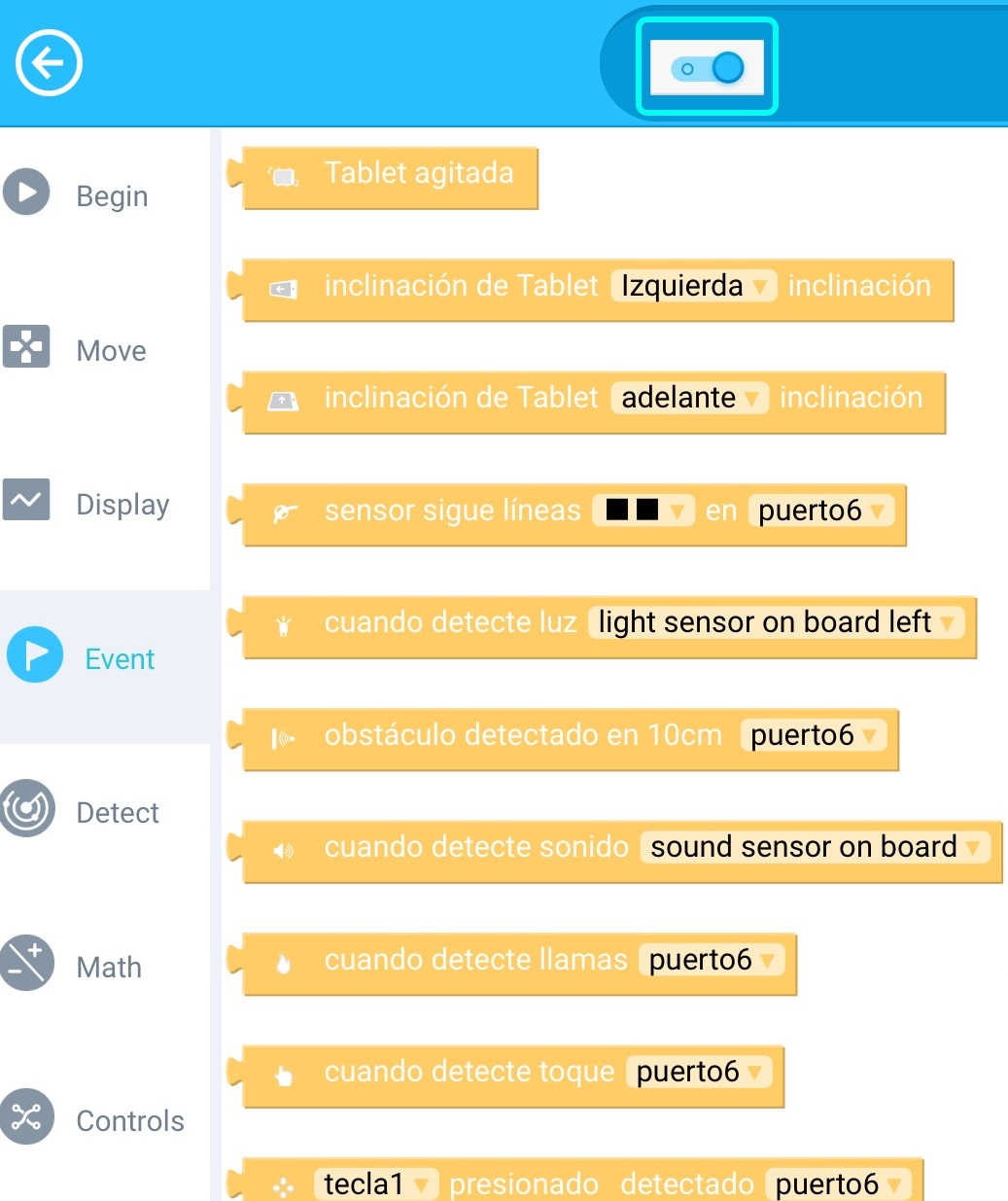
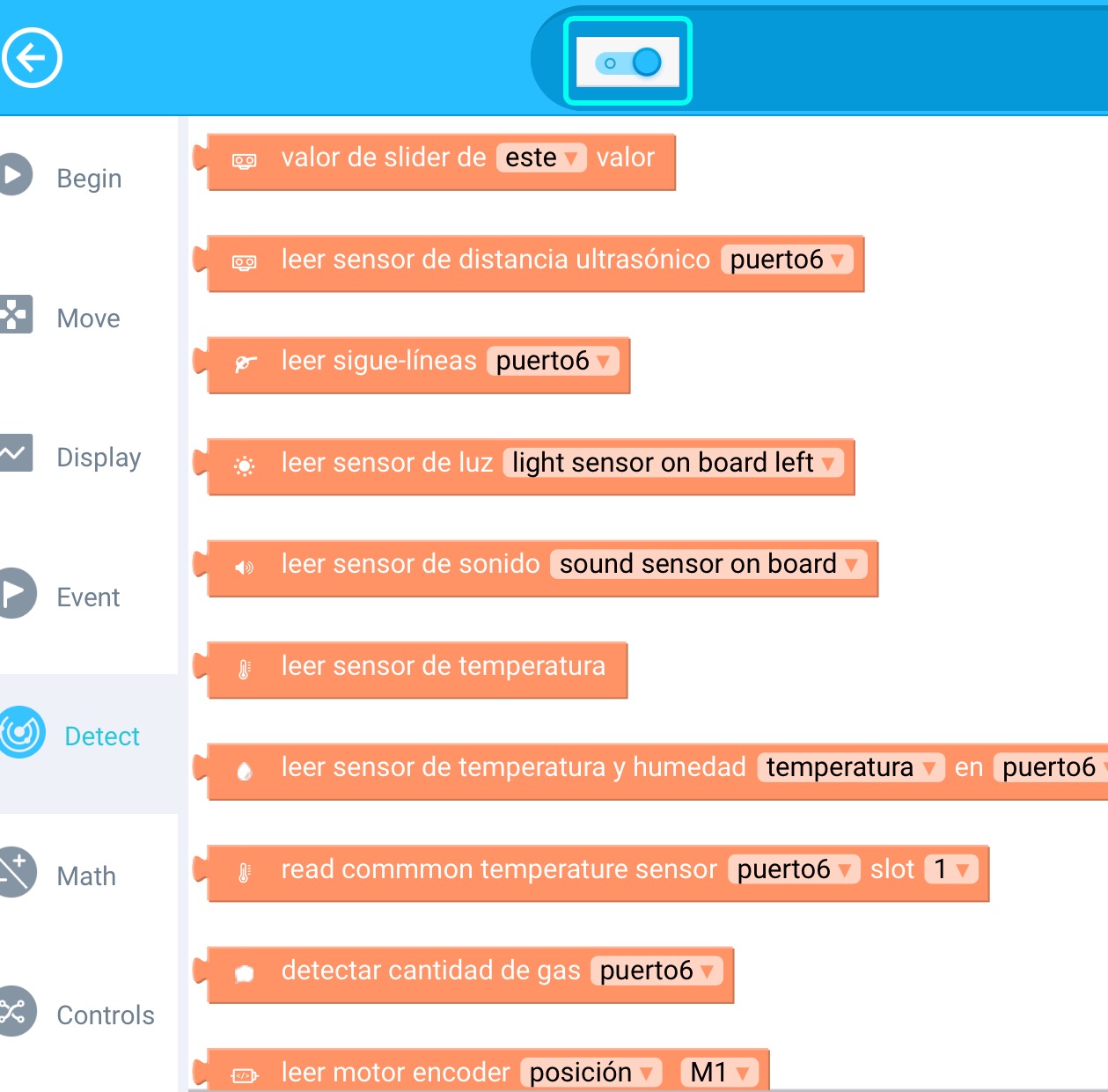
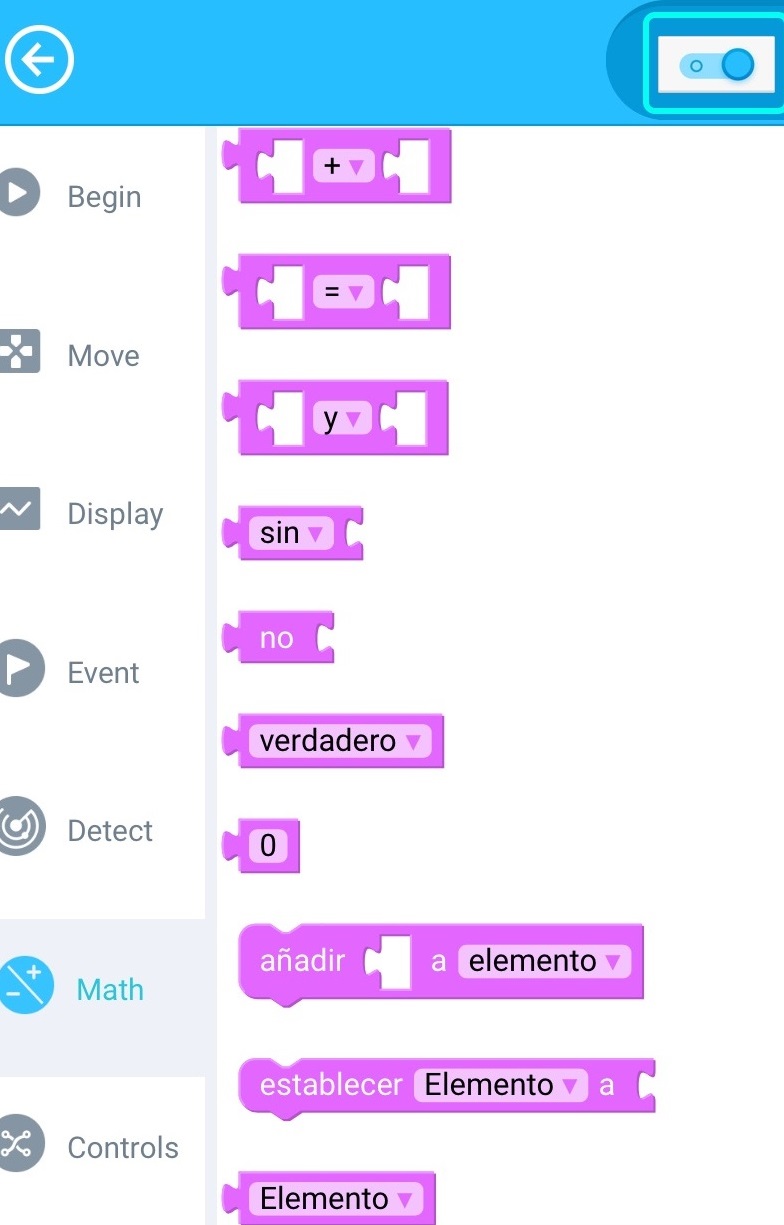
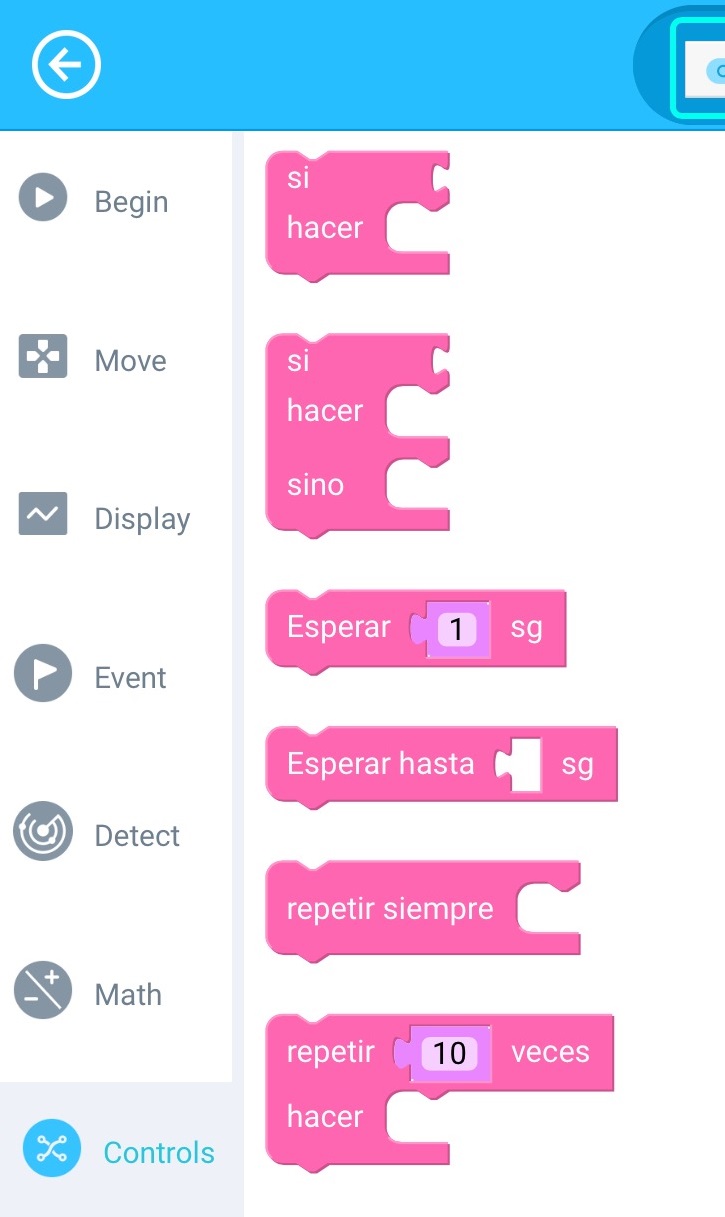
O resultado final da programación por bloques sería: